木村藍
Participant
January 19, 2024
Answered

話者の字幕の隣にアイコン画像を効率的に載せたい

  • January 19, 2024
  • 2 replies
  • 1511 views

件名通り、以下のことについて一括、もしくは効率的に行う方法を知りたいです。


【やりたいこと】

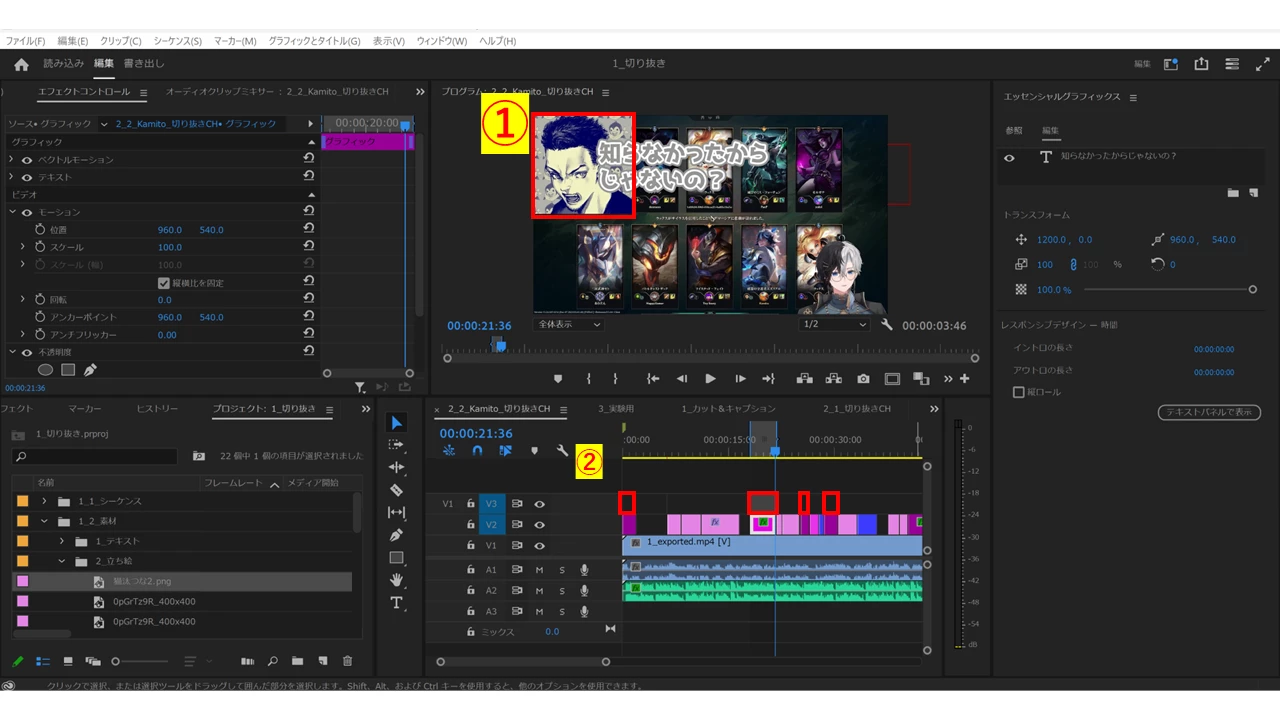
話者の隣にアイコンを付ける作業を効率的に行う(イメージ:画像1)


【詳細】

・画像1の説明

 ・①→アイコン画像

 ・②→字幕クリップの上の位置(赤い四角枠)

 ※画像上ではすでにアイコン画像が貼られているが、これはこの様に貼りたいという例


・①の画像を②の場所に一括で(クリップ範囲も含めて)置きたい。

※字幕クリップにアイコン画像をつけるため


【注意点】

・動画内での画像位置は後で一括で調整可能だと思うので、そこは必要ありません

(とにかく字幕クリップ範囲に合わせて画像を一括で載せる方法を知りたいです)

・話者は1人ではなく、何人もいる想定です。

・話者ごとに字幕クリップのラベル色を変更しており、それぞれに対応した画像を載せます。


(画像1)
This topic has been closed for replies.
Correct answer Ckun

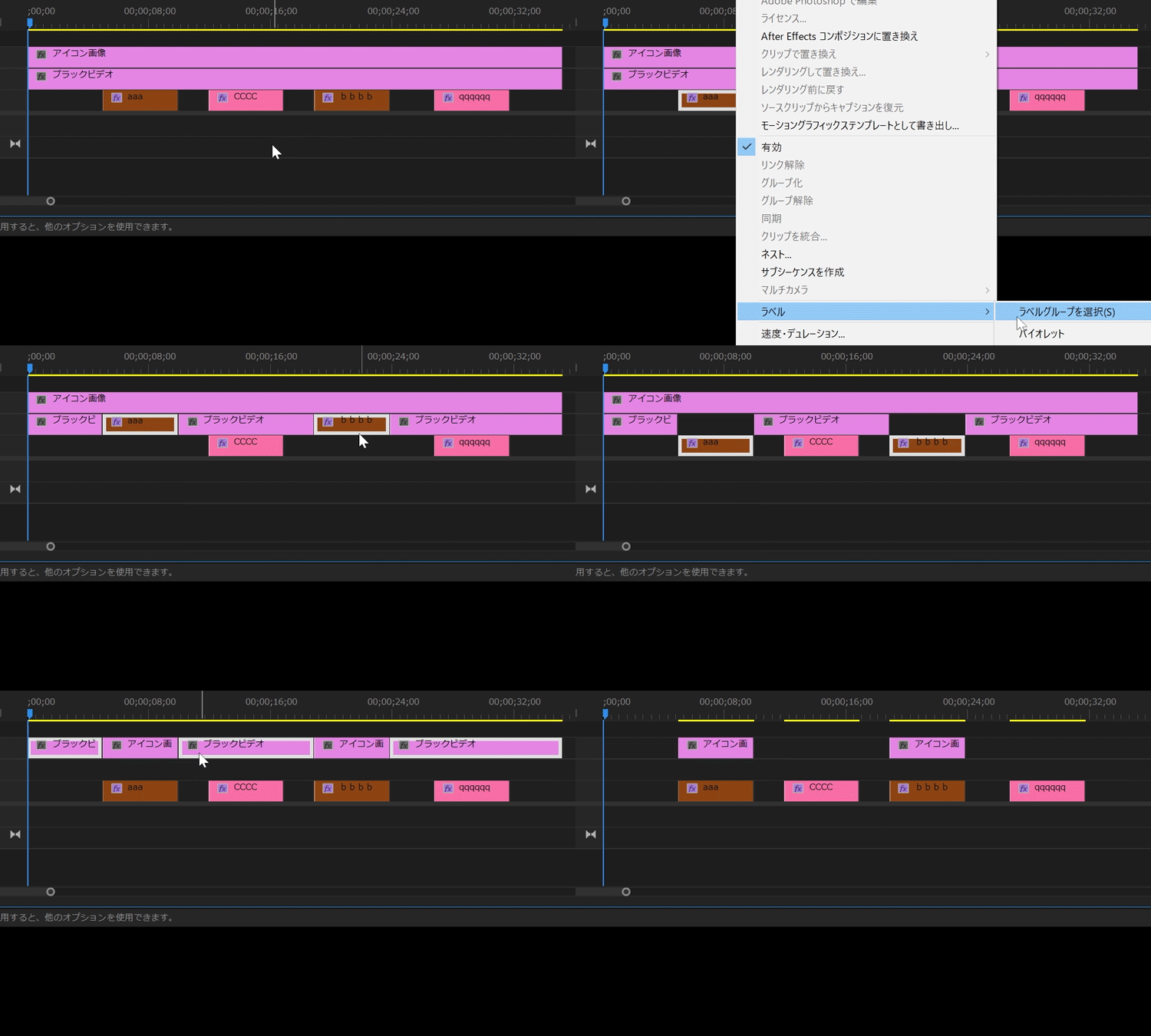
文章で説明すると長くなりそうなので動画にしてみたのですが、このような方法ではいかがでしょうか。


話者ごとにラベルを変えて頂いているので、ラベルグループで同じ話者のテロップを選択できるかと思います。

適当な空きトラックにブラックビデオなどを配置し、Shiftキーを押しながら同一話者のテロップを重ねてから元に戻すことで、ブラックビデオのテロップ個所のみ空白になります。


同様に、適当な空きトラックに話者のアイコンを貼っていただき、先ほどのブラックビデオを重ねたあとにブラックビデオを削除すると、テロップ個所にアイコンが残るという仕組みです。


サンプルで載せた動画では2個だけですが、テロップがもっとたくさんあっても同じ手数でできますので、慣れると十数秒でできるかと思います。


※お試しいただく際は、プロジェクトを複製していただくなどして、操作に失敗しても元に戻れるようにしていただければと思います。また、操作するトラック以外は鍵アイコンでロックしておくと無用なトラブルが起きにくいと思います。

2 replies

Ckun
Community Expert
CkunCommunity ExpertCorrect answer
Community Expert
January 19, 2024

文章で説明すると長くなりそうなので動画にしてみたのですが、このような方法ではいかがでしょうか。


話者ごとにラベルを変えて頂いているので、ラベルグループで同じ話者のテロップを選択できるかと思います。

適当な空きトラックにブラックビデオなどを配置し、Shiftキーを押しながら同一話者のテロップを重ねてから元に戻すことで、ブラックビデオのテロップ個所のみ空白になります。


同様に、適当な空きトラックに話者のアイコンを貼っていただき、先ほどのブラックビデオを重ねたあとにブラックビデオを削除すると、テロップ個所にアイコンが残るという仕組みです。


サンプルで載せた動画では2個だけですが、テロップがもっとたくさんあっても同じ手数でできますので、慣れると十数秒でできるかと思います。


※お試しいただく際は、プロジェクトを複製していただくなどして、操作に失敗しても元に戻れるようにしていただければと思います。また、操作するトラック以外は鍵アイコンでロックしておくと無用なトラブルが起きにくいと思います。

木村藍
木村藍Author
Participant
January 19, 2024

返信ありがとうございます!


提示していた内容のようなことがやりたかったので大変ありがたいです。

ただ、アイコン画像のもともとのディレーションが動画のようには長くなく、

そのような画像でも長くするにはどうしたらよいでしょうか。

Ckun
Community Expert
Community Expert
January 20, 2024

おそらく、デフォルトでは静止画は5.00秒(29.97fpsのシーケンスでは4秒29f)になるかと思いますので、ひとまずクリップの右端をマウス操作で引っ張って伸ばしていただくと良いのではないかなと思います。


そのほかには、シーケンスに貼り付ける前にシーケンスの冒頭とラストにイン点・アウト点を打って挿入(ペースト範囲の調整は「ソースのアウトポイントを無視する」にします)するのも良い方法だと思います。


また、静止画を長く使う場面が多い場合には、静止画読み込みの前に「環境設定」の「タイムライン」で静止画のデフォルトデュレーションを長めにしておくといった方法もあります。

150kw
Community Expert
Community Expert
January 19, 2024

こんばんは、木村藍 さん


まず、OSとそのバージョン、Premiere Proのバージョンを教えて頂けますか。


画像を一括で配置することは難しいと思いますが、次のように行えば、多少効率化できるのではと思います。


①アイコン画像を「ソースモニター」に入れます。

②V3トラックの「挿入や上書きを行うソースのパッチ」V1を「オン」にします。

③再生ヘッドを、V2トラックのアイコン画像を配置するクリップの先頭に移動します(ショートカットキー;↓または↑)。

④「ソースモニター」の「上書き」(ショートカットキー;.)アイコンをクリックします。

⑤するとアイコン画像のクリップがV3トラックに配置されます。その後、デュレーションを調整します。


木村藍
木村藍Author
Participant
January 19, 2024

返信ありがとうございます。


OS→Windows11

OSバージョン→23H2(OS ビルド 22631.3007)

Premiere Proバージョン→24.1


理想はディレーションも自動的に合わさるようにしたのですが……