February 21, 2023
Answered

読み込んだテキストを変更したいが。タイムライン上のデータを削除しても文字起こしから以前のデータが表示されます。新しく文字起こしは出来ないのですか?

  • February 21, 2023
  • 3 replies
  • 239 views

一度読み込んだ文字起こしのデータを変更したいのですが、タイムライン上のテキストを全て削除しても新しい文字起こしが表示されません。その作業を押してください。

This topic is closed to new replies. Start a new post to keep the conversation going.
Correct answer 150kw

お早うございます、Hiroshi28270327lr25さん


Windows 10 v21H1+Premiere Pro v23.2での説明です。


>タイムライン上のテキストを全て削除しても新しい文字起こしが表示されません。

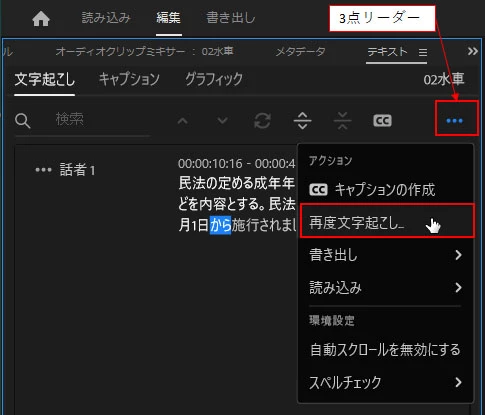
「テキスト」パネルの「文字起こし」タブで、右上部の「3点リーダー」をクリックしてメニューを開き、「再度文字起こし」を選択すると、「自動文字起こし」ウィンドウが開き自動文字起こしを行うことができます。


※v23.1以前のどのバージョンからか前のバージョンでは、メニューの「再度文字起こし」コマンドが「シーケンスから自動文字起こし」になっています。


>一度読み込んだ文字起こしのデータを変更したい

単に文字を修正するなら、

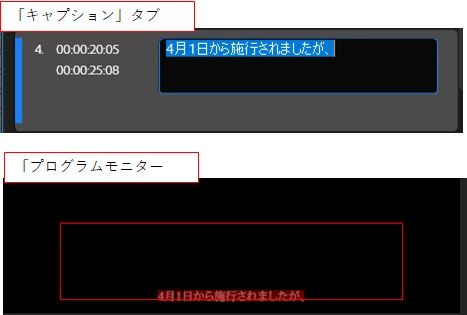
・「テキスト」パネルの「キャプション」タブで、対象のキャプションセグメントの文字の上をダブルクリックすると、編集できるようになります。

・または、「プログラムモニター」の文字の上でダブルクリックすると赤枠・文字に赤背景が表示され、編集できるようになります。

3 replies

150kw
Community Expert
150kwCommunity ExpertCorrect answer
Community Expert
February 21, 2023

お早うございます、Hiroshi28270327lr25さん


Windows 10 v21H1+Premiere Pro v23.2での説明です。


>タイムライン上のテキストを全て削除しても新しい文字起こしが表示されません。

「テキスト」パネルの「文字起こし」タブで、右上部の「3点リーダー」をクリックしてメニューを開き、「再度文字起こし」を選択すると、「自動文字起こし」ウィンドウが開き自動文字起こしを行うことができます。


※v23.1以前のどのバージョンからか前のバージョンでは、メニューの「再度文字起こし」コマンドが「シーケンスから自動文字起こし」になっています。


>一度読み込んだ文字起こしのデータを変更したい

単に文字を修正するなら、

・「テキスト」パネルの「キャプション」タブで、対象のキャプションセグメントの文字の上をダブルクリックすると、編集できるようになります。

・または、「プログラムモニター」の文字の上でダブルクリックすると赤枠・文字に赤背景が表示され、編集できるようになります。

February 21, 2023

150kwさん

いつも明快なアドバイスです。言われた通りタメしましたら、出来ました。

ありがとうございます!

150kw
Community Expert
Community Expert
February 22, 2023

>言われた通りタメしましたら、出来ました。

お役に立てて良かったです。


私も自動文字起こしをやり始めた頃、2回目に行う場合の入口が分からず、すごく苦労して捜した経験があります。


自動文字起こしは、v23.1から、エッセンシャルグラフィックステキストに簡単に変換できるようになりましたので、使い勝手が向上しましたよね。