Answered
調整レイヤーでクローズアップすると見切れてしまいます、、
調整レイヤーを使用し、トランスフォーム内でスケールを拡大すると、調整前の画角のまま拡大されてしまい、添付画像の右側のように黒い背景が出てきてしまいます。
プロジェクトパネルやタイムラインパネルに挿入している元素材自体は見切れていません。
どのようにしたら黒い背景が出ずに、拡大しても元素材が正常に表示されるでしょうか。
教えていただけると助かります、、
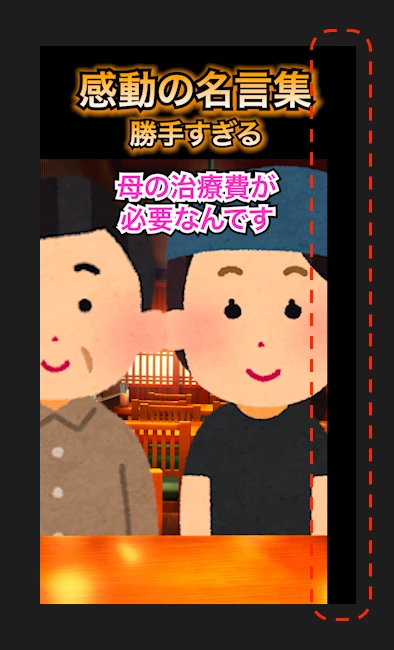

調整レイヤーを使用し、トランスフォーム内でスケールを拡大すると、調整前の画角のまま拡大されてしまい、添付画像の右側のように黒い背景が出てきてしまいます。
プロジェクトパネルやタイムラインパネルに挿入している元素材自体は見切れていません。
どのようにしたら黒い背景が出ずに、拡大しても元素材が正常に表示されるでしょうか。
教えていただけると助かります、、
こんにちは、きぬもめん さん
まず、OSとそのバージョン、Premiere Proのバージョン(v24.5、v25.3等)を教えていただけますか。
調整レイヤーをかける理由は、
調整レイヤーに「トランスフォーム」エフェクトをかけ、トランスフォーム」エフェクトの「位置」や「スケール」で「映像+テロップ」をアニメーションさせようとしたのでしょうか。
調整レイヤーやネスト化を試してみましたが、やはり同症状がでました。
このような場合は、グラフィッククリップを作成すると良いです。
①テロップを作成します。「プロパティ」パネルにテキストレイヤーに作成されます。
②映像を「プロジェクト」パネルから「プロパティ」パネルにテキストレイヤーの下側へドラッグ&ドロップします。映像レイヤーが作成されます。
③テキストレイヤーと映像レイヤーを「グループを作成」アイコンをクリックしてグループ化します。
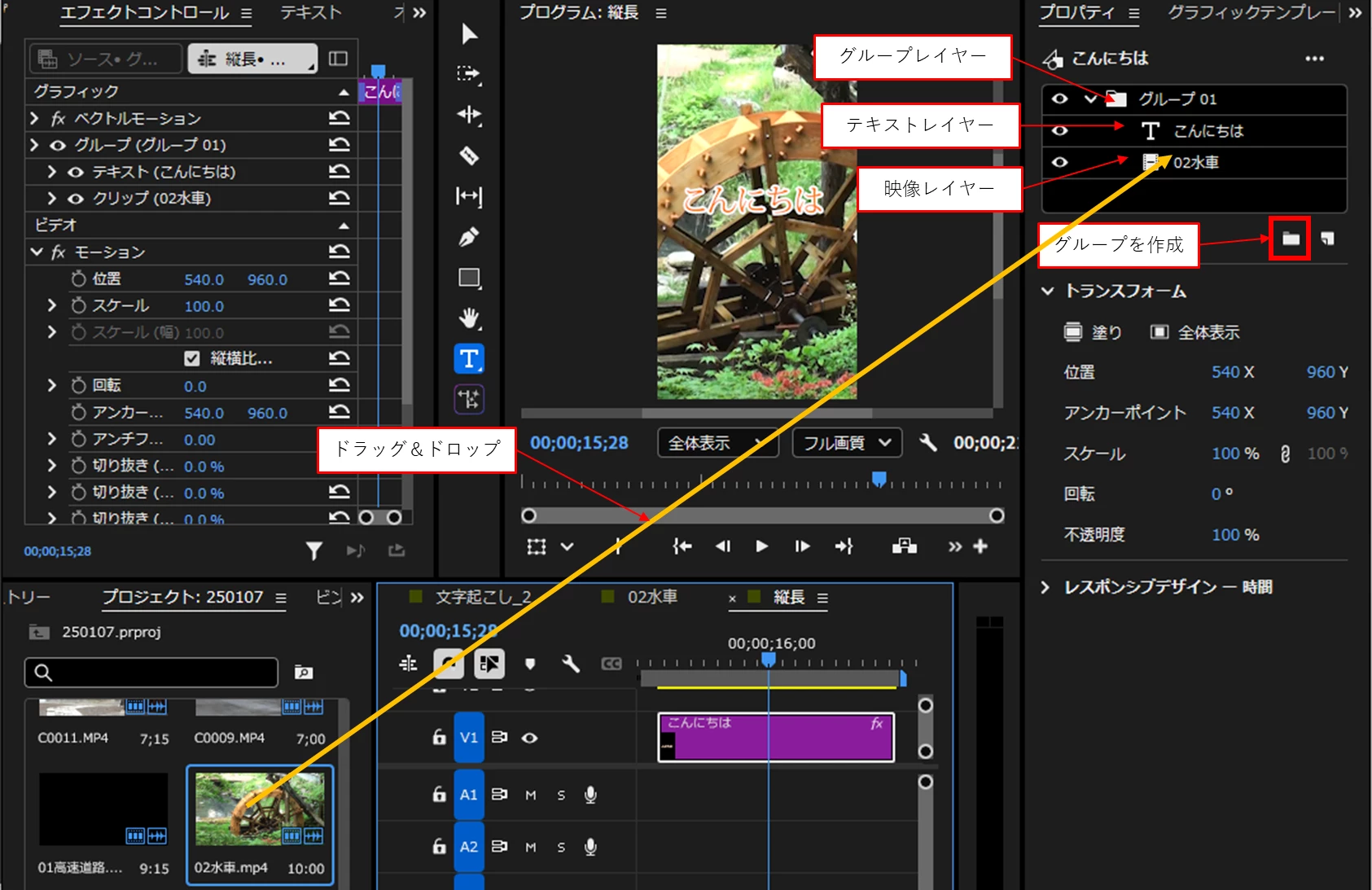
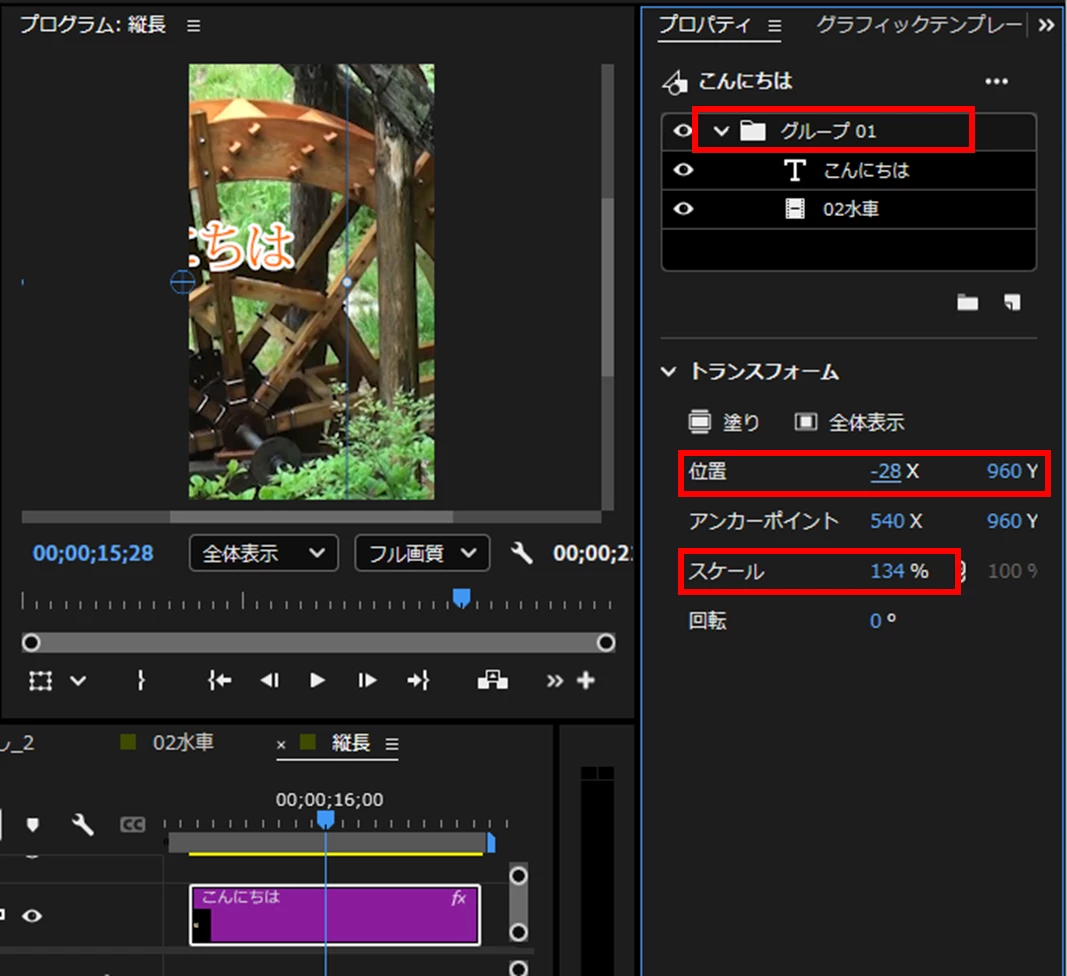
テキストと映像を同時に動かすには、
グループレイヤーを選択し、「トランスフォーム」項の「位置」と「スケールで行います。」
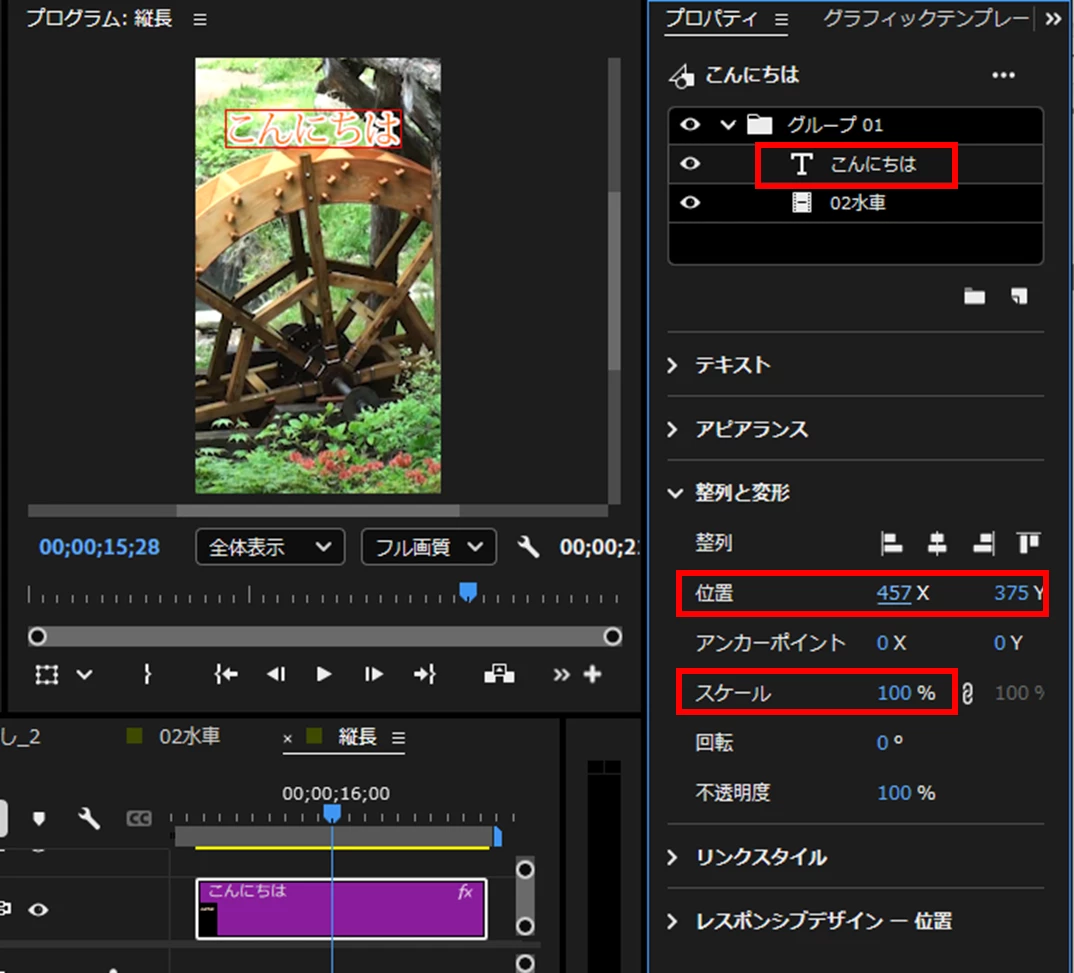
テキストを単独に動かすには、
テキストレイヤーを選択し、「整列と変形」項の「位置」と「スケール」で行います。
映像を単独に動かすには、
映像レイヤーを選択し、「整列と変形」項の「位置」と「スケールで行います。」
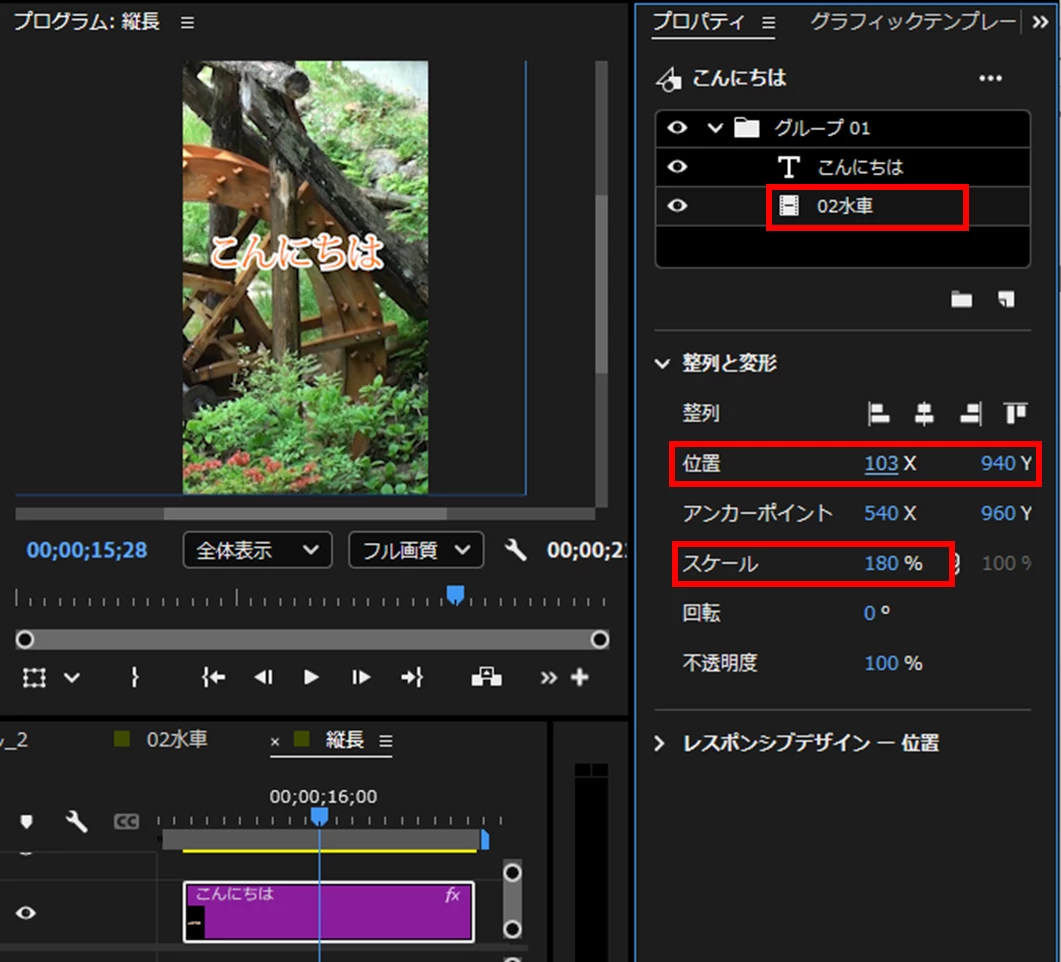
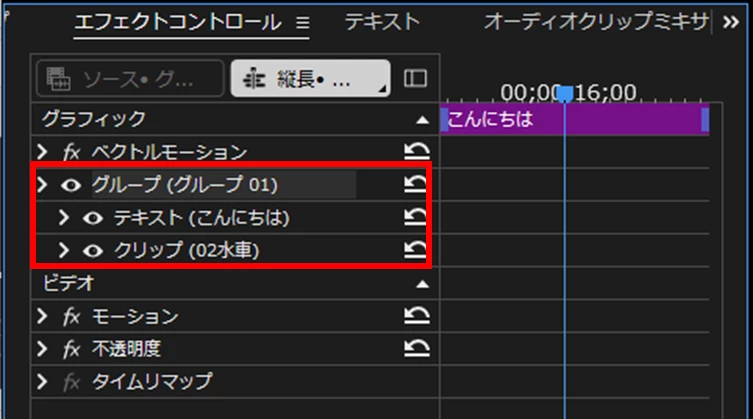
なお、この操作は、「エフェクトコントロール」パネルのベクトルモーションの下にある「グループ(グループ01)」、「テキスト(こんにちは)」、「クリップ(02水車)」でもできます。
Already have an account? Login
Enter your E-mail address. We'll send you an e-mail with instructions to reset your password.


 AdChoices