なおちゃんギャル
Known Participant
June 22, 2022
Answered

質問

  • June 22, 2022
  • 2 replies
  • 236 views

クロマキー合成を使用して人間をスモールサイズにする方法はどのようにしたら良いでしょうか?わかりやすい手順で教えてください。


Adobe Premiere Pro内でそのような事は可能でしょうか?

This topic is closed to new replies. Start a new post to keep the conversation going.
Correct answer Ckun

まず些細なことで恐縮ですが、タイトルは「質問」ではなく、「人物をクロマキーで合成する方法」といったように、中身が分かるようにつけていただくことをお勧めいたします。


一番わかりやすいと思う手順で書いてみます。


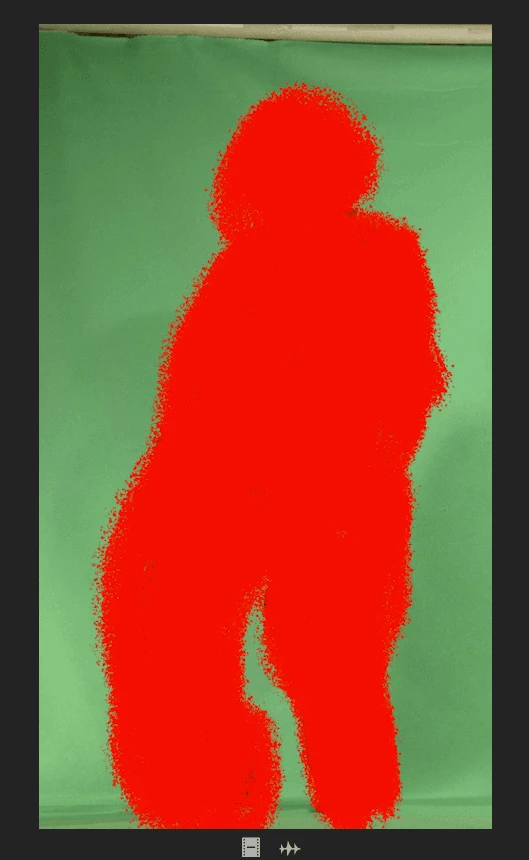
1.グリーンバック(もしくはブルーバック)で人物を撮影します。

※演者の許諾がとれていないので、ここでは人物を塗りつぶしていることをご了承ください。


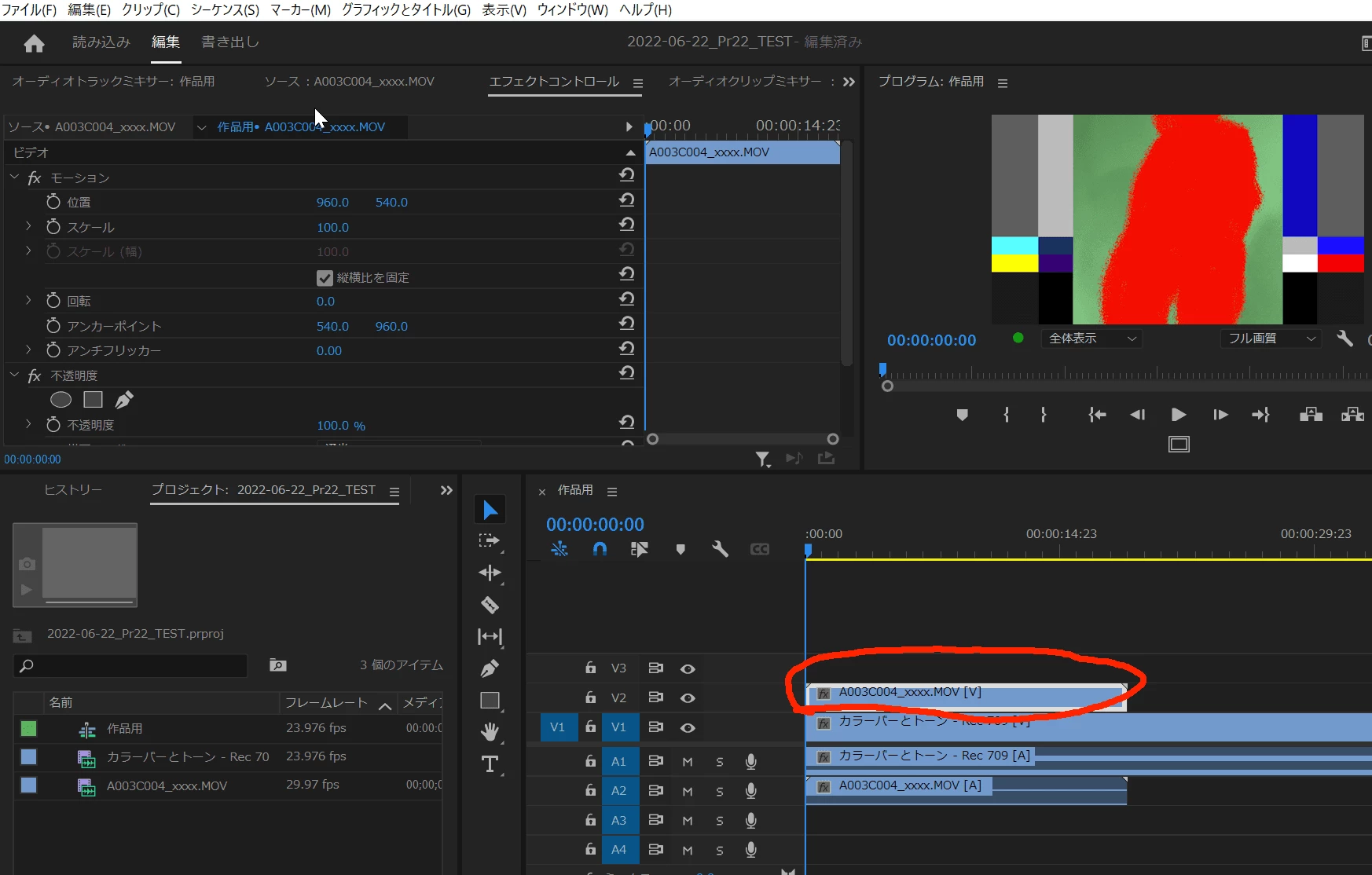
2.Premiere Proにて、人物を合成したいシーケンスに撮影した素材をのせます。


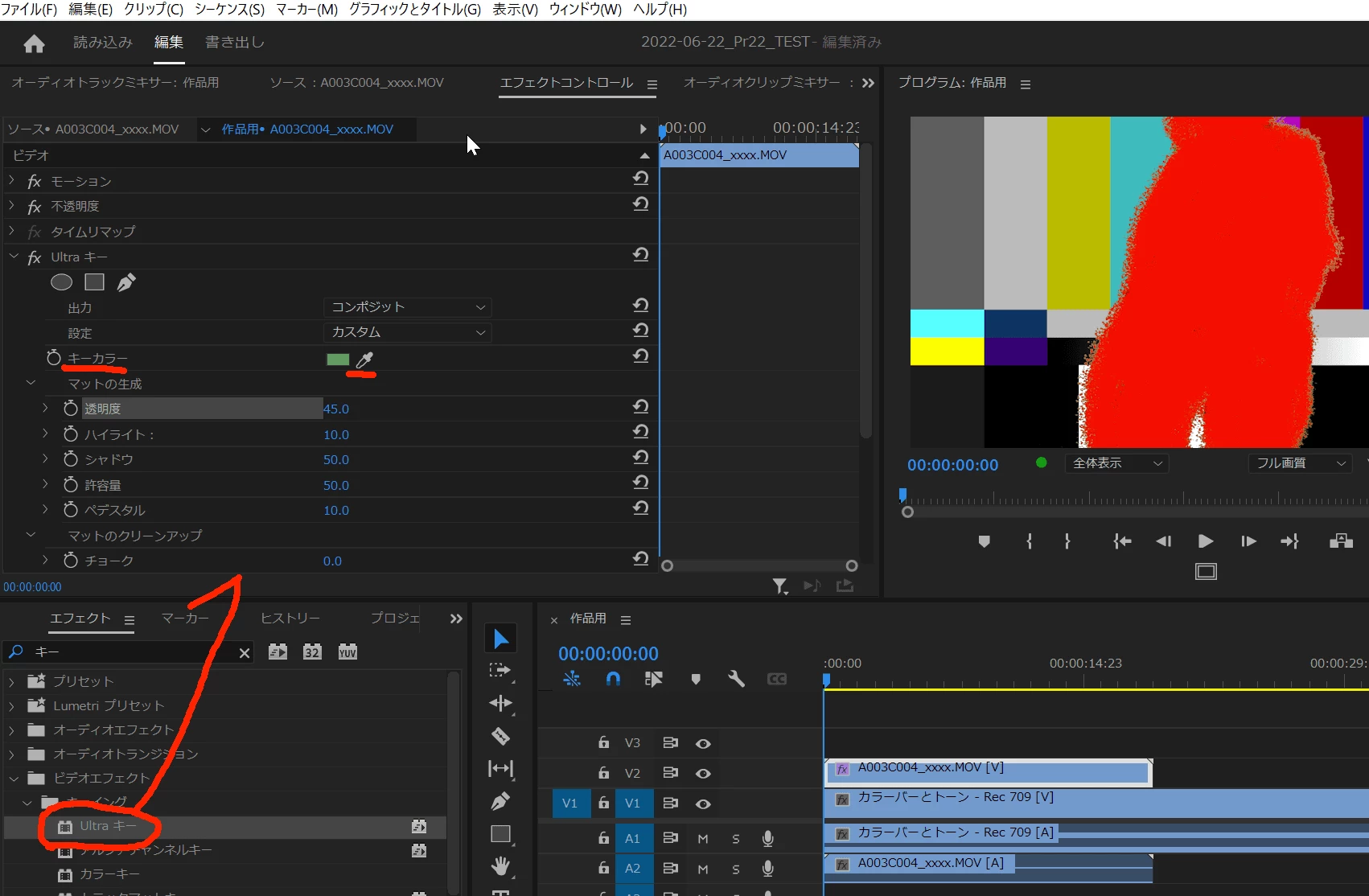
3.エフェクトの「Ultraキー」を、撮影した素材に入れ、キーカラーのスポイトで背景の色をクリックします。


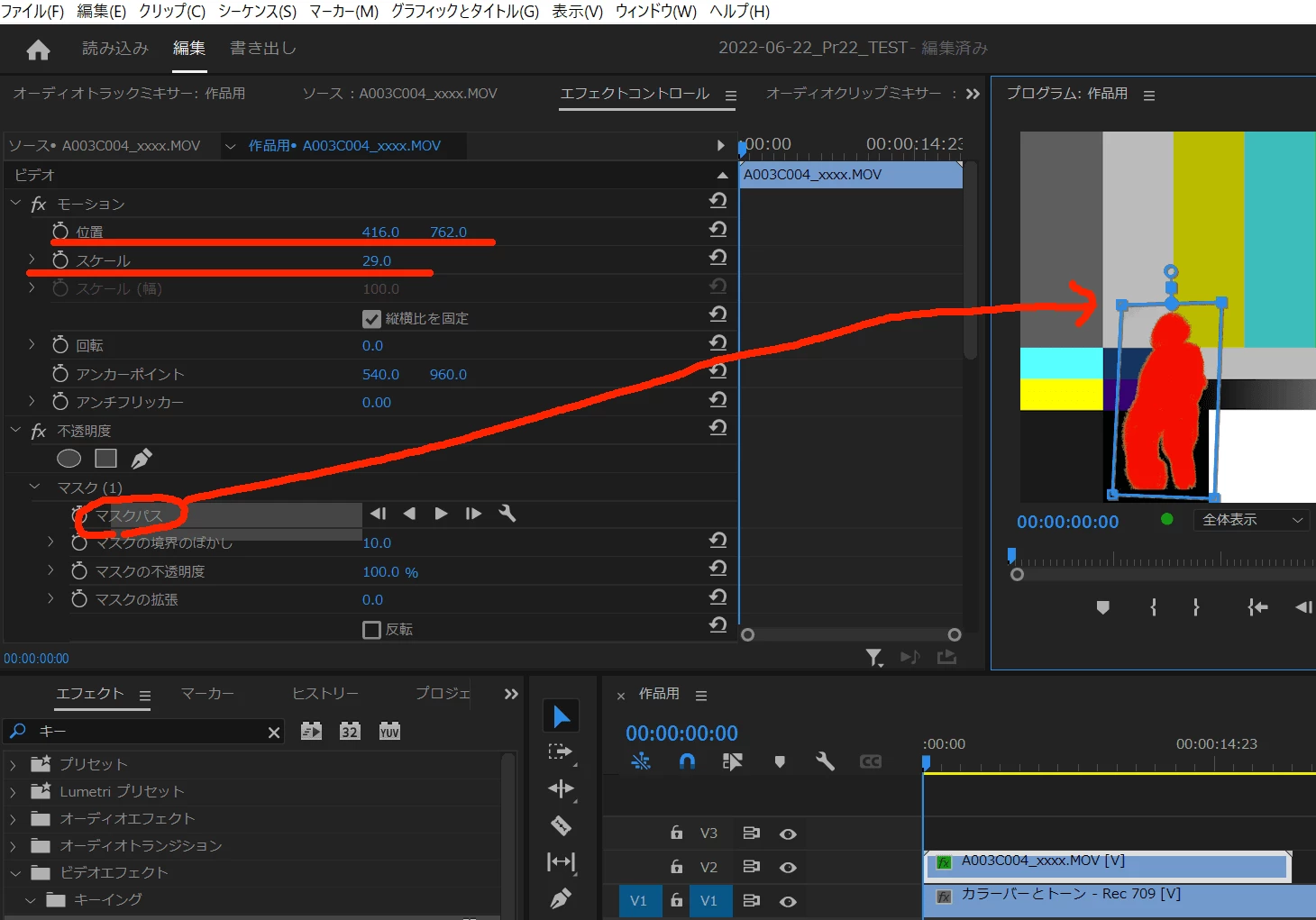
4.モーションの位置やスケールで、人物を小さくして配置したい場所に移動します。クロマキーの布が足りなかったり、余計なものが写っているときは、マスクで切ります。


クロマキーの各種パラメーターの調整については、どう頑張っても簡単には解説できませんので、下記リンク先もご参照いただければと思います。

クロマキー(Ultraキー)で画像を透明にする方法 (https://helpx.adobe.com/) 

2 replies

Ckun
Community Expert
CkunCommunity ExpertCorrect answer
Community Expert
June 22, 2022

まず些細なことで恐縮ですが、タイトルは「質問」ではなく、「人物をクロマキーで合成する方法」といったように、中身が分かるようにつけていただくことをお勧めいたします。


一番わかりやすいと思う手順で書いてみます。


1.グリーンバック(もしくはブルーバック)で人物を撮影します。

※演者の許諾がとれていないので、ここでは人物を塗りつぶしていることをご了承ください。


2.Premiere Proにて、人物を合成したいシーケンスに撮影した素材をのせます。


3.エフェクトの「Ultraキー」を、撮影した素材に入れ、キーカラーのスポイトで背景の色をクリックします。


4.モーションの位置やスケールで、人物を小さくして配置したい場所に移動します。クロマキーの布が足りなかったり、余計なものが写っているときは、マスクで切ります。


クロマキーの各種パラメーターの調整については、どう頑張っても簡単には解説できませんので、下記リンク先もご参照いただければと思います。

クロマキー(Ultraキー)で画像を透明にする方法 (https://helpx.adobe.com/) 

なおちゃんギャル
Known Participant
June 22, 2022

タイトル質問と入力してすみません


合成テクニックありがとうございました、今からやってみます

いつもありがとうございます。