Participant
July 16, 2025
Question

【質問】背景とキャラクターの色が同じ場合の背景透過
  • July 16, 2025
  • 3 replies
  • 328 views

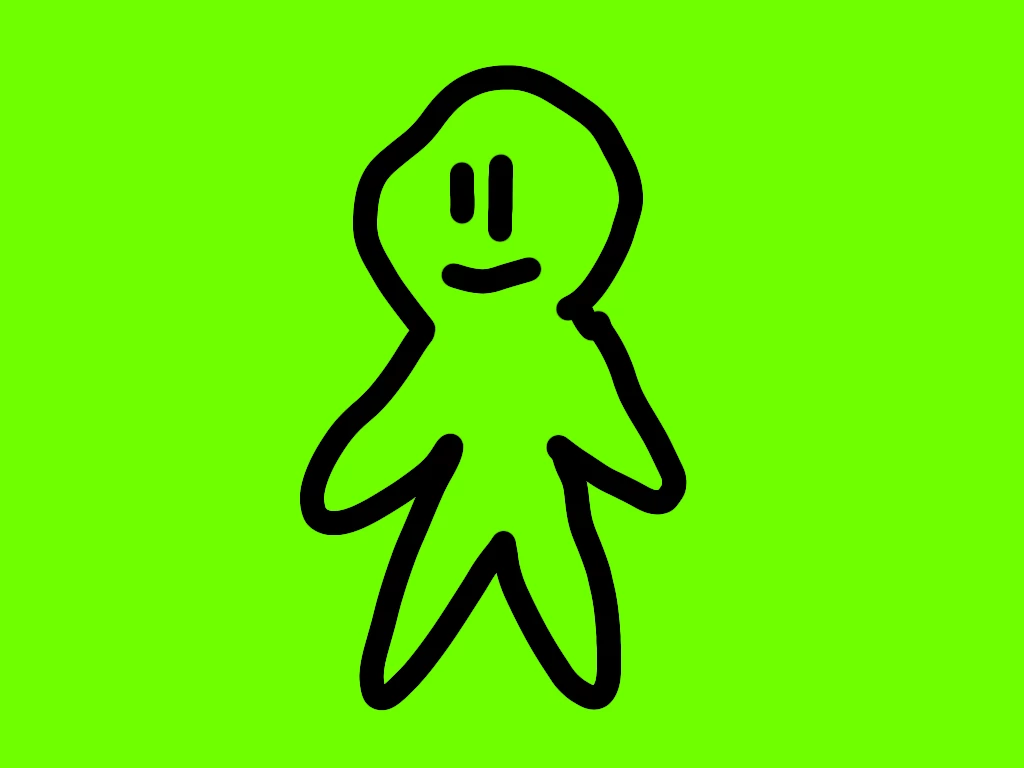
 図のように背景とキャラクターの色が全く同じ場合、キャラクターの色は残しつつ背景だけを透過させることは可能でしょうか?

3 replies

150kw
Community Expert
Community Expert
July 16, 2025

こんにちは、Admirable_perfection7103 さん


まず、OSとそのバージョン、Premiere Proのバージョン(v24.5、v25.3等)を教えていただけますか。


>背景だけを透過させることは可能でしょうか?

オブジェクトが画像の場合でPremiere Proのみで行う場合は、「エフェクトコントロール」パネルで「不透明度」の「ベジェのペンマスクの作成」でマスクを作成する方法があります。

「ベジェのペンマスクの作成」でベジェパスを作成し、最後にベジェパスを閉じるとマスクとなり、マスク以外の部分が透過します。

*「マスクの境界のぼかし」は「0.0」にします。

*パスを折るにはベジェハンドルを「Alt」キーを押しながらドラッグします。


150kw
Community Expert
Community Expert
July 17, 2025

こんにちは


上記の方法よりマスクの作成が簡単な方法を説明します(上記;ベジェマスク、今回;直線のマスク)。


①「Ultraキー」エフェクトを適用し、「キーカラー」のスポイトでプログラムモニターの緑色を吸い取ります。すると緑の部分が透明になります。

*市松模様の部分は透明です。


②「ベジェのペンマスク作成」で黒枠線の上をクリックしながらパスを伸ばし一周してパスを閉じるとマスクが作成されます。すると、「Ultraキー」エフェクトはマスクパスの内側に適用され、黒枠線の内部が透明になります。

また、「マスクの境界のぼかし」の値を「0.0」にします。


③「反転」にチェックを入れます。すると「Ultraキー」エフェクトはマスクパスの外側に適用され、黒枠線の外側が透明になります。


Participant
July 23, 2025

ありがとうございます!!

多少の手間は掛かってしまいますけど、これなら完璧に出来そうですね…ちなみにこれ動画の場合、つまりこのキャラクターが動く場合になるとまたやり方が変わってきますかね?

Community Expert
July 16, 2025

After Effects のエフェクト「塗りつぶし」を使用すれば簡単に切り抜くことができます。
「塗りつぶし」は、Premiereの以前のバージョンにはあったのですが前バージョンあたりで削除されてしまいました。

Ckun
Community Expert
Community Expert
July 16, 2025

添付していただいた画像のように輪郭がハードな線で隙間が無い静止画で、かつPhotoshopもお使いいただけるプランでご利用中でしたら、Photoshopで切り抜いた方が素早く(自動選択ツールで、慣れれば10秒もかかりません)キレイに透過させることができると思います。


単純にクロマキーなどで色をキーとして抜くと同じ色は全部抜けてしまいますので、もし仮にこれが動画だったり輪郭がソフト(ボケ足がついていたり起毛しているなど…)ですと、マスクを併用するなど面倒になりそうです。


なお、キャラクター素材の制作過程次第ではあるのですが、時々アルファ付き(背景などを透過した状態にできる)で書き出し可能なソフトを使用しているにもかかわらず、グリーンやブルーのマットを敷いてアルファ無しで書き出しされるケースがあるようです。


そういったケースでは、制作の過程上やむを得ないというわけではなく、素材の制作者さんが背景の透過について詳しくないということもあるようなので、その可能性があるようでしたら要相談、ということになるのではないかなと思います。