


Known Participant
September 11, 2026
Answered

赤丸2つとそれらを結ぶ線を同じグループにしてキーフレームを打って、動く画面に合わせて動かしたいのです

  • September 11, 2026
  • 14 replies
  • 151 views

今晩は、上記の件で質問させてください。

この赤丸2つとそれらを結ぶ線を同じグループにして

キーフレームを打って、動く画面に合わせて動かしたいのですが、

やり方を教えてください。

よろしくお願いいたします。
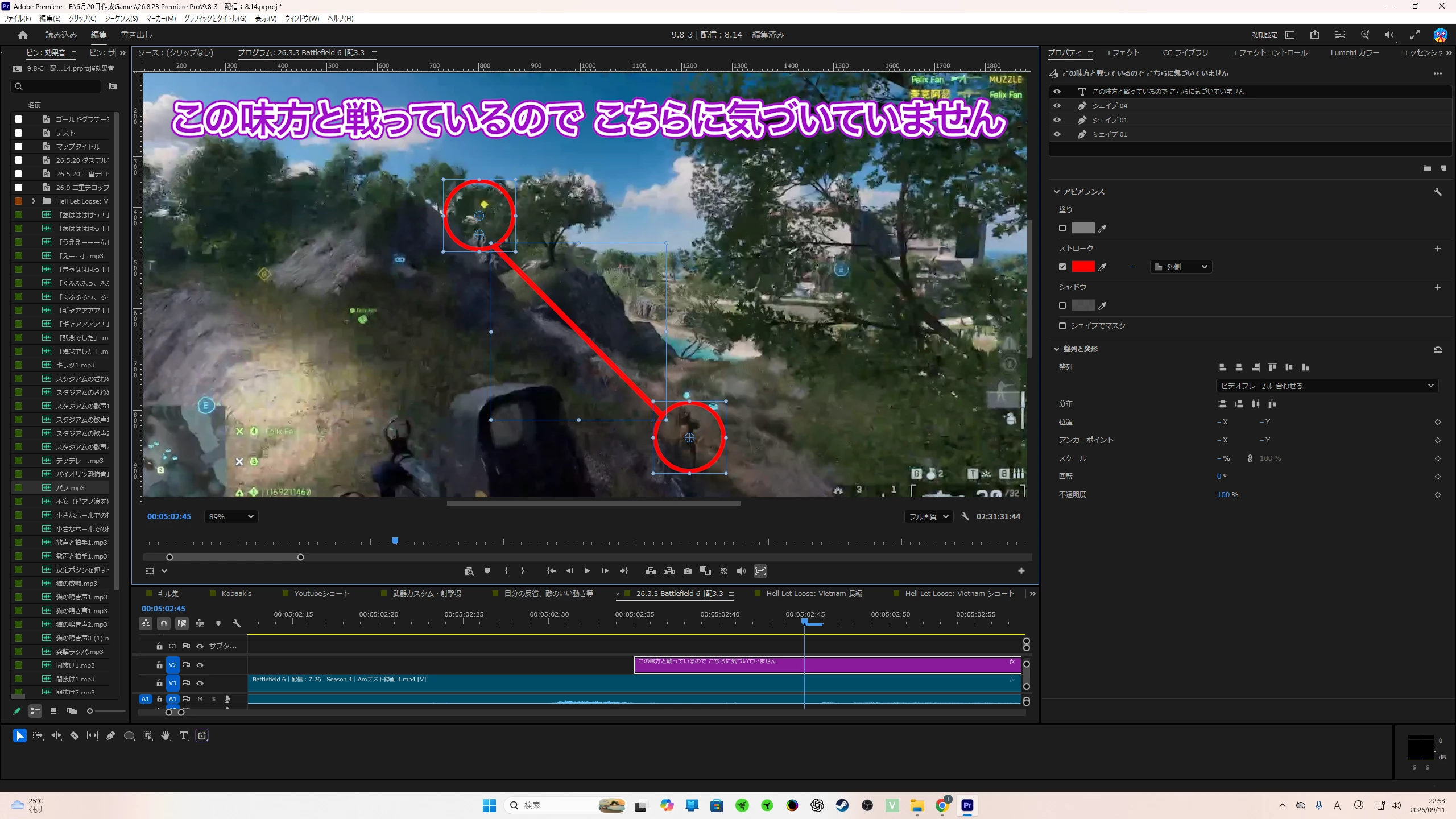
 

PCスペック


・プロセッサ: Intel(R) Core(TM) i5-14400F 2.50 GHz

・RAM: 32.0 GB (31.8 GB 使用可能)

・システム: 64 bit operating system、x64 base processor

・OS: Windows 11 Home

・GPU: NVIDIA GeForce RTX 4060


Premiere pro バージョン:26.5.0(ビルド 99)

    Correct answer 150kw

    @Friendly_Glitter4640 さん


    情報ありがとうございます。


    シーケンスのフレームレートは60fpsに設定されているようですので、たぶん処理が追い付かないような気がします。

    その範囲をワークエリアに設定してレンダリングをかけてみたらいかがでしょうか。

    14 replies

    Known Participant
    September 18, 2026

    ありがとうございます。

    お陰様で、上手くできました。

    またご指導お願いいたします。

    150kw
    Community Expert
    Community Expert
    September 18, 2026

    ​@Friendly_Glitter4640 さん


    >お陰様で、上手くできました。

    お役に立てて良かったです。

    それから、「ベストアンサー」をクリックしていただきありがとうござます。

    Community Expert
    September 15, 2026

    Premiereだけで作成する方法も考えてみたので追記します。


    動画では、動作が確認しやすいようにStartグループ(黄色)とEndグループ(赤色)の色を変えています。
    同じ色にするとつなぎ目は消えます。


    動作を説明すると、

    1. 「トランスフォーム」で全体を被写体の位置に移動させて、黄色の円に被写体が収まるようにします。
    2. 「トランスフォーム」で全体を回転させて、赤色の円を別の被写体がある方向に角度を合わせます。
    3. Endグループ内の「トランスフォーム」のX値のみを操作して、赤色の円を被写体の位置まで移動させます。
    4. 円を結ぶ直線の長さは、直線のスケールのY値のみを操作して調整します。
    5. 線が長すぎると、反対側の円の中に線が現れるので短く調整します。

    以上が大まかな操作となります。


    この方法の場合、キーフレームを追加するプロパティは、5箇所になると思います。

    また、円の中心を通る直線や円と線のつなぎ目もはみ出さずに、正確に描画できると思います。


    作成方法については、少しずつになるかもしれませんが追記していきます。

    Community Expert
    September 22, 2026

    <作成方法>

    1. プログラムパネル中央に円を作成します。

    プロパティパネルで円のサイズを設定して、アンカーポイントの値はサイズの1/2になるようにします。

    1. プロパティパネル上で円をコピペします。
      それぞれ、塗りだけとストロークだけにします。
      ストロークの設定は「内側」にします。
      ペンツールで直線を描いて、プログラムパネル中央に配置ます。
      直線のストロークの設定は「中央」です。
    2. 直線を再下段に移動させて、塗りの円を「シェイプでマスク」「反転」に設定すると、円の中央が透明になります。
    3. 直線のアンカーポイントを線の右端にくるように設定します(左図)。
      位置を調整して元の位置に移動させます(右図)。
    4. プロパティパネル上全ての項目を選択して、プログラムパネルを右端までドラッグします。この時、Y位置がずれないよにする。
    5. エフェクト「トランスフォーム」を追加する。
      元からあるトランスフォームでなく、エフェクトの「トランスフォーム」です。
      エフェクトのアンカーポイントを先ほど移動した円の位置と同じ値に設定して、エフェクトの位置も同じ値にします。
    6. まとめてグループにします。
    7. グループをコピペします。
      グループ内の2個の円と直線を選択して、左端までドラッグします。
      この時、Y軸の値がずれないようにします。
    8. 直線をアンカーポイントを線の左端になるように調整してから位置も調整して下図の位置になるようにします。
    9. 最後にエフェクト「トランスフォーム」を最上部に追加して、アンカーポイントを右側の円の位置に合わせます。


    以上で設定は終わりです。


    Community Expert
    September 13, 2026

    After Effects も契約されている場合は、
    After Effects と連携する方法であれば、円だけを移動させて線が追従するようにできます。
    ご要望があれば、After Effects での作成方法を説明いたします。

    Community Expert
    September 13, 2026

    <追記>
    先の回答では、「レーザー」という標準エフェクトを使用していましが、「Saber」という無料のプラグインに置き換えると添付動画のような効果が追加されます。

    150kw
    Community Expert
    Community Expert
    September 12, 2026

    【追加です】

    添付いただいた画像を良く見ますと、両丸印は人物を追っかけて動くように見えるのですが。そして両丸印を線で結ぶのでしょうか。

    この場合は、両丸印それぞれのシェイプレイヤーと線のシェイプレイヤーを作成します。グループ化は必要ありません。


    ここではサッカー両選手の足元を丸印(シェイプレイヤー1&2)で追っかけ、その両丸印を線(シェイプレイヤー3)で結ぶ例で説明します。そして各レイヤーに手動でキーフレームを打ちます。


    ①レイヤー構成です。

    ②最初に「シェイプ01」と「シェイプ02」レイヤーにキーフレームを打ちます。動きが激しくなければ10フレーム置き、または15フレーム置きにキーフレームを打ちます。キーフレームがない部分は動きのないところです。

    続いて、「シェイプ03」レイヤーにキーフレームを打ちます。こちらは長方形ボックスの丸いハンドルをドラッグして線の長さ・位置を調整します。ボックス形状を変化させるとキーフレームが打たれます。一通り打ち終わったら、円と直線が離れていないか確認し、離れている場合はその位置でボックス形状を変更し離れが無いようにしてキーフレームを追加します。

    *キーフレームは2個目以降は自動で打たれます。


    *キーフレームを打つ時、再生ヘッドを左右矢印キーを押して例えば15フレーム戻す・進める場合は、「環境設定」の「再生」で「SHIFT+左右カーソル移動量:15 フレーム」に設定しておくと便利です。

    こんな感じです。


    Known Participant
    September 15, 2026

    こんばんは、いつもありがとうございます。

    シェイプ03(直線)だけパスをいじるんですね
    ただこの直線だけはエフェクトコントロールより
    映像画面の直線をいじっていくしかないと思い
    長さや位置を調整していたのですが、もう一度見直すと
    またずれているのです。どうしてでしょうか?
    再度やり直しても同じでした。
    左の敵、私の右下の敵がやりあっている所を私が
    漁夫の利で私が敵をやっつけるというシーンです。
    2人の位置だけではなく、距離(直線)も変わるので
    グループ化はしませんでした。
    引き続きよろしくお願いいたします。


    150kw
    Community Expert
    Community Expert
    September 15, 2026

    ​@Friendly_Glitter4640 さん


    提示いただいたスクリーンショットを見ますと、直線と両丸印が相当ずれているように見えます。

    下記のようにして再度キーフレームを打っていただけますか。

    シェイプ03(直線)のキーフレームは、例えば10または15フレーム置きに打つとすれば、キーフレームを打つ時間には、直線の延長線が両丸印の中心を通るように、直線の両端が両丸印の線に重なるように位置調整して打ちます。

    最後まで打ち終わったら、再生して確認し、直線と両丸印のずれがあればその時間で直線の端部位置をずれなきよう調整します。するとその時間にキーフレームが自動的に追加されます。

    この確認修正も最後まで行います。


    *「直線の延長線が両丸印の中心を通るように」はだいたい目分量で良いと思います。


    150kw
    Community Expert
    Community Expert
    September 11, 2026

    お早うございます、​@Friendly_Glitter4640 さん


    早速、v26.5にアップデートされましたね。


    >この赤丸2つとそれらを結ぶ線を同じグループにして・・・

    ・「グループにして」とはそれら3個が一体となって動くということでしょうか。

    ・動きは移動以外にも回転や拡大縮小もしますか。その場合はアニメーションの基準点(アンカーポイント)も教えてください。例えば「右側の円の中心」等。

    移動だけなら簡単ですが、回転や拡大縮小をかける場合はアンカーポイントを決める必要がありますのでちょっと面倒です。


    それら3個が一体となって「移動」だけなら簡単です。下記の通りです。回転や拡大縮小をかける場合はその旨書き込んでいただけますか。。

    ①3個のシェイプレイヤーを選択し(提示の画像と同じです)、次に「グループを作成」アイコンをクリックします。


    ②すると、3個のシェイプレイヤーがグループ化されます。この時グループのアンカーポイントは画面中央に作成されます。


    ③「エフェクトコントロール」パネルを開き、「グループ(グループ01)」を展開して「位置」にキーフレームを打ちます。アンカーポイントを基準にして移動できます。


    こんな感じです。

    *スクリーンショットを張り付けてから気づいたのですが、「みかた」の漢字が間違っていましたね。「味方」に訂正します。


    *それから気になっていたのですが、以前に投稿のありましたガラスが割れるトランジションはうまく作成できたでしょうか。