Known Participant
June 2, 2021
Answered

選択したクリップをまとめて編集する方法

  • June 2, 2021
  • 2 replies
  • 157 views

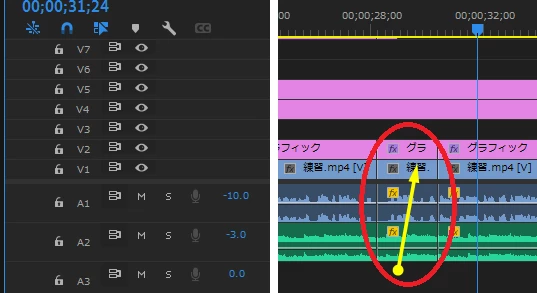
画像の赤枠で囲んだクリップをスローモーション再生させたいと考えています。この時V1A1A2のクリップをまとめて選択する方法ってありますか?というか一番効率のいいやり方って何でしょうか?

This topic is closed to new replies. Start a new post to keep the conversation going.
Correct answer 150kw

こんばんは、kjr666さん


>この時V1A1A2のクリップをまとめて選択する方法

下図黄矢印のように、V1A1A2のクリップにかかるようにドラッグします。ドラッグはクリップ外から始めます。


スローモーションにすると、クリップのデュレーションが伸びますので、後続のクリップを上書きしてしまいます。

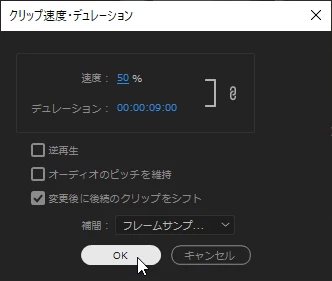
これを防止するには、「クリップ速度・デュレーション」ウィンドウで、「変更後に後続のクリップをシフト」にチェックを入れます。

また、音程を維持するには、「オーディオのピッチを維持」にチェックを入れます。

2 replies

150kw
Community Expert
150kwCommunity ExpertCorrect answer
Community Expert
June 2, 2021

こんばんは、kjr666さん


>この時V1A1A2のクリップをまとめて選択する方法

下図黄矢印のように、V1A1A2のクリップにかかるようにドラッグします。ドラッグはクリップ外から始めます。


スローモーションにすると、クリップのデュレーションが伸びますので、後続のクリップを上書きしてしまいます。

これを防止するには、「クリップ速度・デュレーション」ウィンドウで、「変更後に後続のクリップをシフト」にチェックを入れます。

また、音程を維持するには、「オーディオのピッチを維持」にチェックを入れます。

kjr666Author
Known Participant
June 2, 2021

出来ました!ありがとうございます!