こんばんは、kouji-hamadaさん
「グラフィック」モードにすると、作業し易いです。
①「エッセンシャルグラフィックス」パネルで、「シェイプ01」を選択すると、「プログラムモニター」には長方形の外周に青い輪郭線が表示されます。
②「ペンツール」を選択し、輪郭線上の①の位置に移動し「ペンツール」に「+」が付いたらクリック続いて輪郭線上をドラッグするとベジェハンドルが引き出されます。輪郭線上からずれた位置でクリック&ドラッグすると、別のシェイプが作成され失敗です。このシェイプは「エッセンシャルグラフィックス」パネルで削除します。
③続いて②の位置で同様に行います。
④角部の頂点③は削除します。「Ctrl」キー(Windowsの場合)を押したまま頂点の上へ「ペンツール」を移動し、「ペンツール」に「-」が付いたらクリックします。すると頂点が削除されます。
⑤頂点①と②から出ているベジェハンドルを操作して角丸にします。
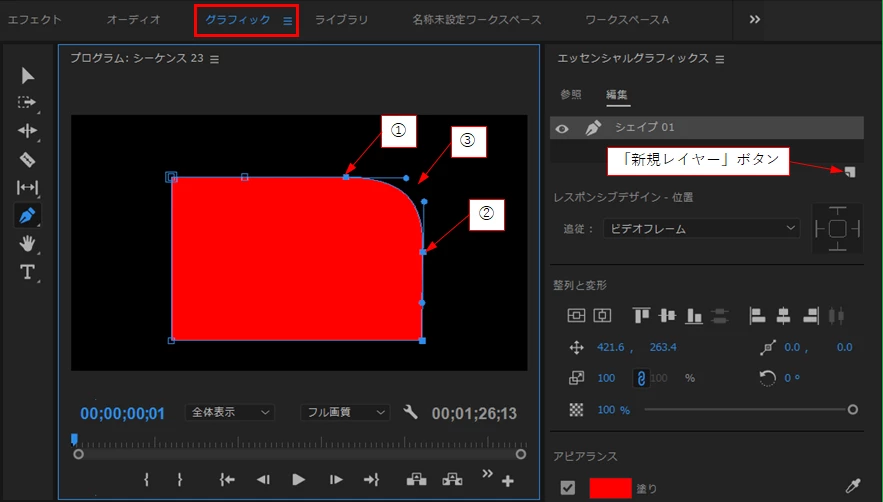
別な方法として、Photoshop CCで角丸長方形を作成して.psdファイル形式で出力、またはPremiere Pro CS6のタイトラーで角丸長方形を作成して.prtlファイル形式で出力し、「エッセンシャルグラフィックス」パネルの「新規レイヤー」ボタン→「ファイルから...」から読み込む方法があります。こちらのほうがピシッとした角丸長方形が作成できます。
下図は、.prtlファイルを読み込んだ例です。




 AdChoices