こんにちは、good_5527 さん
Premiere Proにはマスクなら自動追尾する機能が有りますが、ご要望のようなオブジェクトの場合はキーフレームを打って追尾する方法になります。
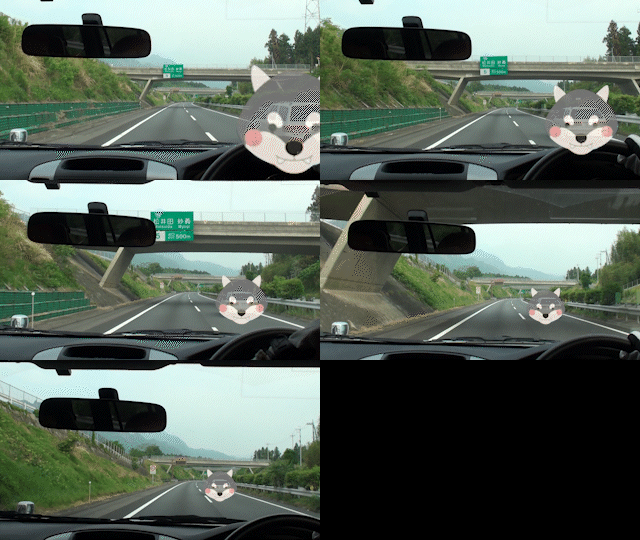
ここでは猫の顔が乗用車を追尾する方法を説明します。
*猫の顔は使わせていただきました。
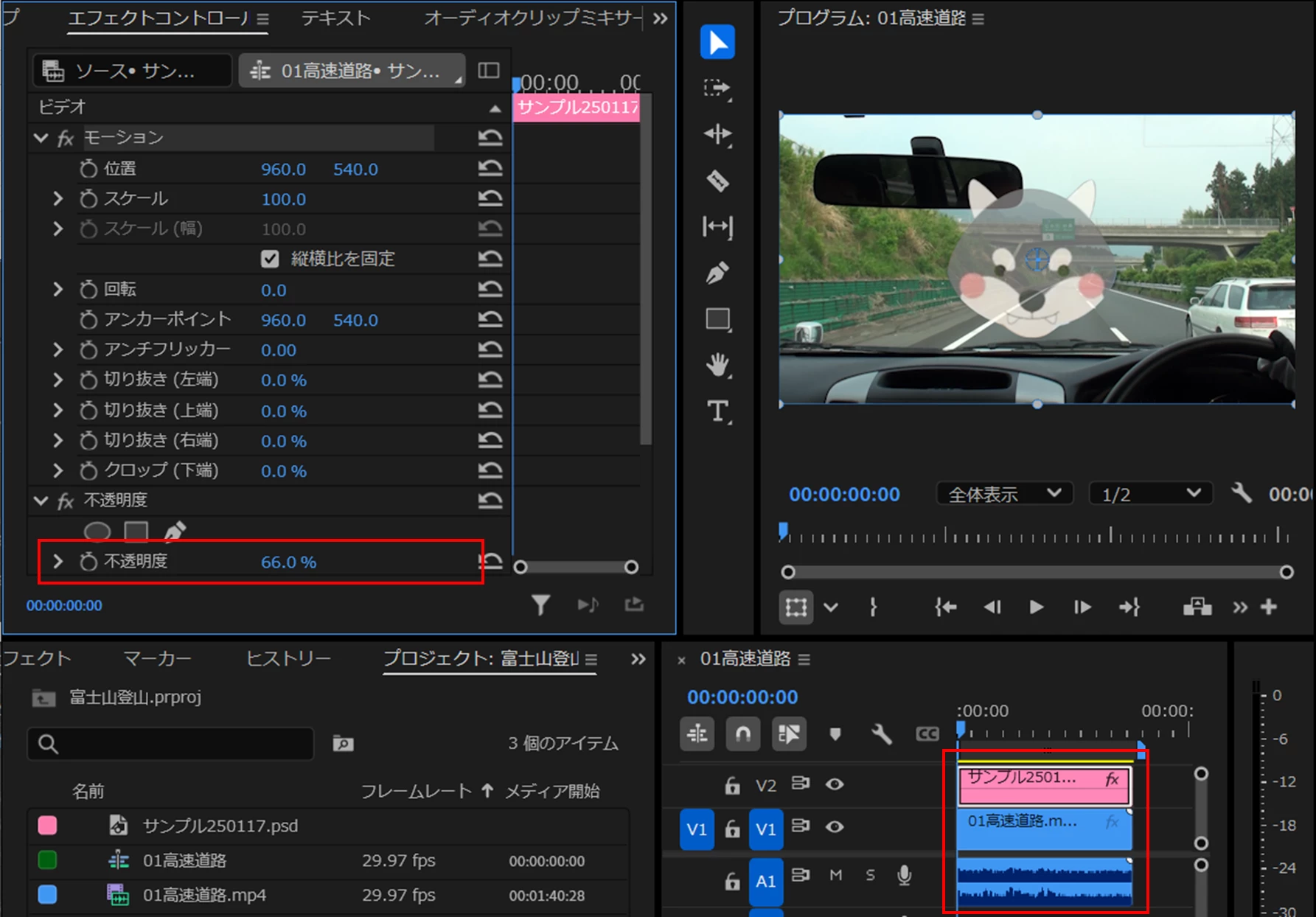
①乗用車の映像と猫の顔の画像をびでオトラックに配置し、猫の顔は不透明度を落としておきます。
*猫の顔を乗用車に合わせるとき合わせやすくするためです。
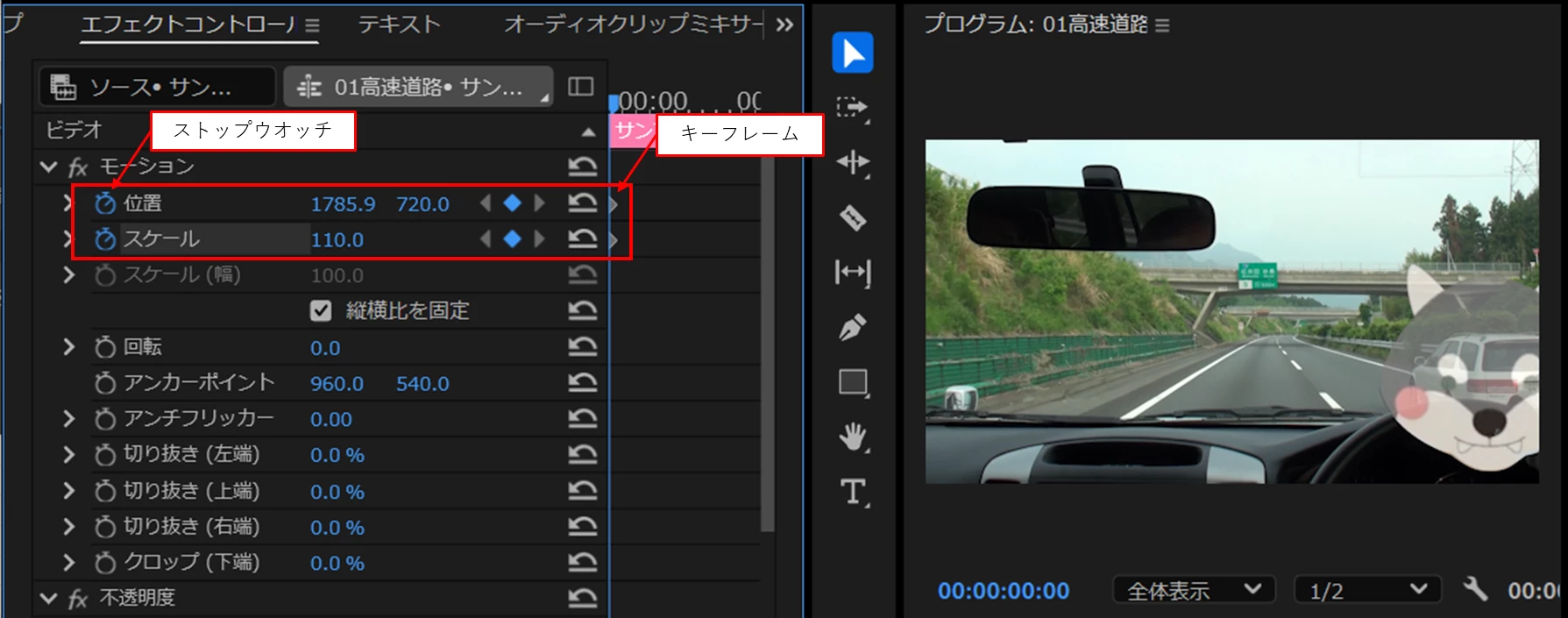
②再生ヘッドをクリップの左端に移動し、猫の画像クリップを選択して、「エフェクトコントロール」パネルの「位置」で猫の顔を乗用車の上へ移動し、さらに「スケール」でサイズを調整します。
*「モーション」の文字を選択すると、「プログラムモニター」に「バウンディングボックス」が表示されその中をドラッグしても移動できます。
猫の顔の位置とサイズが決まったら、「位置」と「スケール」のストップウオッチをクリックします。
すると、再生ヘッドの位置にキーフレームが作成されます。
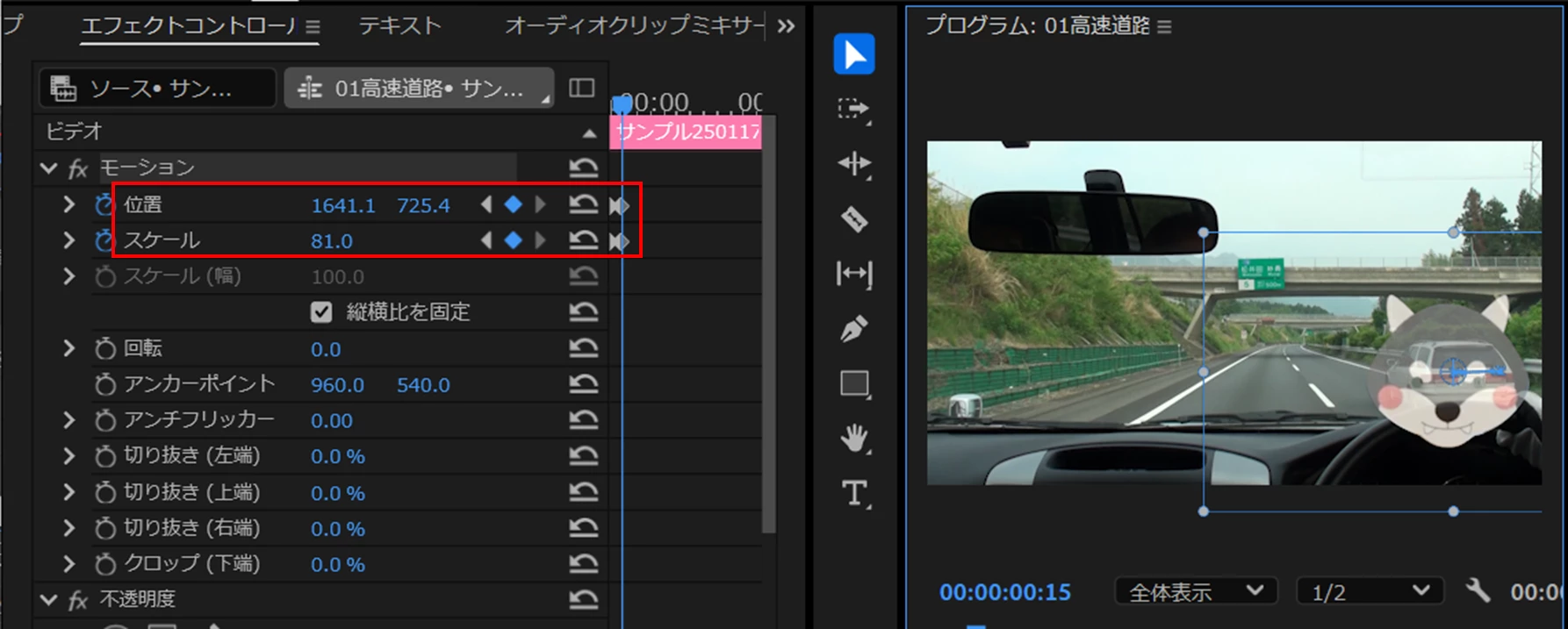
③「タイムライン」パネルを選択し、右矢印キーを押して再生ヘッドを右側へ移動します。矢印キーは1回押すと1フレーム進みます。ここでは15回押して15フレーム進めました。何回押すかは乗用車の動きを見て決めあす。激しく動くときはこまめに、ゆっくり動くときは間をあけても大丈夫です。これは経験を積んで感じをつかむ必要があります。何回も練習してみて下さ。
「Shift」キーを押しながら矢印キーを押すと、5フレーム動きます。
次に猫の顔を乗用車の上へ移動し、サイズを調整します。すると再生ヘッド位置にキーフレームが自動的に作成されます。
④上記③を最後まで繰り返します。最後に不透明度を元に戻します。
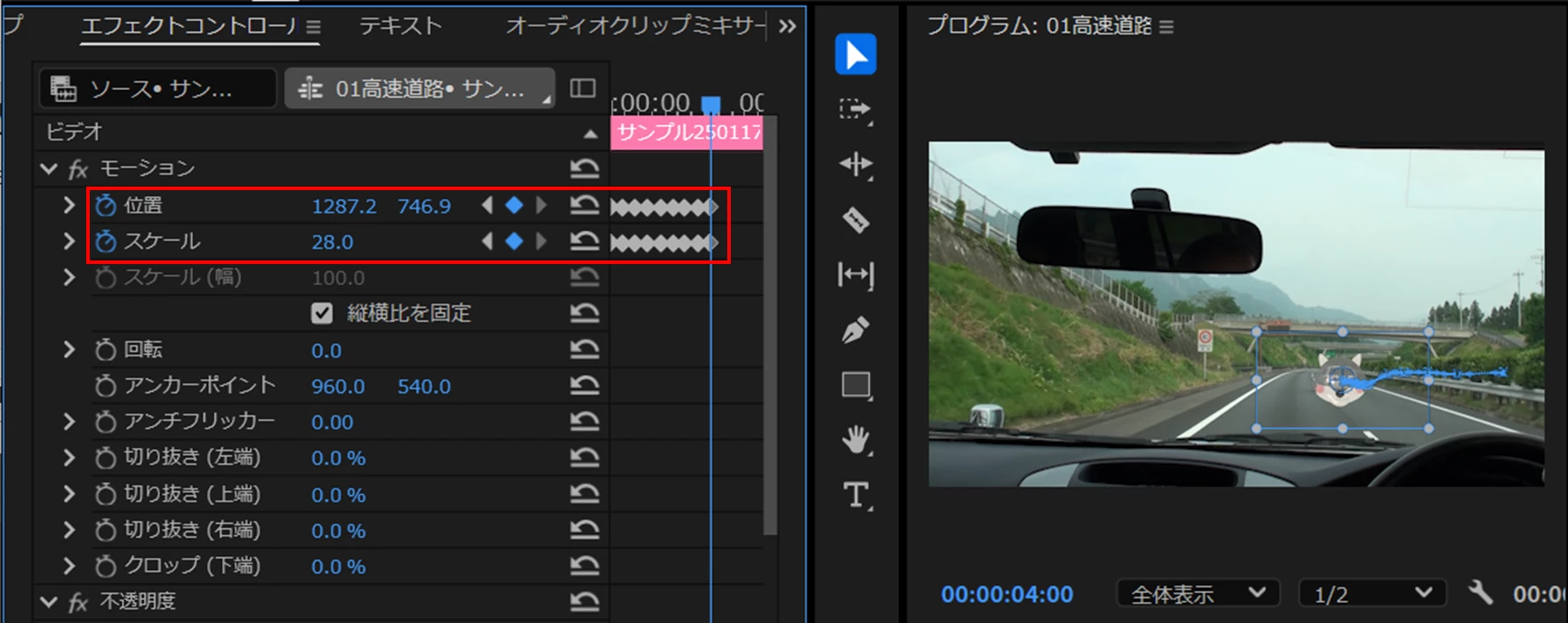
こんな感じです。乗用車が分かるように猫の顔の不透明度を落としてあります。




 AdChoices