Akihisa Oikawa
Participant
July 21, 2019
Answered

動画に「!(ビックリマーク)」が付いており、編集できない

  • July 21, 2019
  • 1 reply
  • 7579 views

動画に「!(ビックリマーク)」が付いており、編集できない状況です。

解決方法を教えて頂けませんでしょうか。

よろしくお願いします。

    This topic has been closed for replies.
    Correct answer Akihisa Oikawa

    こんばんは

    もしかしたら、ビックリマークは1個ではなく複数あるいは全てのクリップに付いたのでしょうか。

    一般的にビックリマークは、クリップが参照するファイルを移動した、削除したという場合に出るようなんですが。

    私もいろいろ試してみましたが出ませんでした。

    次の①②を試してみてください。違っていたらごめんなさい。

    ①新しくプロジェクトを作成し、それに読み込んで編集してみます。

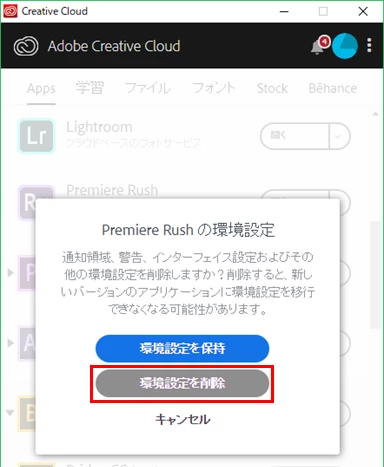
    ②Premiere Rushのアンインストール・再インストールを試してみます。Creative Cloudデスクトップアプリケーションで「アンインストール」をクリックすると「Premiere Rushの環境設定」ウィンドウが開きますので、「環境設定を削除」(下図赤枠部)を選択します。


    こんにちは。

    ご返信遅くなりすみません。

    無事に解決しました!!

    原因は、デスクトップアプリケーションと携帯端末アプリケーションの未同期によるものでした。

    携帯端末アプリケーションのRUSHにて編集しており、クラウドのアップロードが完了する前にデスクトップアプリケーションで編集しようとしていたようです。

    お騒がせしすみませんでした。

    迅速かつご丁寧な対応ありがとうございました。

    1 reply

    150kw
    Community Expert
    Community Expert
    July 21, 2019

    こんばんは、Akihisa Oikawaさん

    いろいろ教えて下さい。

    ①OSとそのバージョンを教えて下さい。

    ②ビックリマークが出ているのが分かるようなスクリーンショットを提示頂けませんか。

    ③ビックリマークはアセットを読み込んだ時から、または編集の途中から出るようになりましたか。

    ④その動画ファイルの拡張子を教えて下さい。

    ⑤その動画ファイルを移動した、または削除したことはありませんか。

    Akihisa Oikawa
    Participant
    July 21, 2019

    こんばんは。

    早速のご返信ありがとうございます。

    ①OSとそのバージョンを教えて下さい。

    →mac osでMojave、バージョン10.14.2です。

    ②ビックリマークが出ているのが分かるようなスクリーンショットを提示頂けませんか。

    ③ビックリマークはアセットを読み込んだ時から、または編集の途中から出るようになりましたか。

    →編集の途中からです。

    ④その動画ファイルの拡張子を教えて下さい。

    →MP3だと思われます。

    ⑤その動画ファイルを移動した、または削除したことはありませんか。

    →動画ファイルを移動した、また削除したと思います。ただし、他のプロジェクトの動画ファイルも移動または削除したと思うのですが、そちらは問題なく編集できます。

    お手数おかけしすみませんが、どうぞよろしくお願いします。

    150kw
    Community Expert
    Community Expert
    July 22, 2019

    こんばんは

    もしかしたら、ビックリマークは1個ではなく複数あるいは全てのクリップに付いたのでしょうか。

    一般的にビックリマークは、クリップが参照するファイルを移動した、削除したという場合に出るようなんですが。

    私もいろいろ試してみましたが出ませんでした。

    次の①②を試してみてください。違っていたらごめんなさい。

    ①新しくプロジェクトを作成し、それに読み込んで編集してみます。

    ②Premiere Rushのアンインストール・再インストールを試してみます。Creative Cloudデスクトップアプリケーションで「アンインストール」をクリックすると「Premiere Rushの環境設定」ウィンドウが開きますので、「環境設定を削除」(下図赤枠部)を選択します。