

Question
画像が見れなくなる対処法
動画の作成を終えたあと画像の削除を行うと、
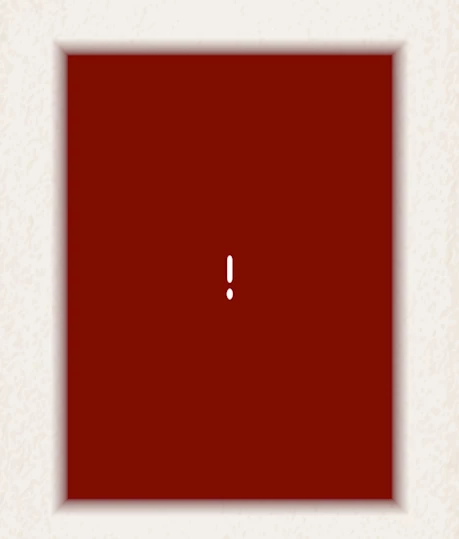
画像が見れなく添付のような表示になってしまいます。
このような表示がなく、画像を削除する方法はあるのでしょうか?
ローカルから画像を挿入したのですが、
別フォルダに変更したり、削除するとこのような表示になってしまうので
ローカルに動画に使用した画像が溢れており、消すことも出来ないので困っています。
もしわかる方がいらっしゃったら教えていただけると助かります。

動画の作成を終えたあと画像の削除を行うと、
画像が見れなく添付のような表示になってしまいます。
このような表示がなく、画像を削除する方法はあるのでしょうか?
ローカルから画像を挿入したのですが、
別フォルダに変更したり、削除するとこのような表示になってしまうので
ローカルに動画に使用した画像が溢れており、消すことも出来ないので困っています。
もしわかる方がいらっしゃったら教えていただけると助かります。
Already have an account? Login
Enter your E-mail address. We'll send you an e-mail with instructions to reset your password.
 AdChoices