



🎊New! [Acrobat Studio #1] 비포 앤 애프터로 보는 비즈니스 혁신, Adobe New Product!
안녕하세요. 커뮤니티 회원 여러분!
실무에서 기획서나 트렌드 분석 리포트를 작성하기 위해 수백 페이지짜리 해외 PDF 문서를 다운로드 받아 놓고, 첫 페이지부터 빽빽한 텍스트에 정신이 아득해졌던 경험 다들 있으시죠?
번역기 돌리랴, 메모장에 요약하랴, 그걸 또 포토샵이나 일러스트레이터 켜서 디자인 컴포넌트로 만드느라 하루가 다 가고 야근을 밥 먹듯이 하셨던 분들을 위해 아주 반가운 소식을 가져왔습니다.
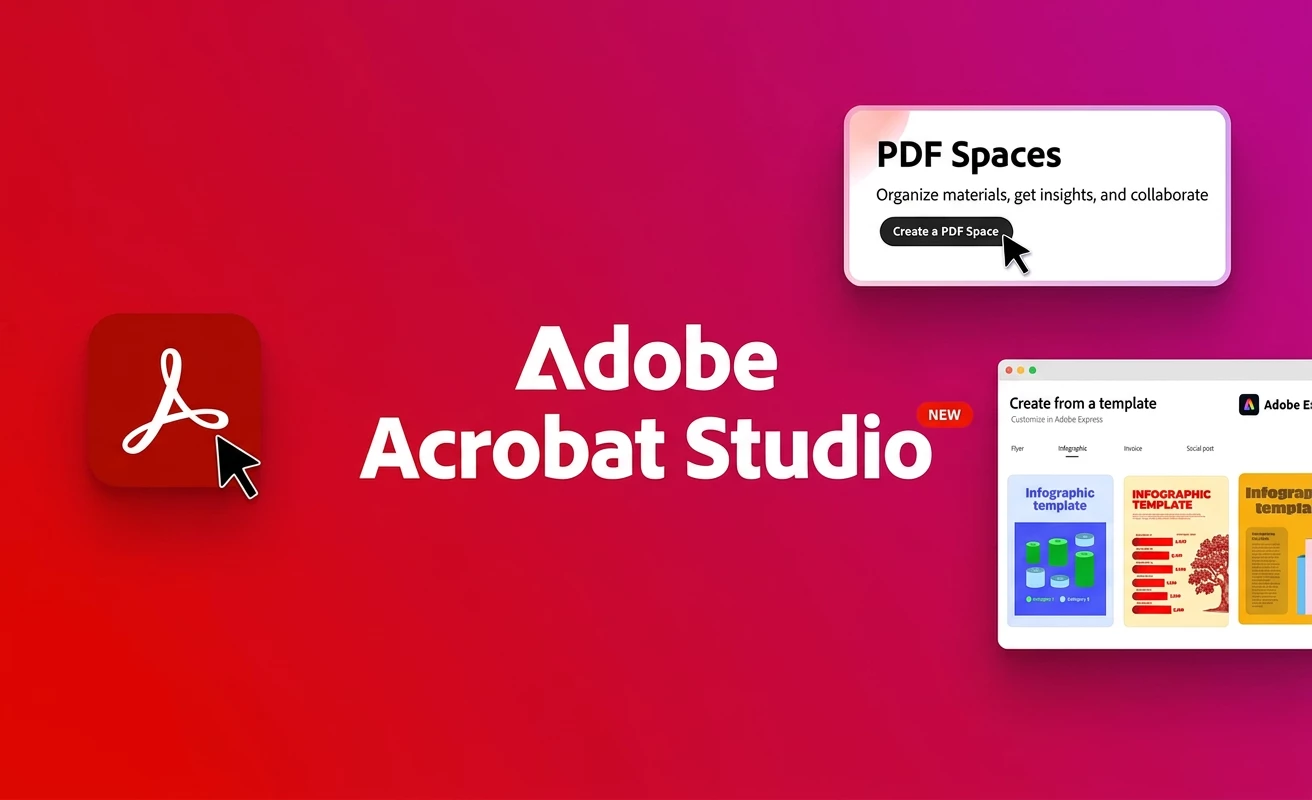
지난 6월 어도비에서 문서 분석부터 AI 요약, 그리고 비주얼 디자인까지 하나의 플랫폼에서 끝낼 수 있는 강력한 올인원 솔루션 Acrobat Studio를 한국에 정식 출시했습니다!🥳
기존의 파편화되어 있던 작업 방식이 Acrobat Studio를 만나면 어떻게 혁신적으로 바뀌는지, 실무자의 리얼한 일과를 통해 비포(Before) & 애프터(After)로 생생하게 비교해 드리겠습니다.
💡Acrobat Studio가 대체 뭔가요?
기존에는 문서 편집(Acrobat Pro), 디자인 제작(Adobe Express), 문서 요약(AI Assistant)을 따로따로 구독하거나 여러 툴을 복잡하게 오가며 쓰셔야 했죠?😭 이 모든 핵심 기능을 하나의 강력한 플랫폼으로 결합한 AI 기반 올인원 비즈니스 솔루션이 바로 Acrobat Studio입니다.
🛠️ Acrobat Studio의 3가지 핵심 기능
아크로뱃 스튜디오는 실무자들의 시간을 획기적으로 줄여주는 강력한 세 가지 무기로 이루어져 있습니다.

1. AI 어시스턴트 (AI Assistant)🤖
· 기능: 수백 페이지짜리 복잡한 PDF 계약서나 보고서를 업로드하면, AI가 핵심 내용을 단 몇 초 만에 요약하고 질문에 답해줍니다.
· 장점: 그냥 답만 주는 것이 아니라, PDF 몇 페이지 어디서 인용했는지 정확한 출처 주석을 달아줍니다. 팩트 체크가 생명인 실무자들에게 최고의 기능입니다.
2. PDF 스페이스 (PDF Spaces)📂
· 기능: 이번에 새롭게 도입된 핵심 기능입니다! 하나의 가상 작업 공간에 PDF, 워드, PPT, 웹사이트 링크 등 다양한 포맷의 자료를 최대 100개까지 한 번에 모아둘 수 있습니다.
· 장점: AI 어시스턴트가 이 100개의 문서를 종합적으로 분석해서 깊이 있는 인사이트를 도출해 줍니다. 심지어 간단히 요약뿐 아니라 ”문서를 프레젠테이션 형식으로 제작해줘” 와 같이 명령을 내리면 해당 형식으로 빠르게 만들어줍니다.
3. 어도비 익스프레스 (Adobe Express)🎨
· 기능: AI가 요약해 준 핵심 인사이트나 텍스트를 기반으로 프레젠테이션 초안, 홍보용 카드뉴스, 소셜 미디어 게시물을 즉시 디자인 결과물로 바꿀 수 있습니다.
· 장점: 파이어플라이(Firefly) AI 엔진이 내장되어 있어 저작권 걱정 없이 상업적으로 안전한 이미지를 그 자리에서 바로 생성하고 편집을 끝낼 수 있습니다.
❌ [Before] Acrobat Studio 사용 전 워크플로우
① 넘쳐나는 자료와 텍스트의 늪
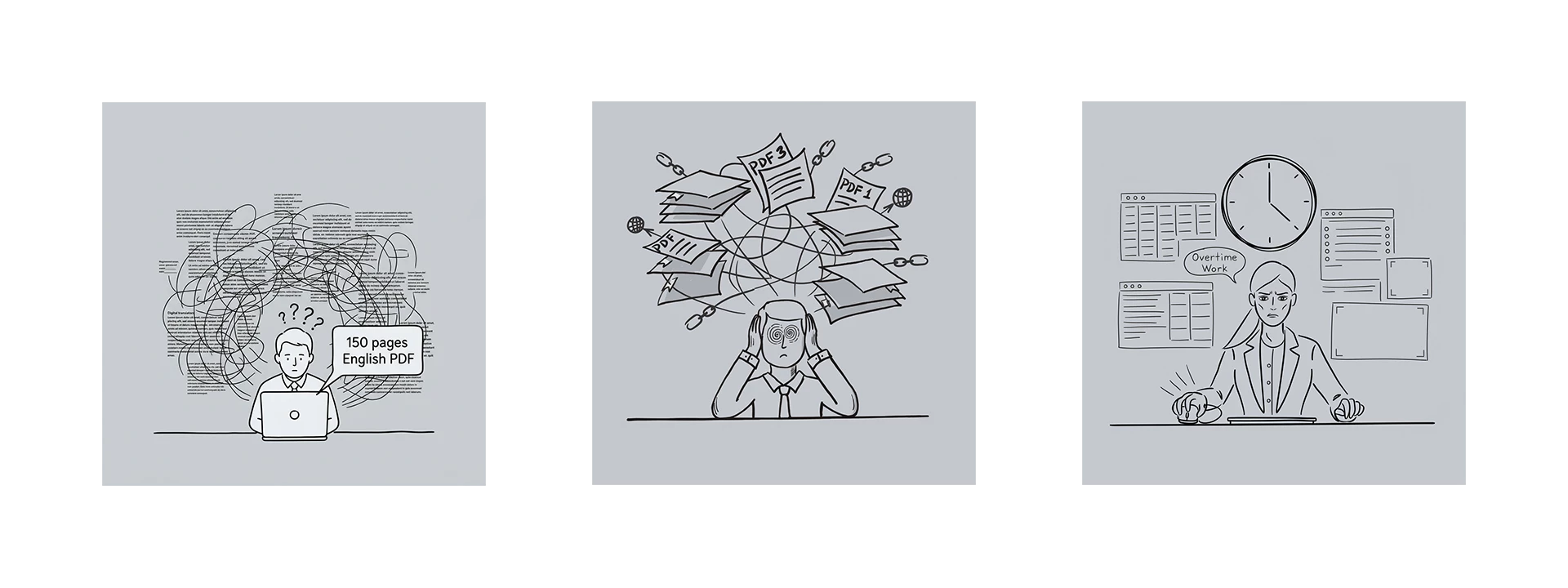
업무에 필요한 시장조사 리포트나 긴 분석 문서를 읽을 때, 모르는 전문 용어나 긴 문장이 나오면 매번 번역기 창을 따로 켜서 확인해야 합니다. 중요한 부분에 표시를 해두어도 결국 메모장에 파편화된 요약 글만 쌓여, 정작 전체적인 맥락을 파악하는 데 더 오랜 시간이 걸림
⬇️
② 인사이트 도출 및 기획
여러 개의 PDF 파일과 참고 웹사이트 링크를 번역해가며 비교 분석합니다.
“이 데이터가 1번 파일에 있었나, 3번 파일에 있었나?” 헷갈려서 파일들을 껐다 켰다 반복하다가
결국 본격적인 기획이나 보고서 작성을 시작하기도 전에 쉽게 지치고 집중력이 흐려짐
⬇️
③ 디자인 툴 가동 및 제작
간신히 요약한 핵심 내용을 사내 보고용 프레젠테이션이나 소셜 미디어용 등 만들기 위해 포토샵이나 일러스트레이터 같은 디자인 툴을 켜고 레이아웃을 잡거나 적당한 폰트, 이미지를 찾다 보면 정작 알맹이보다 편집에 시간을 다 빼앗겨 지치게 됨
⭕ [After] Acrobat Studio 도입 후의 워크플로우!
⚡자료 수집부터 핵심 요약, 최종 디자인 제작까지 하나의 툴 안에서 이어지므로 업무 효율성 굉장히 높아짐

① PDF Spaces로 참고 자료 100개 한 번에 제어하기📂
이제 여러 개의 PDF 창을 띄워놓고 방황할 필요가 없습니다. 새롭게 도입된 PDF 스페이스에 다운로드 받은 해외 리포트 PDF, 워드 파일, 벤치마킹할 웹사이트 URL까지 최대 100개의 가상 자료를 마우스 드래그 한 번으로 통째로 집어넣습니다.
⬇️
② AI Assistant로 필요한 정보만 빠르게 요약하기🤖
리포트를 정독하는 대신 우측의 AI 어시스턴트 창에 다음과 같이 입력합니다.
“이 PDF 스페이스에 있는 5개 문서들을 종합해서, 2026년 하반기 ~~ 를 3가지만 숫자를 매겨 요약해 줘.”
명령을 내리면 AI Assistant가 핵심만 골라 정리해 줍니다. 팩트 체크가 중요한 실무자들을 위해 파란색 숫자로 정확한 출처 주석을 달아주므로 신뢰성이 높습니다.
⬇️
③ Adobe Express로 그 자리에서 원하는 디자인 완성🎨
요약된 인사이트는 Adobe Express를 통해 디자인 결과물로 바로 연결할 수 있습니다. 텍스트를 번거롭게 옮길 필요 없이 연동된 보드에서 작업이 가능하며, 다양한 템플릿 레이아웃에 맞춰 편집할 수 있습니다. 필요한 이미지는 파이어플라이 엔진을 활용해 원하는 컨셉을 입력하는 방식으로 상업용 고화질 이미지를 생성해 적용합니다.
💡궁금증 해결! Acrobat Studio 핵심 Q&A
많은 분이 궁금해하시는 부분들을 정리해 드립니다!
Q1. 기존에 이미 Acrobat Pro를 구독 중인데, Acrobat Studio를 또 사야 하나요?
A. Acrobat Studio의 혁신적인 AI 기능과 Adobe Express 연동 혜택을 온전히 누리시려면, Acrobat Studio 플랜으로의 변경(업그레이드)이 필요합니다. 기존 Acrobat Pro 환경에서는 해당 기능들이 제한될 수 있으므로, 하나의 완성된 AI 올인원 생태계를 경험하고 싶으시다면 지금 바로 Studio 플랜으로 전환하여 업무 효율을
높여보세요!
Q2. PDF 스페이스에 100개의 문서를 넣고 AI에게 요약해 달라고 하면, 정보가 섞이거나 누락되지는 않나요?
A. 어도비의 강력한 AI 엔진은 다중 문서 교차 분석에 최적화되어 있습니다. 특히 답변에 제공되는 파란색 출처 주석(번호)을 클릭하면 해당 내용이 위치한 문서와 정확한 페이지로 즉시 이동하기 때문에, 어떤 문서의 데이터를 기반으로 도출된 인사이트인지 눈으로 직접 교차 검증할 수 있어 안심하셔도 됩니다.
Q3. 기업에서 사용하기에 보안 문제가 가장 걱정됩니다. AI가 학습용으로 사내 대외비 문서를 수집하나요?
A. 철저한 기업 보안은 어도비가 가장 중요하게 생각하는 가치입니다. Acrobat Studio에 업로드 된 기업 문서와 데이터는 AI의 추가 학습용 데이터로 절대 사용되거나 외부로 유출되지 않으며, 오직 해당 세션 내의 분석을 위해서만 안전하게 보호됩니다.
🎯Acrobat Studio 이런 분들께 권장합니다.
· 📝마케터 및 기획자: 빽빽한 영문 리포트, 논문, 법률 계약서 검토에 매일 눈이 피로하신 분
· 💼일반 직장인: 데이터 정리 후 시각화(장표/보고서 디자인) 단계에서 막히는 분
· 🎓 연구원 및 학생: 여러 개의 참고 파일(PDF, DOCX, PPT)을 하나의 가상 공간에 묶어서 종합적인 인사이트를 뽑아내야 하는 분
디자인 원본 데이터의 보안을 유지하면서 편집 효율을 높이는 파일 관리, 이제 Acrobat Studio로 여러분의 소중한 시간을 아껴보세요!
다음 포스팅에서는 PDF Spaces를 중심으로 유용한 기능들을 소개해 드릴게요!
🔗 더 자세한 기능이 궁금하다면?
· 👉Acrobat Studio 공식 제품 개요 가이드
 AdChoices