



🎊New! [Acrobat Studio #2] 스마트한 문서 관리를 위한 PDF Space
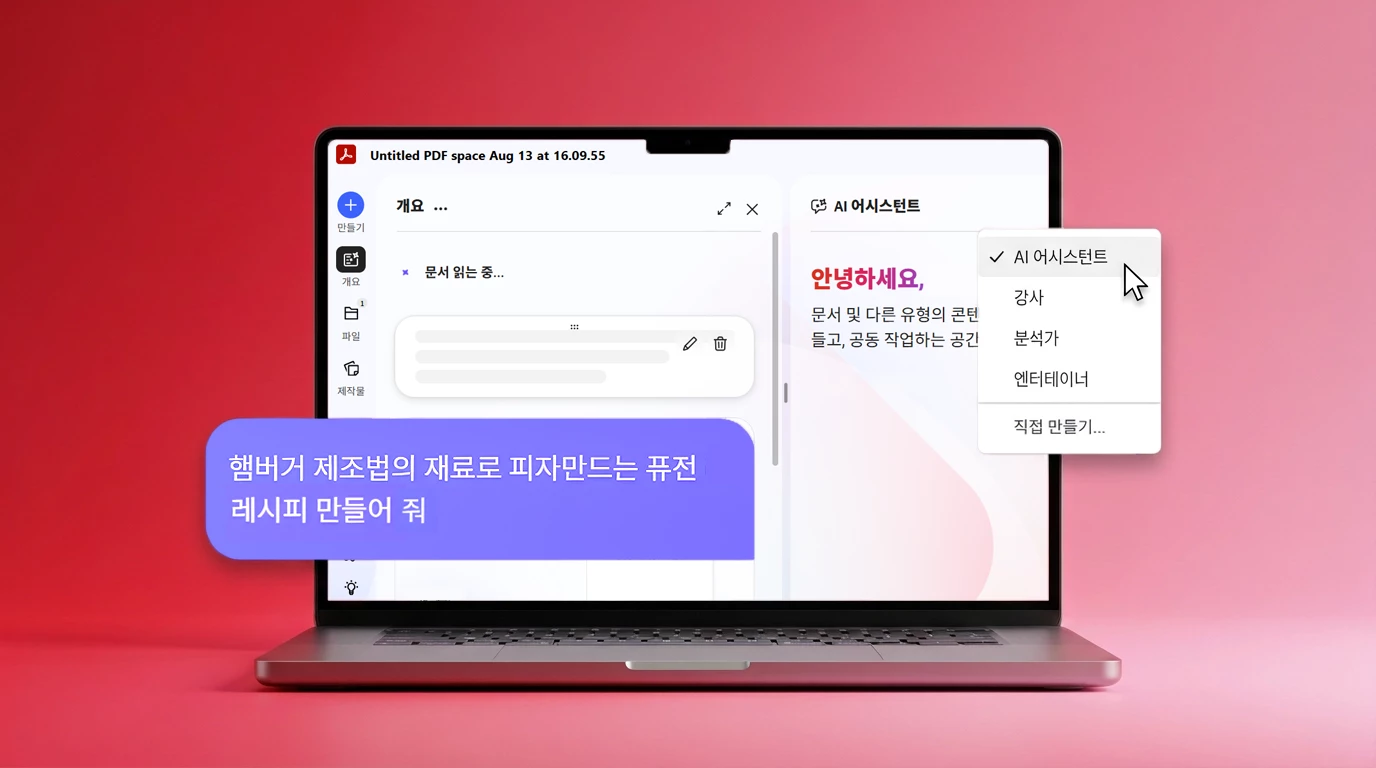
지난 1편에서 아크로뱃 스튜디오가 왜 필요한지 비포&에프터를 통해 알아봤는데요.
오늘은 약속해드린 대로, 내 업무 속도를 향상시켜줄 간단한 사용법 PDF space의 유용한 기능 3가지를 바로 알아보겠습니다!
지난 1편은 아래 내용을 참고해주세요!
안녕하세요, 커뮤니티 회원 여러분!
지난 1편에서 문서 분석부터 비주얼 디자인까지 한 번에 해결하는 올인원 툴, Acrobat Studio의 개념과 핵심 기능 3가지를 가볍게 소개해 드렸었죠?
오늘은 이 강력한 툴을 실제로 어떻게 적용하는지 실무 활용 루틴을 대방출해 보려고 합니다.
바쁘신 분들을 위해 오늘 공유해 드릴 꿀팁 목차부터 빠르게 띄워드릴게요!
💡 오늘의 실무 팁 목차
- [1단계] 보고서 열자마자 3초 만에 핵심 요약하기 (+팩트 체크 팁)
- [2단계] 자료가 수십 개일 땐? 'PDF 스페이스'로 한 번에 교차 분석하기
- [3단계] 복붙 없이 프레젠테이션 초안 만들기 (Adobe Express 연동)
- [보안 팁] 회사 대외비 문서도 맘 편히 올릴 수 있는 이유
1. [1단계] 보고서/계약서 열자마자 3초 만에 핵심 요약하기 📑
분량이 많은 리포트나 계약서 검토 시, 직접 중요 내용을 정리하는 방식은 시간이 오래 걸립니다. 대신 문서 우측의 AI 기능을 활용해 보세요! 텍스트 부담 없이 핵심 내용 위주로 신속하게 파악할 수 있어 효율적인 시간 관리가 가능해집니다.
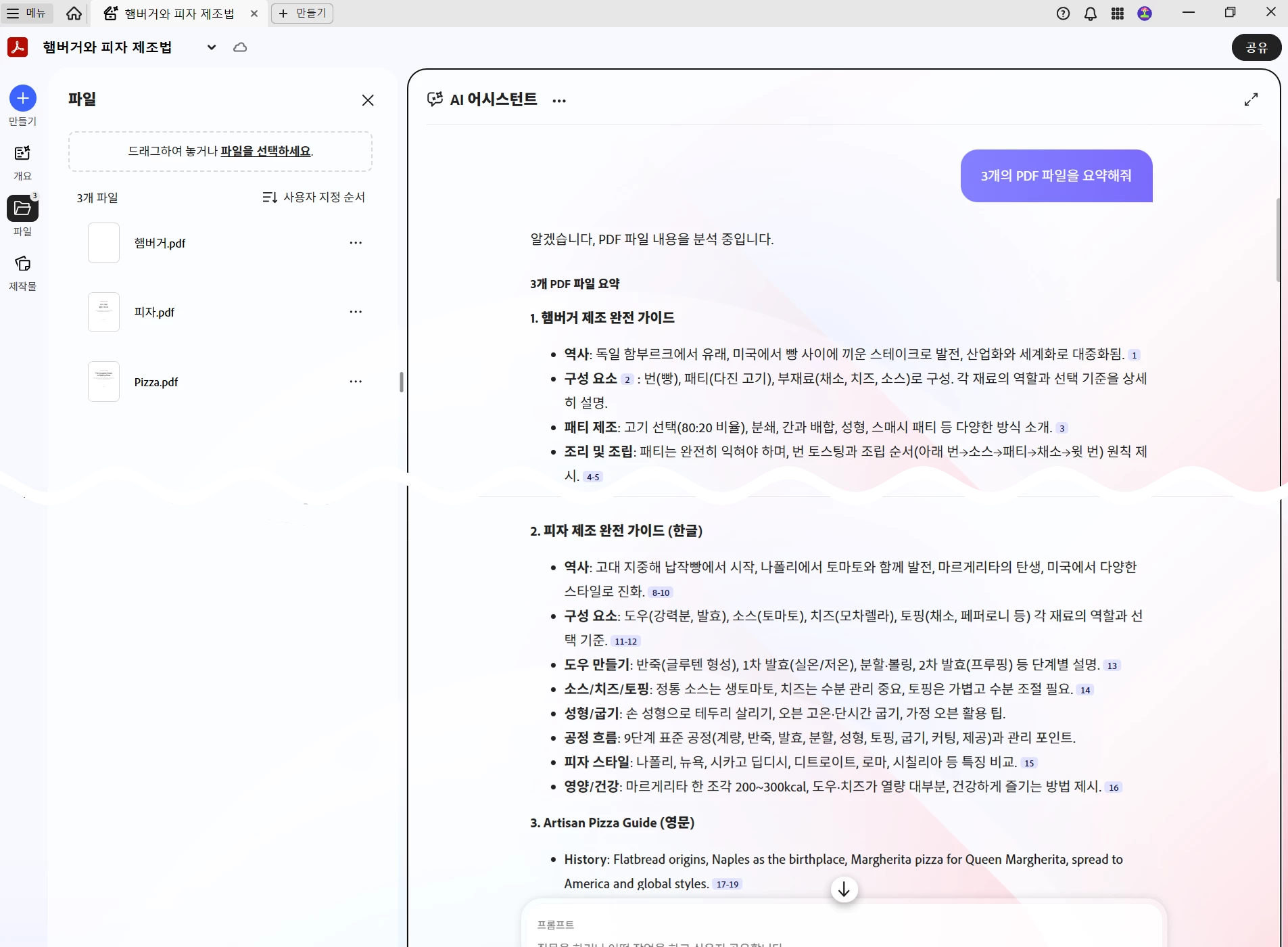
여기서 칭찬하고 싶은 건 '정확한 출처 주석'이에요. AI가 답변해 준 문장마다 링크가 붙어 있어서, 클릭하면 PDF 원문의 해당 페이지로 바로 순간 이동합니다. 할루시네이션(가짜 정보) 걱정 없이 눈으로 근거를 즉시 검증할 수 있어서, 팩트 체크가 생명인 실무자들에게는 진짜 한 줄기 빛 같은 기능입니다.
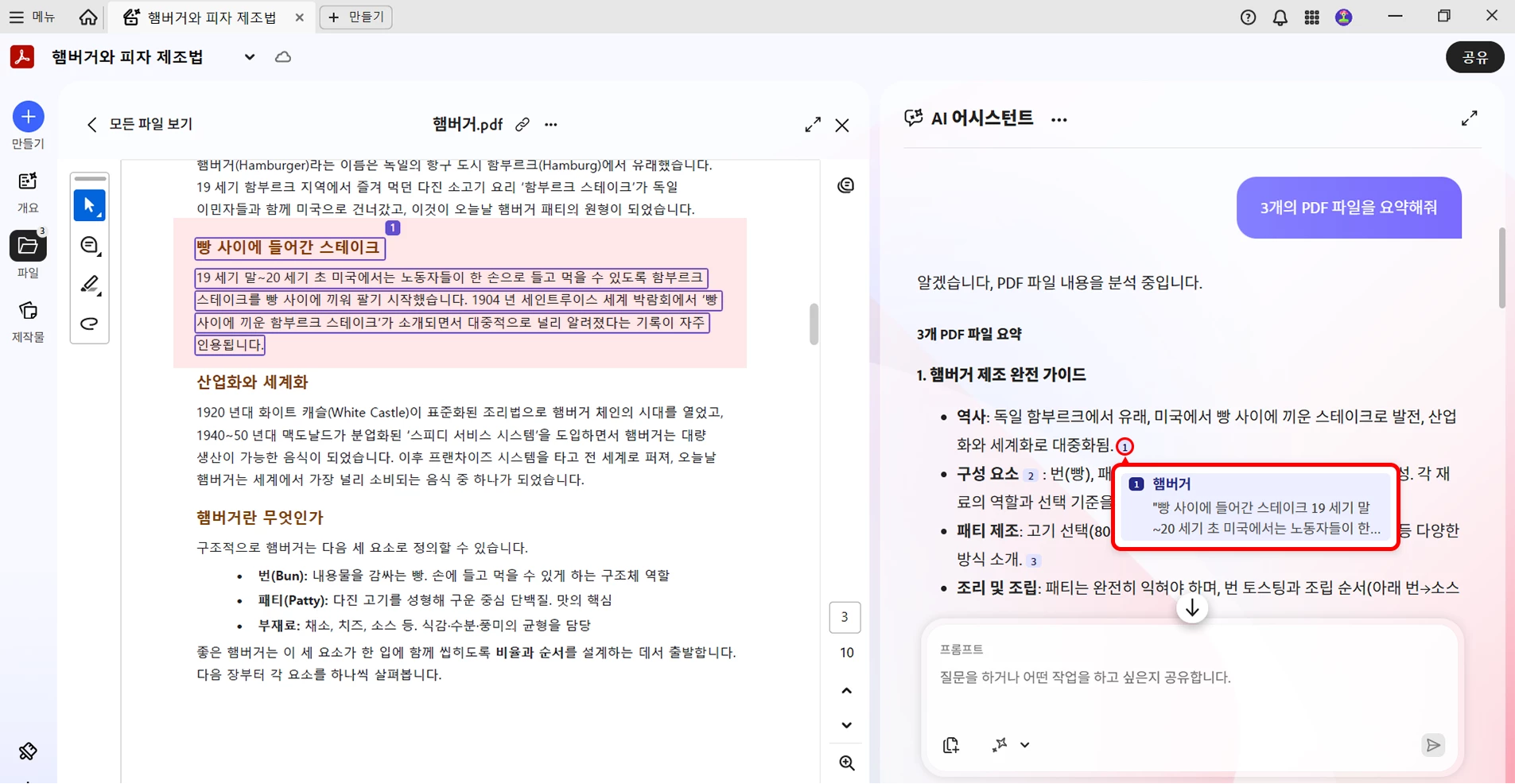
2. [2단계] 자료가 수십 개일 땐? 'PDF 스페이스'로 한 번에 교차 분석하기 🗂️
기획서 쓸 때 자료 한두 개만 보지 않죠. 경쟁사 분석, 사용자 리뷰, 시장 조사 결과 등 대여섯 개 자료를 동시에 비교해야 할 때 진짜 진가를 발휘하는 게 바로 이번에 새로 도입된 'PDF 스페이스' 기능입니다.
하나의 가상 작업 공간을 만들고 관련 파일들을 다 집어넣으면 끝입니다. PDF는 물론이고 워드, PPT, 웹사이트 링크까지 한데 모을 수 있어요.
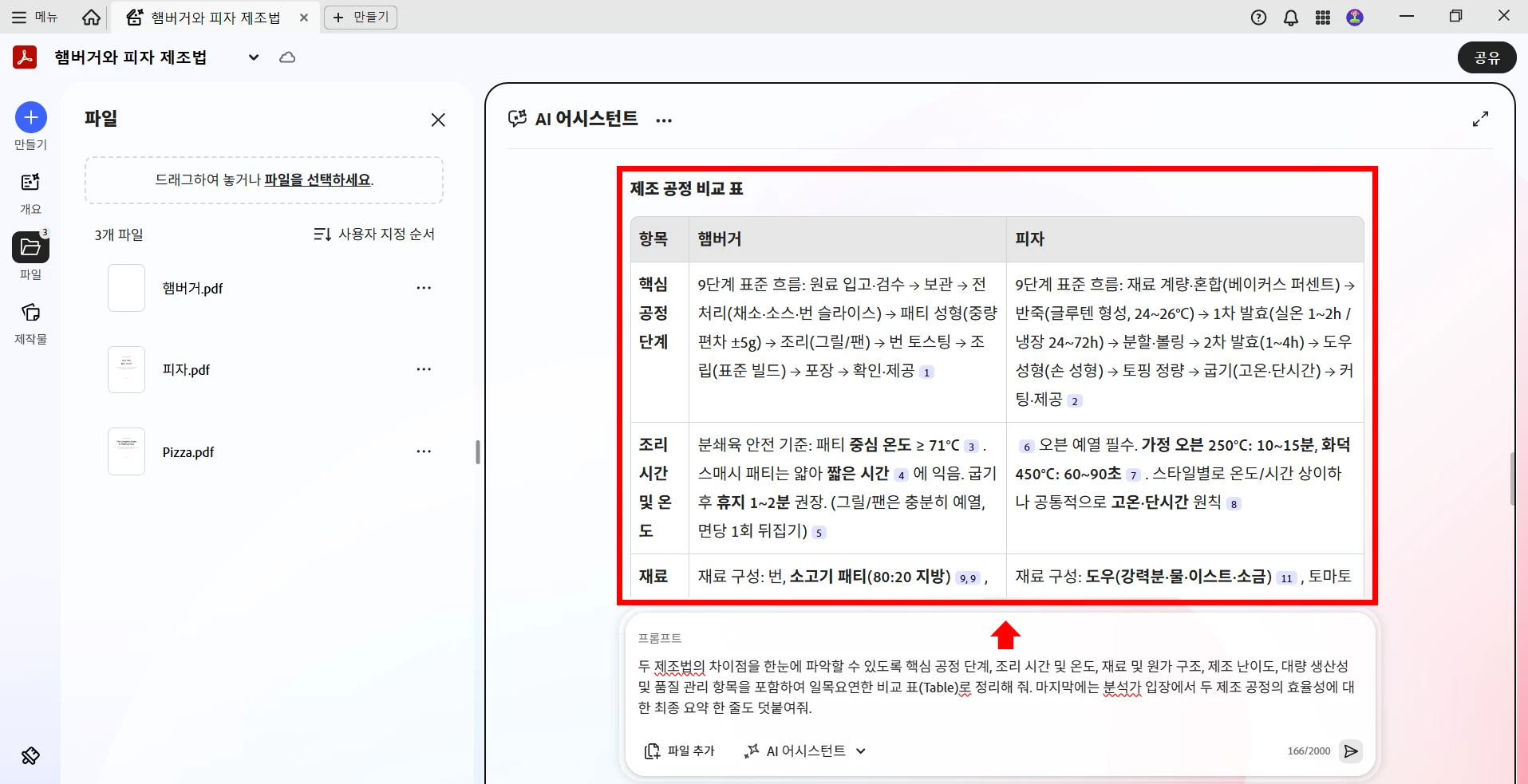
자료들을 모두 업로드 하고 "이 세 가지 리포트의 공통점과 차이점을 표로 정리해 줘"라고 주문하면, AI가 알아서 깔끔하게 테이블 형태로 데이터 중심 인사이트를 뽑아줍니다. 필요에 따라 AI 역할을 '애널리스트'로 지정하면 훨씬 날카로운 분석을 해줘요. 이 스페이스 통째로 팀원들과 공유도 가능해서 협업 퀄리티가 확 올라갑니다.
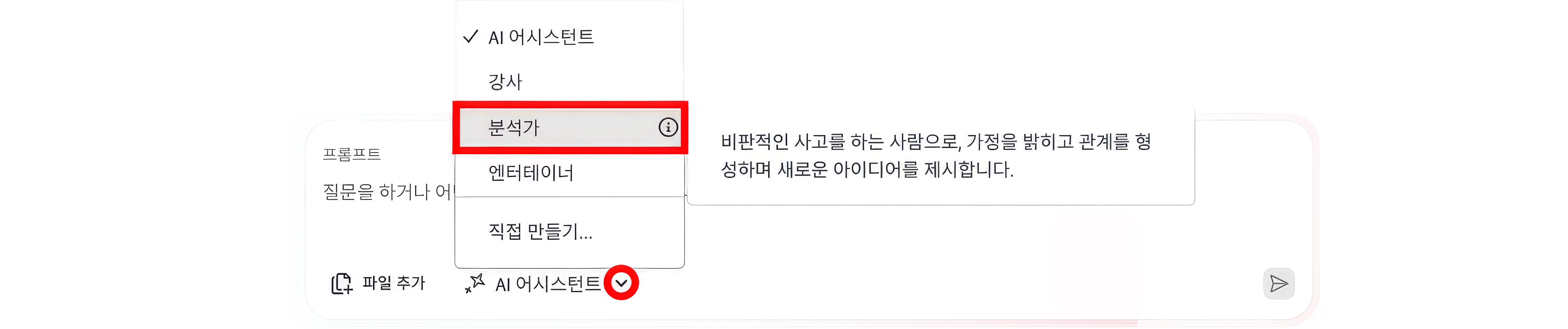
분석가 역할 설정 시: AI에게 '분석가' 역할을 부여하면 공정 효율성, 원가, 난이도 등 고차원적인 비즈니스 관점의 비교 표를 정교하게 도출해 줍니다.
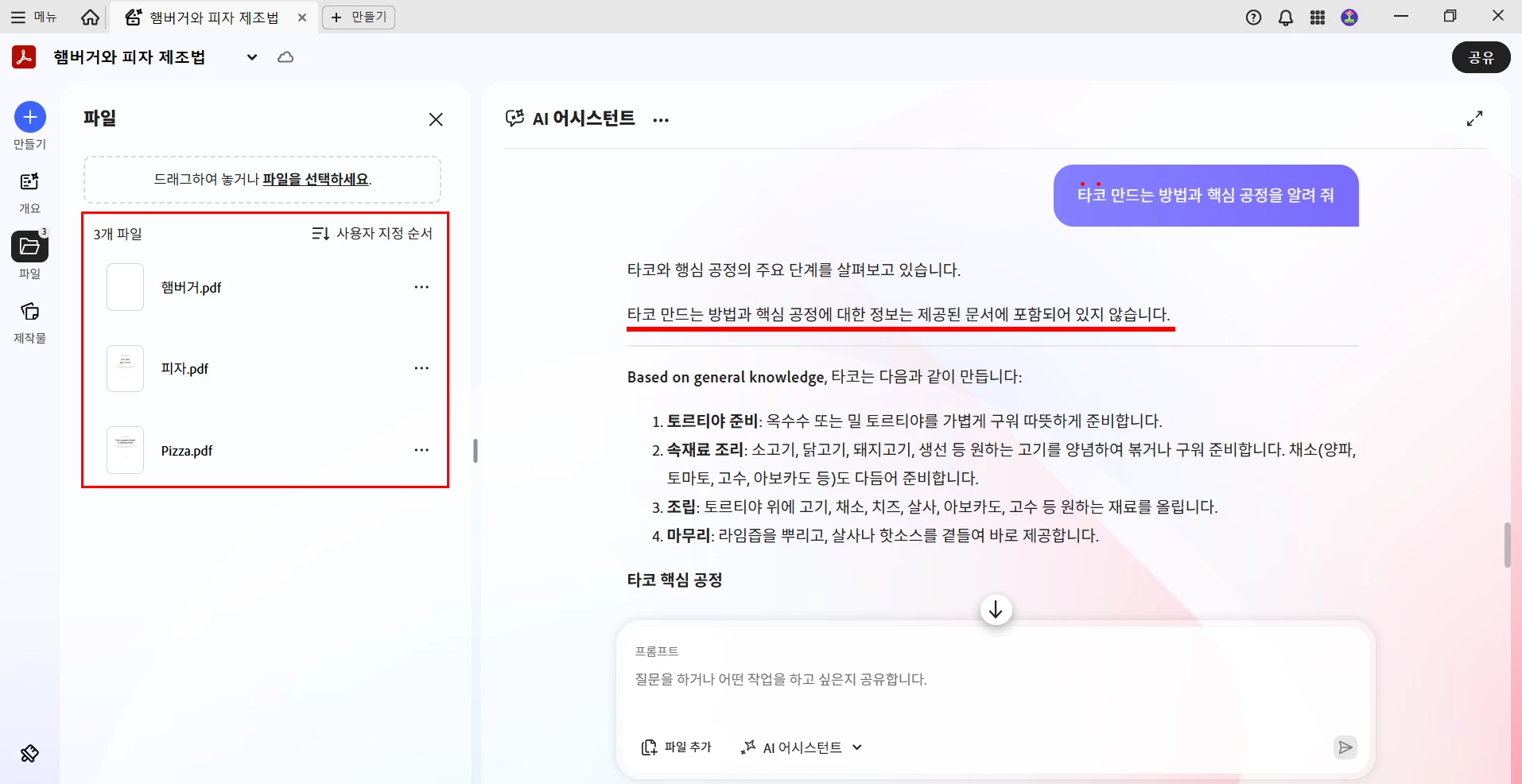
제공되지 않은 문서 요청 시: 주어진 문서 범위를 벗어난 질문에는 "포함되어 있지 않습니다"라고 정확히 선을 그으며 환각(거짓말) 현상을 확실하게 방어합니다.
3. [3단계] 복붙 없이 프레젠테이션 초안 뚝딱 만들기 🎨
AI가 정리해 준 알맹이들을 보고서나 PPT 장표로 옮기느라 또 포토샵, 일러스트레이터 켜서 디자인 컴포넌트를 따로 만드실 필요 없습니다. 클릭 한 번으로 Adobe Express와 자연스럽게 연동되거든요.
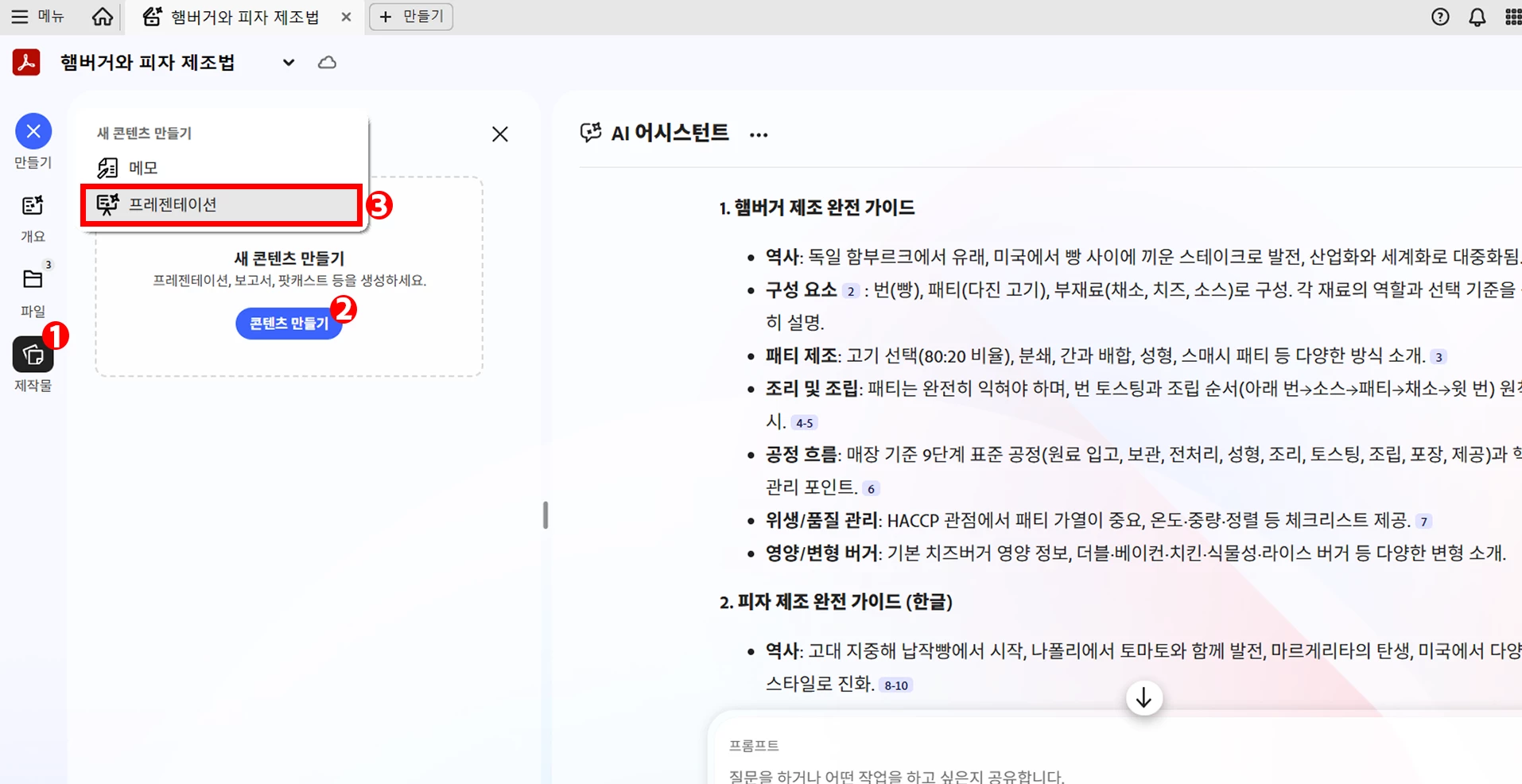
제작 경로: PDF스페이스에서 [제작물] ➡️ [콘텐츠 만들기] ➡️ [프레젠테이션] 버튼을 차례로 누르면 새 프레젠테이션 생성이 시작됩니다.
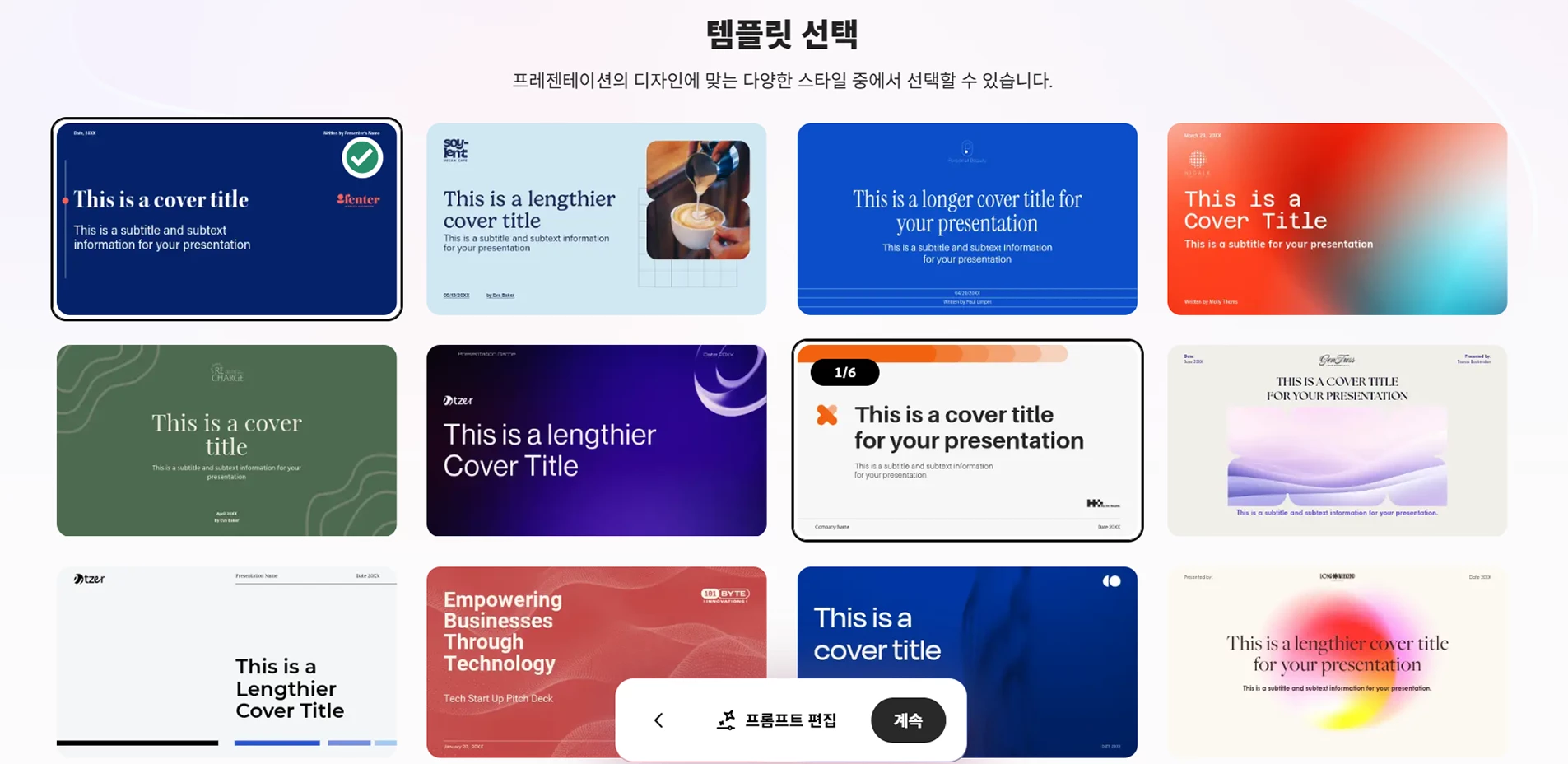
템플릿 디자인 생성: 어도비 익스프레스로 자동 연동된 후, 간단한 프롬프트만 입력하면 인공지능이 제안하는 다양한 맞춤형 템플릿 디자인 중 원하는 것을 선택할 수 있습니다.
디자인 및 내용 수정: 프레젠테이션이 완성되면 좌측 메뉴의 콘텐츠 추가, 페이지 다듬기, 텍스트 등을 활용해 디자인과 세부 내용을 자유롭게 수정할 수 있습니다.
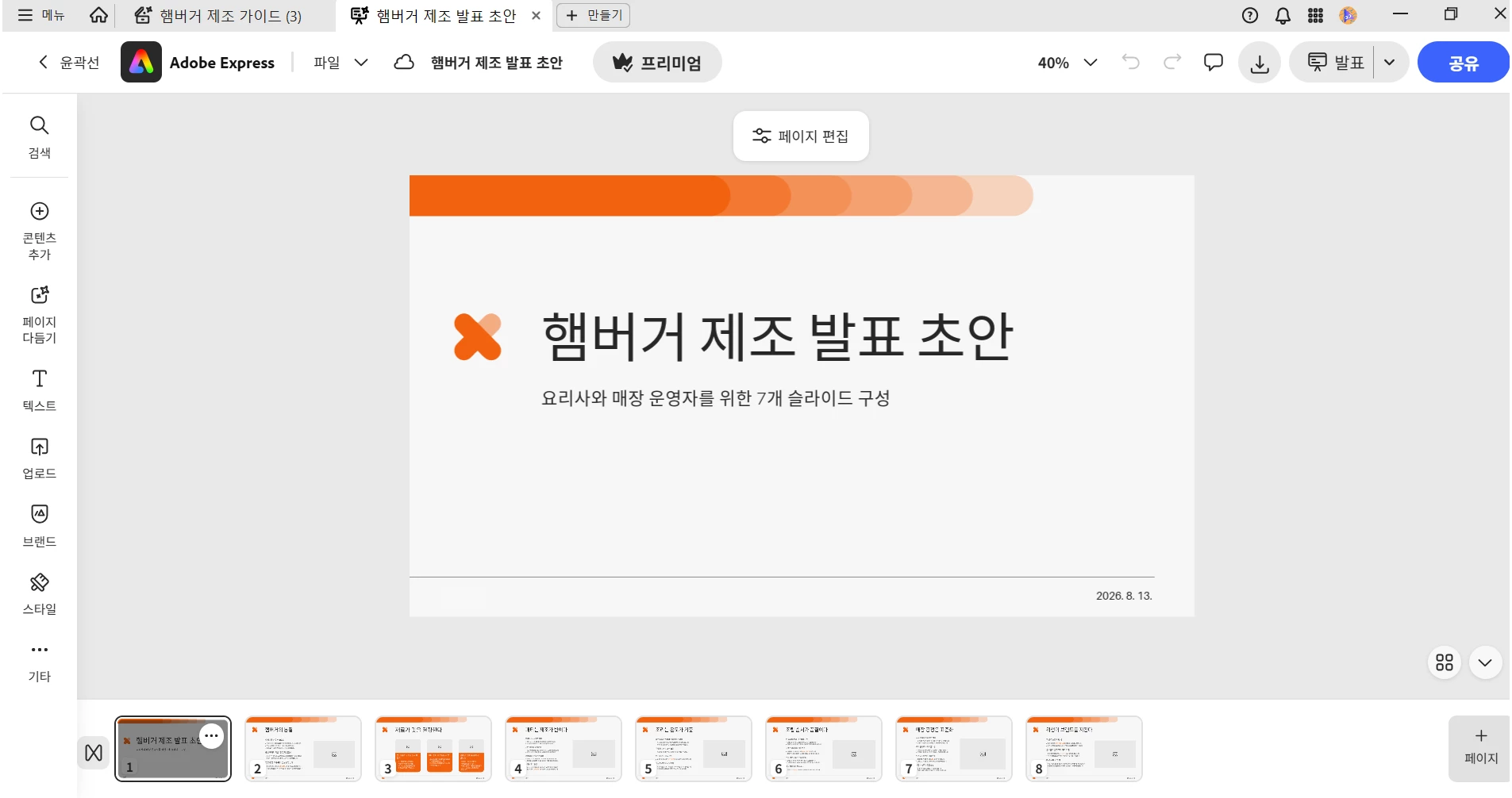
"방금 도출한 핵심 인사이트 바탕으로 발표 자료 만들어줘" 하면, AI가 어도비 익스프레스의 예쁜 템플릿들을 입혀서 슬라이드 초안을 알아서 뚝딱 생성해 줍니다. 텍스트나 이미지만 마우스로 가볍게 슥슥 만져주면 10분 만에 당장 보고해도 될 수준의 고퀄리티 장표가 완성됩니다. 기획 레이아웃 잡는 시간 자체가 혁신적으로 줄어들어요.
🔒 잠깐! 회사 대외비 문서.. 안심하고 올려도 될까요?
사내 보안 규정 때문에 업무에 AI 기능을 쓰기 조심스러웠던 분들도 계실 텐데요. 아크로뱃 AI는 우리가 업로드한 문서 내용을 AI 모델 학습에 절대 활용하지 않습니다. 보안 걱정 없이 회사 기밀이나 계약서 검토 등 실무 프로세스에 안심하고 활용해 보세요.
https://business.adobe.com/blog/adobe-acrobat-ai-assistant-enterprise-our-commitment-data-governance-security
관련해서 자세한 내용은 해당 블로그를 통해 확인해보실 수 있으니 참고 부탁드립니다!
1편에서 소개드렸던 기능들이 실제 실무 루틴에서 어떻게 연결되는지 감이 좀 오시나요?
반복적인 문서 검토나 정리 작업은 AI 도움을 받고, 저희는 기획의 방향성이나 최종 검토 같은 더 중요한 업무에 집중하는 게 훨씬 효율적이니까요! 회원분들도 업무에 아크로뱃 스튜디오를 가볍게 도입해 보시면서 워크플로우를 바꿔보시는 걸 추천합니다.
쓰시다가 궁금한 점이나 나만의 활용 팁이 있다면 언제든 댓글로 공유해 주세요!
 AdChoices