



파이어플라이 신기능(Beta) '스타일 변경 & 재조명'으로 원클릭 분위기 전환하기 ✨
안녕하세요, 커뮤니티 회원 여러분!
오늘은 내 작업 속도를 몇 배는 향상시켜줄 어도비 파이어플라이(Adobe Firefly)의 따끈따끈한 신기능을 들고 찾아왔습니다. 😉
혹시 AI로 이미지를 생성한 후, '구도나 기본 이미지는 딱 마음에 드는데… 디테일이나 분위기만 살짝 바꾸고 싶다'고 느낀 적 없으신가요? 그동안 프롬프트를 처음부터 다시 고쳐 쓰며 원하는 느낌이 나올 때까지 무한 생성을 반복하셨다면, 이번에 추가된 '스타일 변경(beta), 재조명 (beta)’ 기능을 꼭 주목해 주세요
바쁘신 분들을 위해 오늘 공유해 드릴 파이어플라이 꿀팁 요약부터 빠르게 띄워드립니다!
💡 오늘의 신기능 요약
- [원클릭 활성화] 이미지 편집기에서 버튼 하나만 클릭하면 준비 끝!
- [슬라이더 컨트롤] 프롬프트 재작성 없이, 슬라이더 조절로 디테일 양을 내 맘대로!
- [구도 완벽 유지] 내가 공들여 만든 이미지의 형태와 구도는 그대로 고정!
- [조명 광원] 조명 광원 및 특징 조정으로 분위기 반전!
⬇참고용 이미지 생성
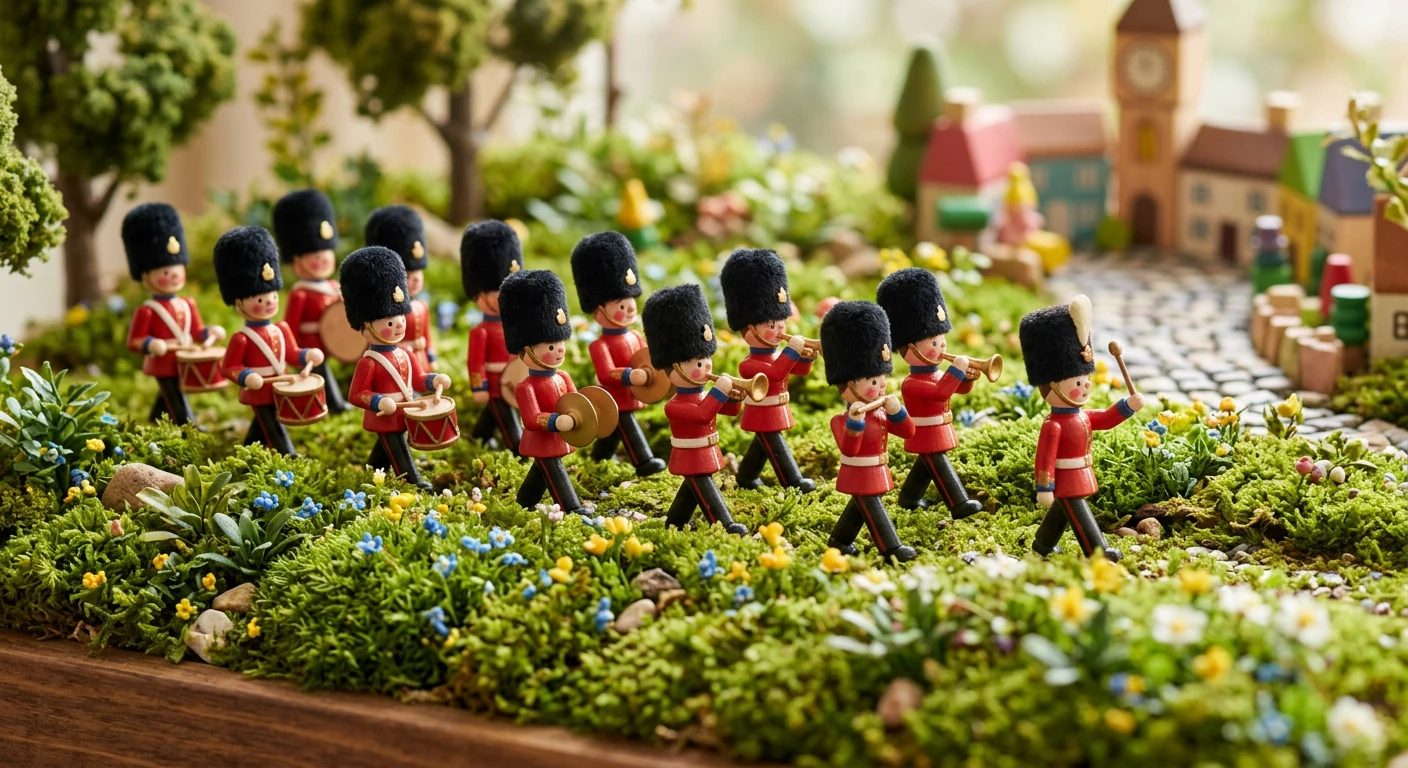
1. 프롬프트 다시 쓰지 마세요! 슬라이더 하나로 조절 끝 🎛️
생성된 이미지가 2% 아쉬울 때, 프롬프트 창으로 돌아가 단어를 추가하고 빼는 번거로운 작업은 이제 안 하셔도 됩니다.
새로 도입된 ‘스타일 변경(beta), 재조명 (beta)’ 기능은 이미지 편집기에서 해당 버튼을 클릭만 하고 슬라이더를 마우스로 슥슥 움직이기만 하면 끝입니다. 미묘한 변화부터 과감한 변화까지 슬라이더 하나로 자유롭게 오갈 수 있어서, 마음에 드는 딱 그 지점에서 멈춰 바로 완성할 수 있어 정말 편리합니다.
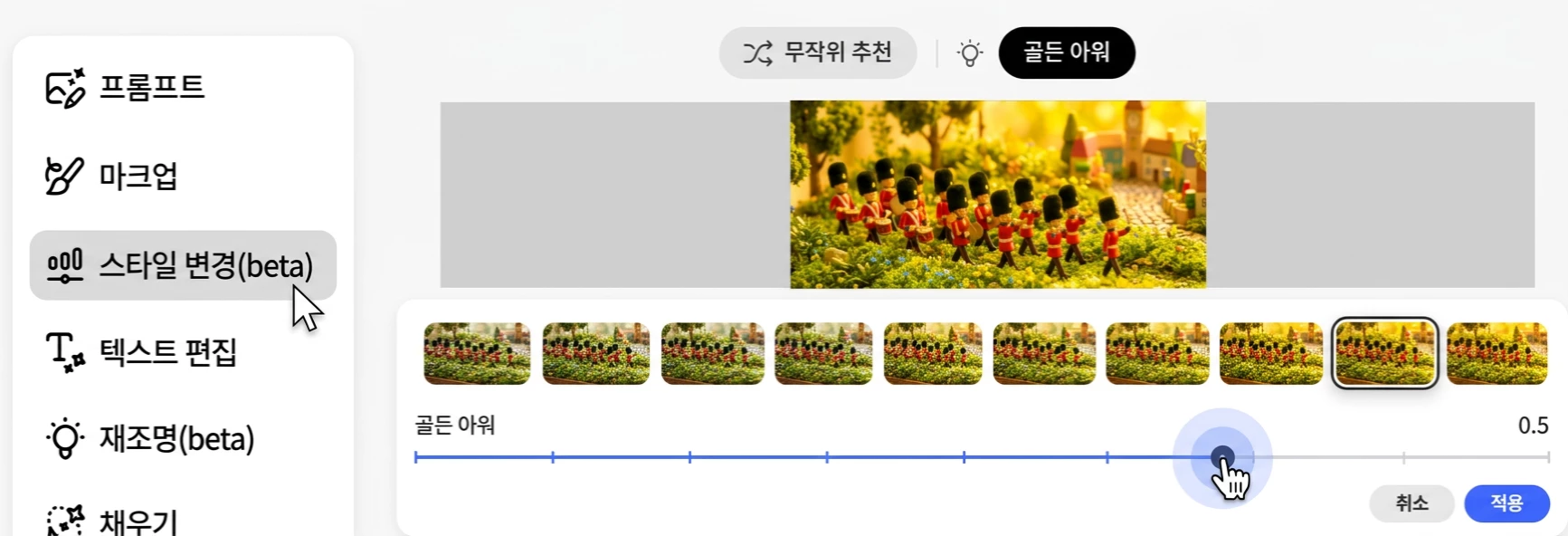
2. 구도는 그대로 유지한 채, 완전히 다른 분위기 연출 🖼️
기존 AI 생성의 가장 큰 아쉬움은 '조금만 수정하려고 해도 전체 구도가 확 바뀌어 버린다'는 점이었죠. 하지만 이 기능은 원본 이미지의 안정적인 구도와 레이아웃을 완벽하게 유지해 줍니다.
구도는 고정된 상태에서 톤앤매너, 분위기, 세부 묘사의 밀도만 달라지기 때문에 디자이너가 원하는 정확한 콘셉트의 시안을 여러 버전으로 신속하게 뽑아낼 수 있습니다.
3. 미니멀한 실루엣부터 정교한 디테일까지 가득하게 ✨
슬라이더를 왼쪽으로 밀면 군더더기 없는 미니멀하고 심플한 분위기를 연출할 수 있고, 오른쪽으로 밀면 눈이 즐거워지는 아주 정교하고 복잡한 디테일을 가득 채워 넣을 수 있습니다. 하나의 프롬프트로 심플한 버전과 화려한 버전을 동시에 탐색할 수 있으니 크리에이티브의 폭이 확 넓어지는 게 체감되실 거예요.
4. 조명을 사용한 어두운 분위기 연출👻
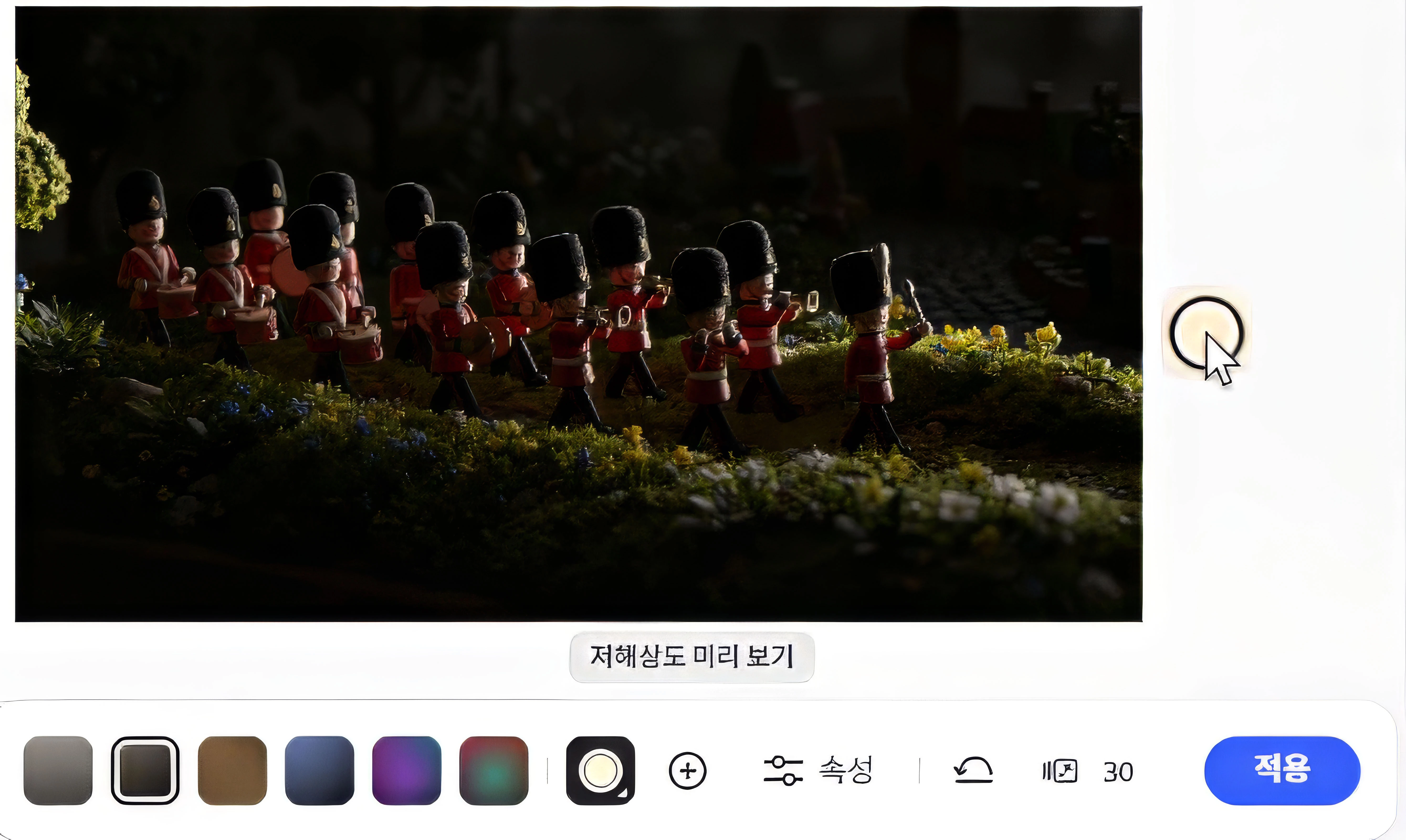
어도비 파이어플라이의 재조명(Relight) 기능을 활용하면 이미지의 무드를 완전히 바꿀 수 있습니다.
예시 이미지에서는 고급스러운 느낌을 주는 '렘브란트(Rembrandt)' 효과를 적용해 보았는데요. 우측에 있는 조명 포인터를 움직여 빛의 방향과 색상을 자유롭게 조절하는 것만으로도, 한층 더 다채롭고 깊이 있는 분위기를 연출할 수 있습니다.
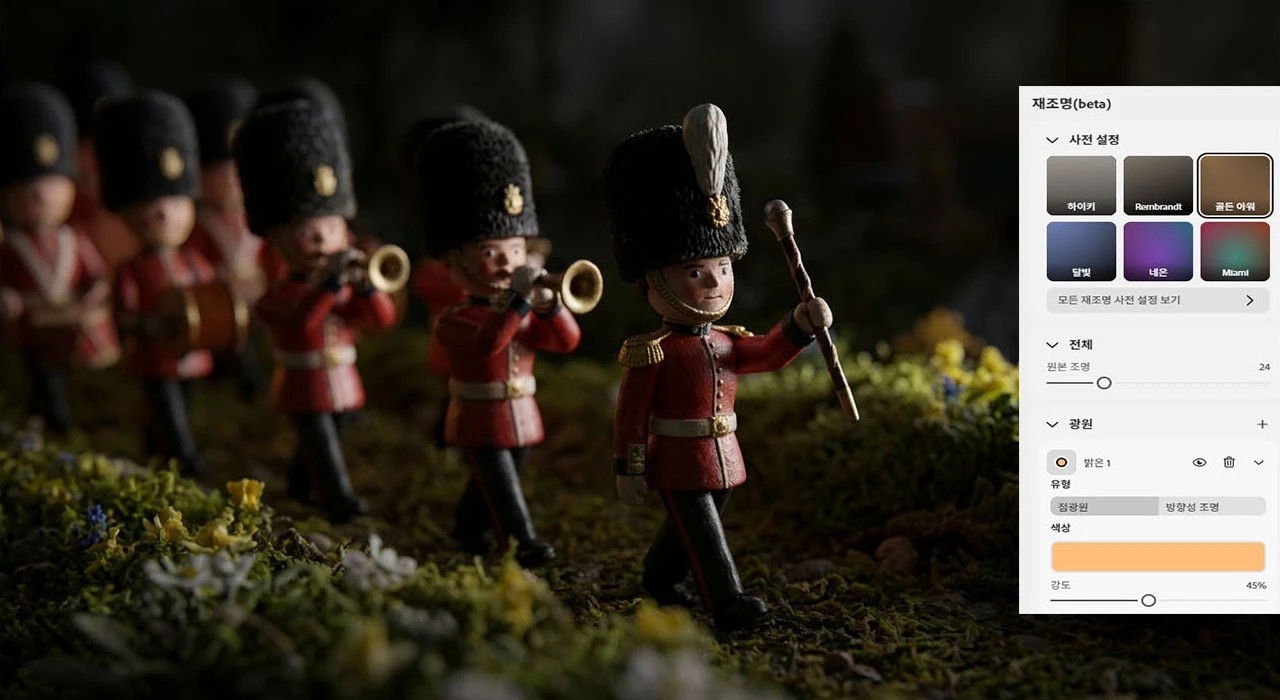
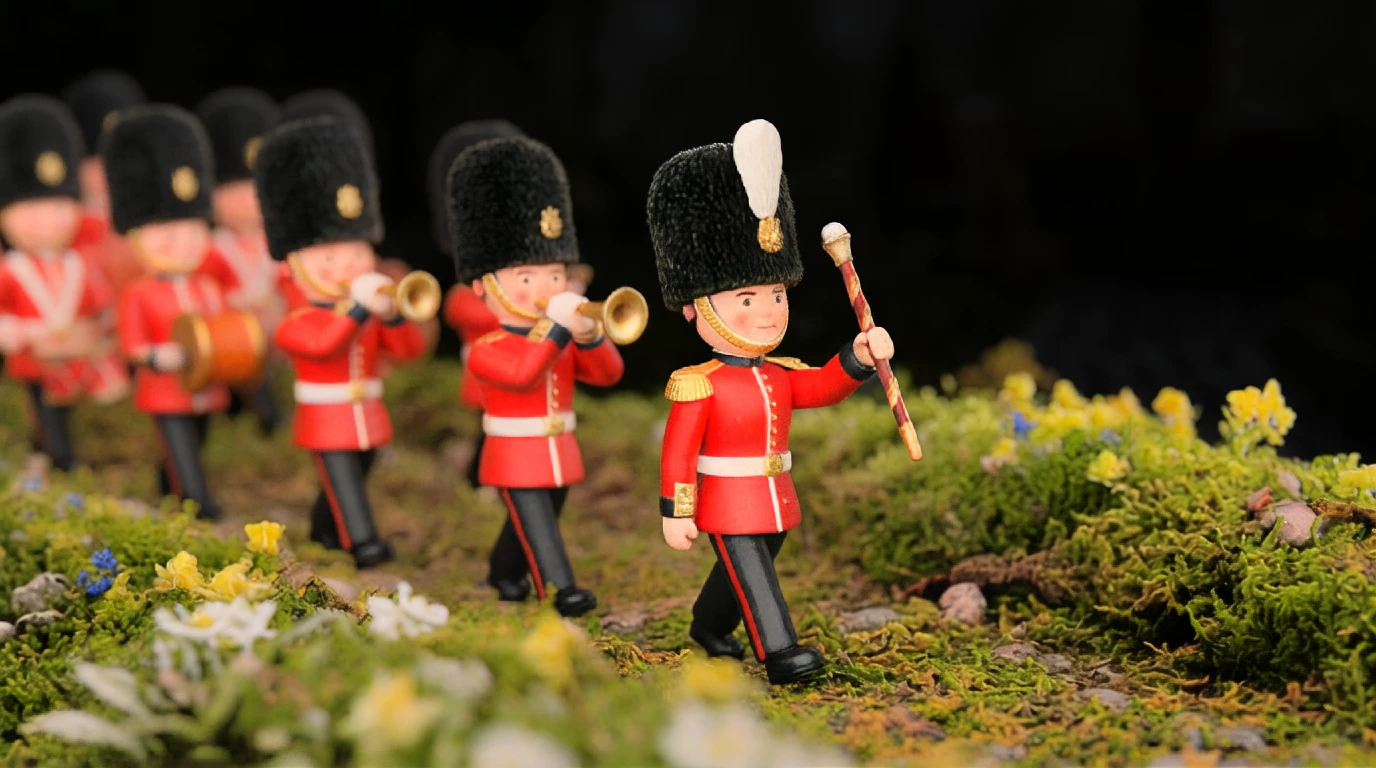
💡 여기서 잠깐!
렘브란트 외에도 스튜디오 배경, 드림 글로우, 컬러팝, 사이버펑크 등 정말 다양한 스타일의 광원 소스가 준비되어 있으니 취향에 맞춰 다양하게 적용해 보세요!
그동안 디자인 시안 잡을 때 수정 프롬프트 고르느라 빼앗겼던 시간들을 생각하면, 이번 디테일 조절 슬라이더와 재조명 기능은 실무자들에게 진짜 한 줄기 빛 같은 기능이 아닐까 싶습니다. 🛠️
반복적이고 지루한 시행착오는 파이어플라이 슬라이더에게 맡기고, 저희는 크리에이티브한 아이디어를 발전시키는 데 더 집중해 봐요!
회원분들도 지금 바로 파이어플라이에 접속하셔서 이 놀라운 변화를 가볍게 도입해 보시는 걸 강력 추천합니다.
참고 영상
오늘 소개해 드린 기능 가만히 묵혀두지 마시고 꼭 써보세요! 쓰시다가 궁금한 점이나 나만의 파이어플라이 활용 팁이 있다면 언제든 댓글로 편하게 공유해 주세요! 😊
 AdChoices