Participant
February 18, 2025
Answered

Adode Acrobat 편집탭 누르면 스캔된 파일 변환 비활성화

  • February 18, 2025
  • 2 replies
  • 637 views

Adode Acrobat 편집탭 누르면 스캔된 파일을 편집 가능한 파일로 변환 하는 작업을 

자동으로 실행 합니다.


이 기능을 비활성화 할수 없나요?  장수가 많은 스캔파일을 변환 한다고 자꾸 멈추네요

Correct answer nanlee_266

우선 직접 테스트 해보았을때 이 부분으로 해결을 해보긴 하였습니다

방법을 공유 드려볼께요, 

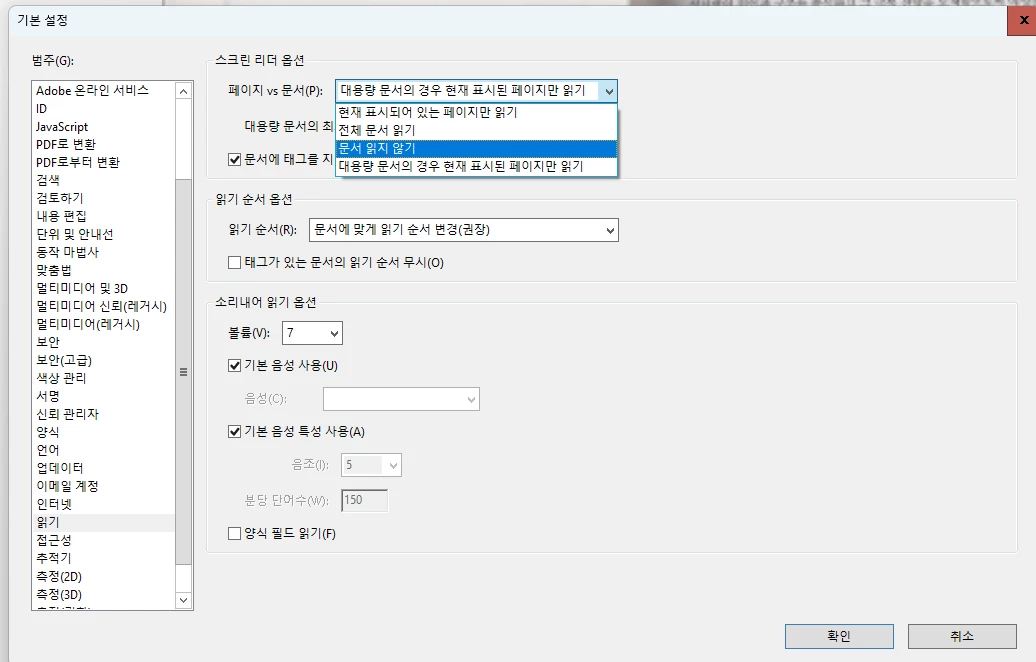
1.  우선 읽기 설정을 문서 읽지 않기 로 변경해줄꺼에요. 


아크로벳 맨위의 메뉴 > 기본설정으로 이동 > 읽기> 

처음 셋팅된 값은 현재 표시되어있는 페이지 혹은 대용량문서의경우~ 이렇게 설정 되어있으실 텐데

"문서 읽지 않기" 로 변경 > 확인

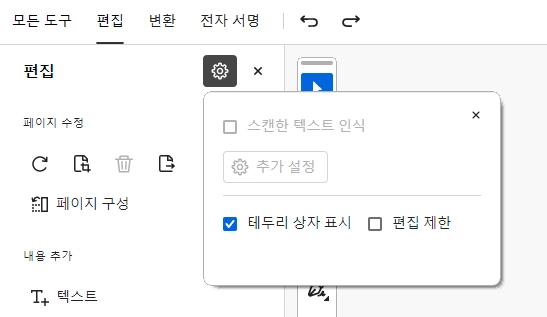
2.  해당 문서로 다시 돌아와서, 처음 열릴때는 한번정도 스캔 되실 수있는데, 표지 부분에서 넘기지 마시고 

편집의 톱니 바퀴모양의 설정에서>  스캔한 텍스트 인식이 체크되어있다면 풀어주세요. 


이 두가지를 같이 하면 스캔되지않고, 넘어가더군요. 

한번 진행해보시고 아크로벳 관련하여 괜찮은 팁이 있어 같이 공유 드릴께요!

[Tips] Acrobat이 느리게 동작할 때 대처 방법

2 replies

imuji
Participant
January 28, 2026

두 목숨 살리셨습니다… 너무 감사드려요.😍

nanlee_266Community ManagerCorrect answer
Community Manager
February 19, 2025

우선 직접 테스트 해보았을때 이 부분으로 해결을 해보긴 하였습니다

방법을 공유 드려볼께요, 

1.  우선 읽기 설정을 문서 읽지 않기 로 변경해줄꺼에요. 


아크로벳 맨위의 메뉴 > 기본설정으로 이동 > 읽기> 

처음 셋팅된 값은 현재 표시되어있는 페이지 혹은 대용량문서의경우~ 이렇게 설정 되어있으실 텐데

"문서 읽지 않기" 로 변경 > 확인

2.  해당 문서로 다시 돌아와서, 처음 열릴때는 한번정도 스캔 되실 수있는데, 표지 부분에서 넘기지 마시고 

편집의 톱니 바퀴모양의 설정에서>  스캔한 텍스트 인식이 체크되어있다면 풀어주세요. 


이 두가지를 같이 하면 스캔되지않고, 넘어가더군요. 

한번 진행해보시고 아크로벳 관련하여 괜찮은 팁이 있어 같이 공유 드릴께요!

[Tips] Acrobat이 느리게 동작할 때 대처 방법

Participant
July 24, 2025

너무 감사합니다. 덕분에 제 수명이 30년은 늘어났습니다.