pdf 문서 편집 등을 할 수 있는 곳의 이름하고 첫 페이지 삽입
pdf 문서 편집 등을 할 수 있는 곳의 이름을 알고 싶습니다. 아크로뱃 리더?
그리고 첫 페이지를 삽입- 빈 페이지도 삽입을 할 수 있던데
그럼 빈 페이지에 아래 페이지에 대한 제목, 기타 설명이라든지 하면 좋겠는데
글자는 어떻게 입력하나요? 연습중입니다. 감사합니다.

pdf 문서 편집 등을 할 수 있는 곳의 이름을 알고 싶습니다. 아크로뱃 리더?
그리고 첫 페이지를 삽입- 빈 페이지도 삽입을 할 수 있던데
그럼 빈 페이지에 아래 페이지에 대한 제목, 기타 설명이라든지 하면 좋겠는데
글자는 어떻게 입력하나요? 연습중입니다. 감사합니다.
PC 프로그램 ( 컴퓨터 버전 ) 으로 분류되는 아크로뱃은 세 가지 종류로 나뉩니다.
아크로뱃 Pro / 아크로뱃 Standard / 아크로뱃 Reader가 그 종류에 속하는데요.
이 중 PDF 편집이 가능한 제품은 아크로뱃 Pro / 아크로뱃 Standard 두 가지 뿐입니다.
해당 프로그램은 Adobe 구독을 통해 이용할 수 있습니다.
Reader 버전은 오직 PDF를 읽을 수만 있습니다. 해당 프로그램은 별도의 유료 구독 없이도 이용 가능합니다.
[ Adobe Acrobat Reader 다운로드를 원한다면 클릭해주세요. ]
다만 말씀하시는 제품이 PC 프로그램이 아니라 모바일 앱이라면 [ Adobe Acrobat Reader ] 제품이 편집까지 모두 기능하는 제품인데요. 사용자 분께서 이용하시기 편한 환경에 따라 선택하여 제품을 이용하시면 될 듯합니다.
흔히들 자주 이용하시는 아크로뱃 Pro 및 아크로뱃 Standard 기준으로 글자를 입력하는 방법에 대해 추가로 안내드리겠습니다.
1. 우선, 아크로뱃에서 문서를 실행해보겠습니다.
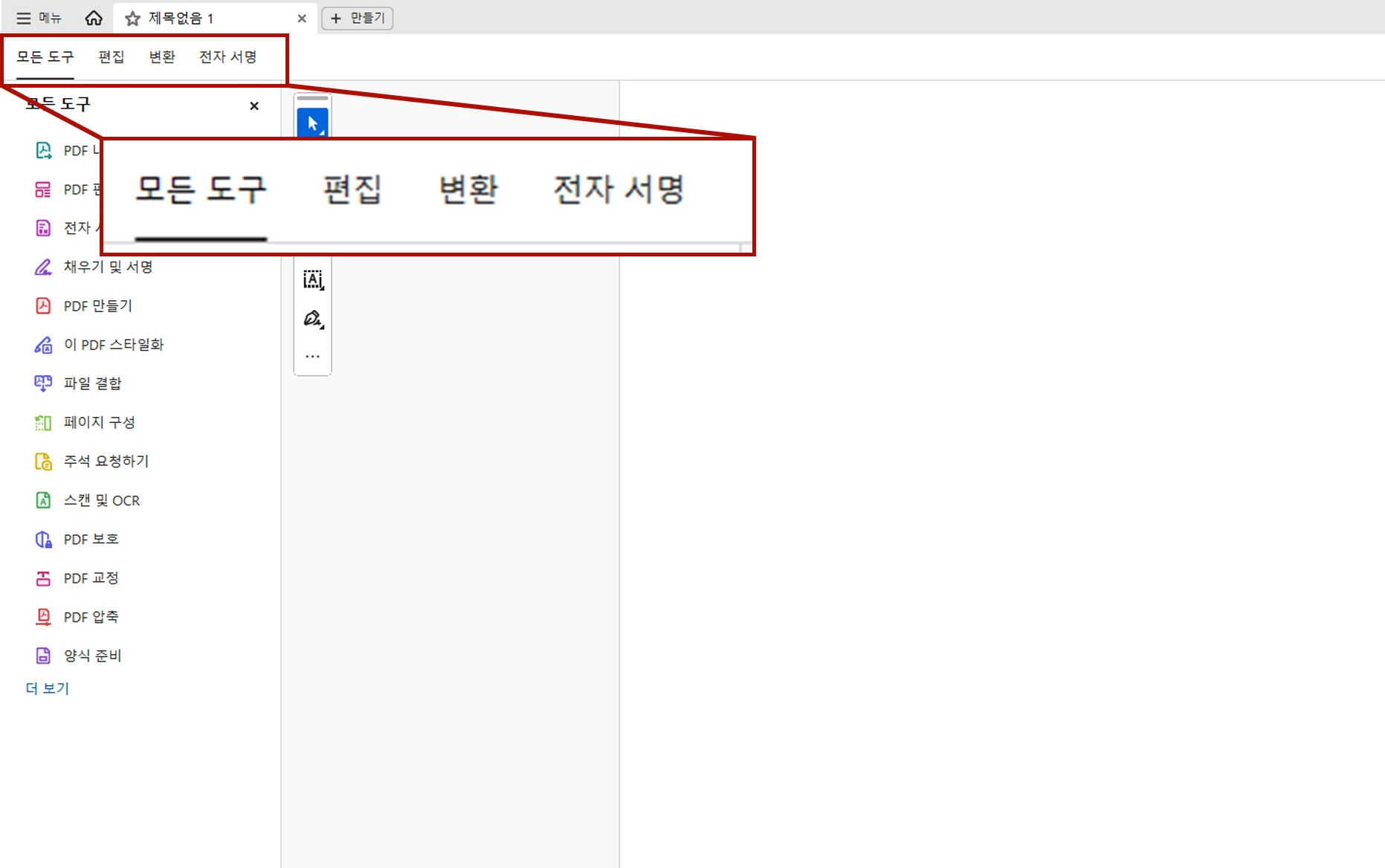
좌측에 [ 모든 도구 ] / [ 편집 ] / [ 변환 ] / [ 전자 서명 ] 항목을 볼 수 있습니다.

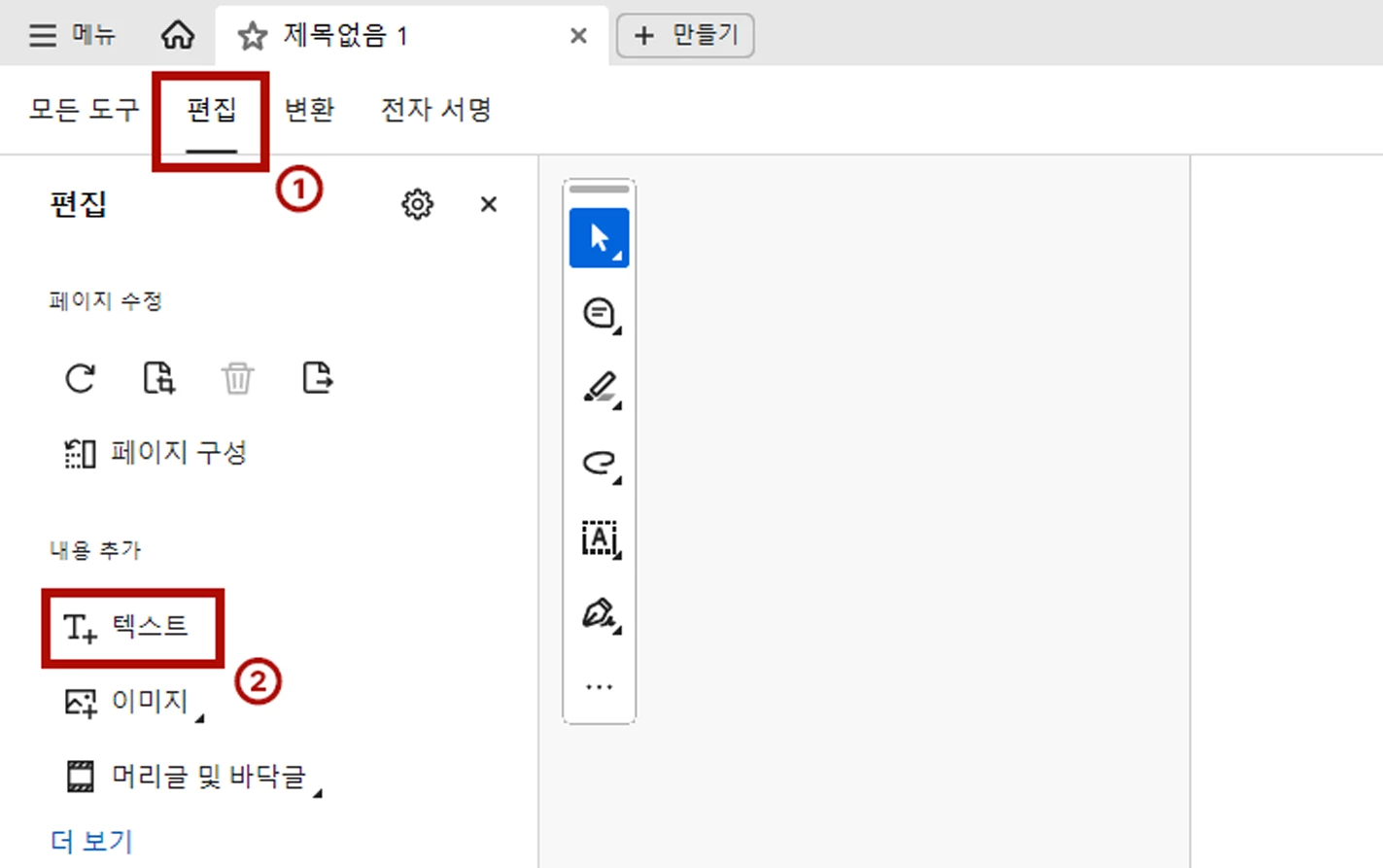
2. 상단의 [ 편집 ] 항목을 누른 후, < 내용 추가 > 항목의 [ 텍스트 ] 메뉴를 확인할 수 있습니다. 눌러주세요!

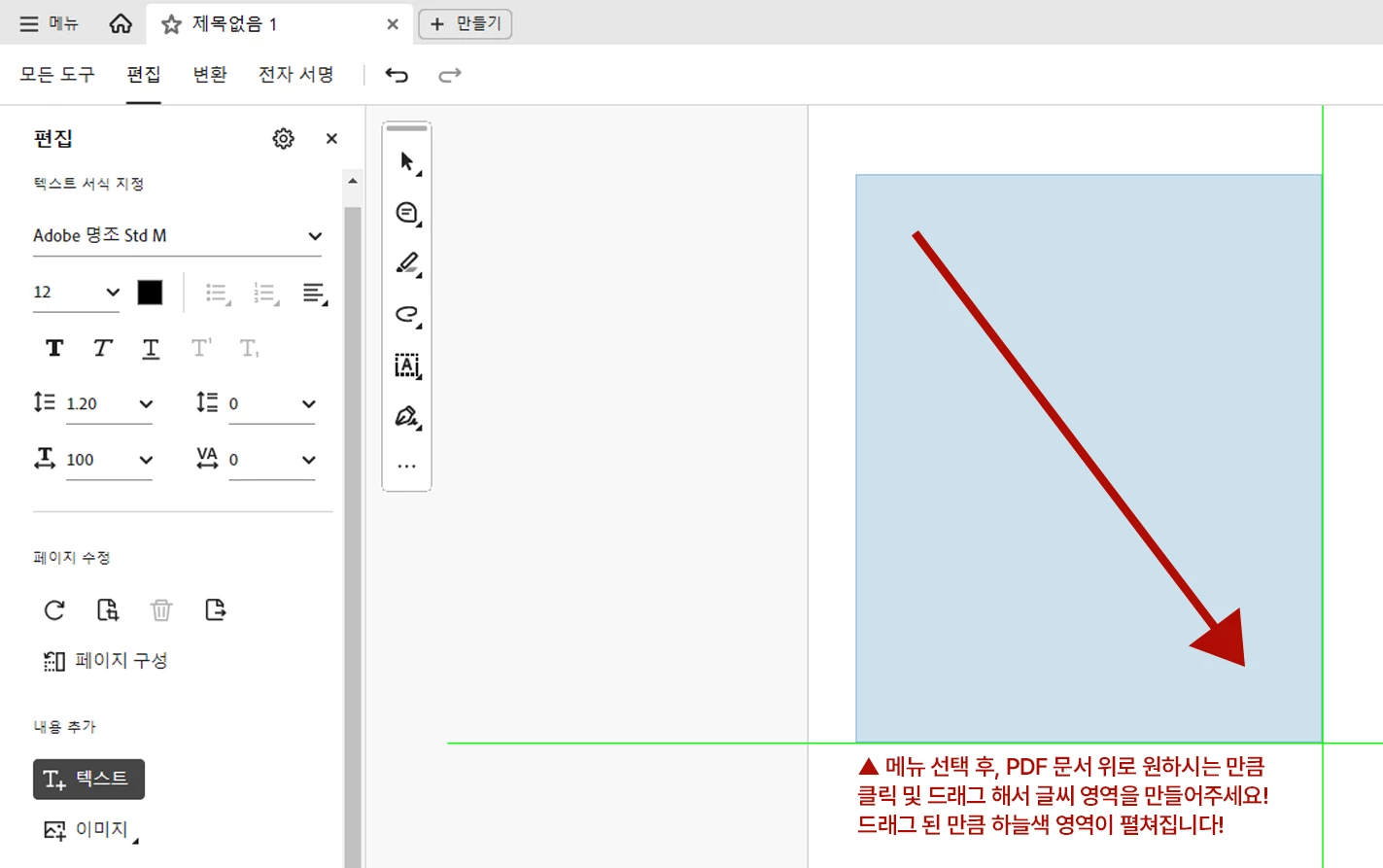
3. 글씨를 입력하고 싶은 영역만큼 드래그 해주세요!

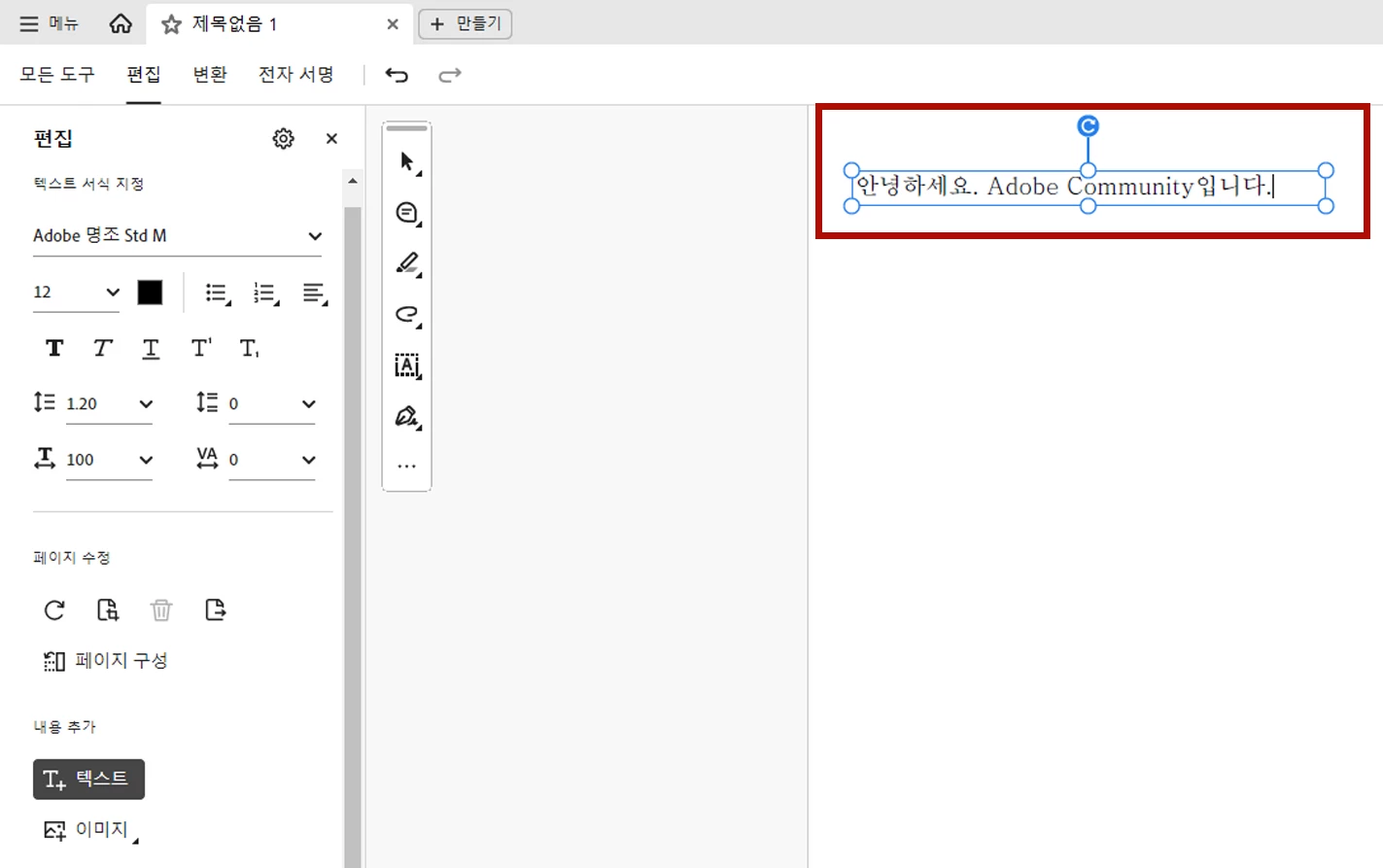
4. 생성된 글씨 영역에 원하시는 글을 입력해주세요!
단, 3번 과정에서 가로로 넓힌 만큼만 글이 입력되고, 그보다 많은 글은 자동으로 줄바꿈이 진행되니
조금 더 넓거나 좁게 수정하고 싶다면 글씨 영역 모서리를 드래그 해서 편집해주세요!

해당 내용을 참고하여 PDF 문서에 글자를 입력해보시면 좋을 듯합니다!
추가로 확인해 보실 수 있도록, 가이드 페이지도 몇 개 제공해드리겠습니다!
PDF 파일에서 텍스트 및 이미지 편집
Enter your E-mail address. We'll send you an e-mail with instructions to reset your password.