

[Tips] "손상된 PDF 파일" 알림을 해결하는 방법!

"오류 : PDF 문서가 손상되어 복구할 수 없습니다. "의 해결 방법을 소개합니다.
해당 오류는 %PDF-머리말이 손상되거나 %PDF-머리말을 신뢰할 수 없는 경우, 사용자 보안을 위해서 파일을 열지 않고 오류로 표시하게 됩니다.
예를 들어, 이메일로 받은 PDF 파일이 잘못 디코딩되었을 경우, 오류를 표시하며 파일이 열리지 않습니다.
해결 방법 1: %PDF-머리말 확인하여 수정
%PDF" 마커는 PDF 파일의 시작을 나타내는 표준 식별자입니다.
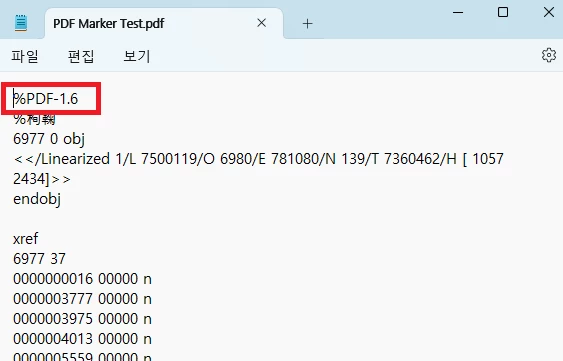
PDF 문서의 시작 부분을 확인하여 %PDF-머리말로 시작하는 지 확인하세요 !
*만약, PDF 파일의 머리글에서 %PDF- 머리말이 아닌 다른 값으로 시작된다면 시작 부분을 수정해주세요.
확인 예시)
해결 방법 2: 시스템에서 머리말 유효성 검사를 비활성화 하기(WindowsOS)
*주의 사항
아래의 해결 방법은 IT 관리자 혹은 PC 사용이 능숙하신 분들만 진행하시길 바랍니다.
아래에 나와있는 경로의 값이 아닌 다른 소프트웨어의 값을 임의로 변경하면,
시스템의 치명적인 오류가 발생할 수 있습니다. 유의해 주시길 바랍니다.
1. 실행 창에서 Regedit을 입력합니다. (단축키 : Windows + R)
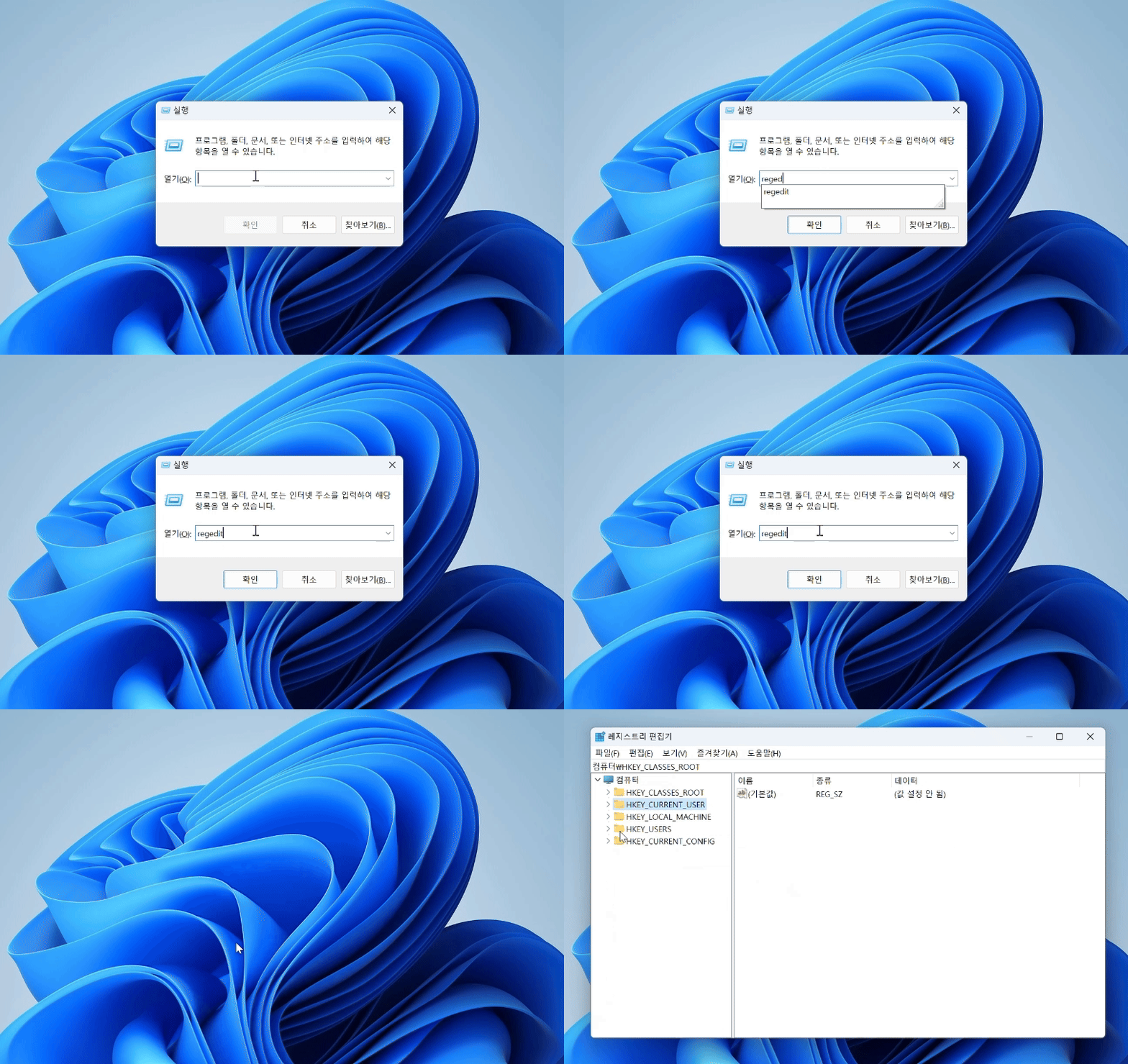
* 다음 설정은 사용자별로 HKCU에 설정할 수 있으며, 모든 사용자에게 적용되도록 하려면 HKLM에서 설정할 수 있습니다.
- HKLM\Software\Adobe\(제품 이름)\(버전)\AVGeneral
- HKCU\Software\Adobe\(제품 이름)\(버전)\AVGeneral
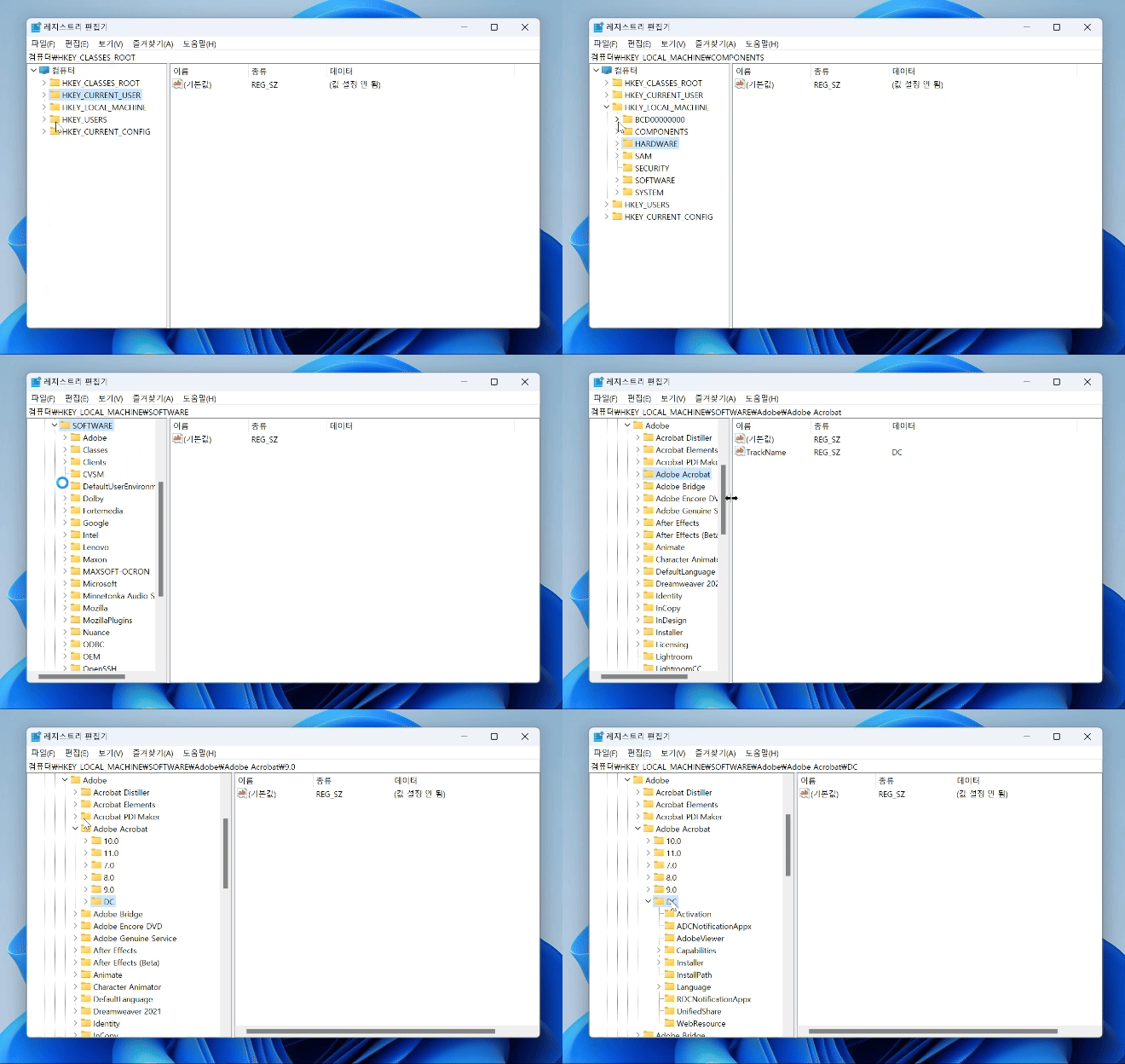
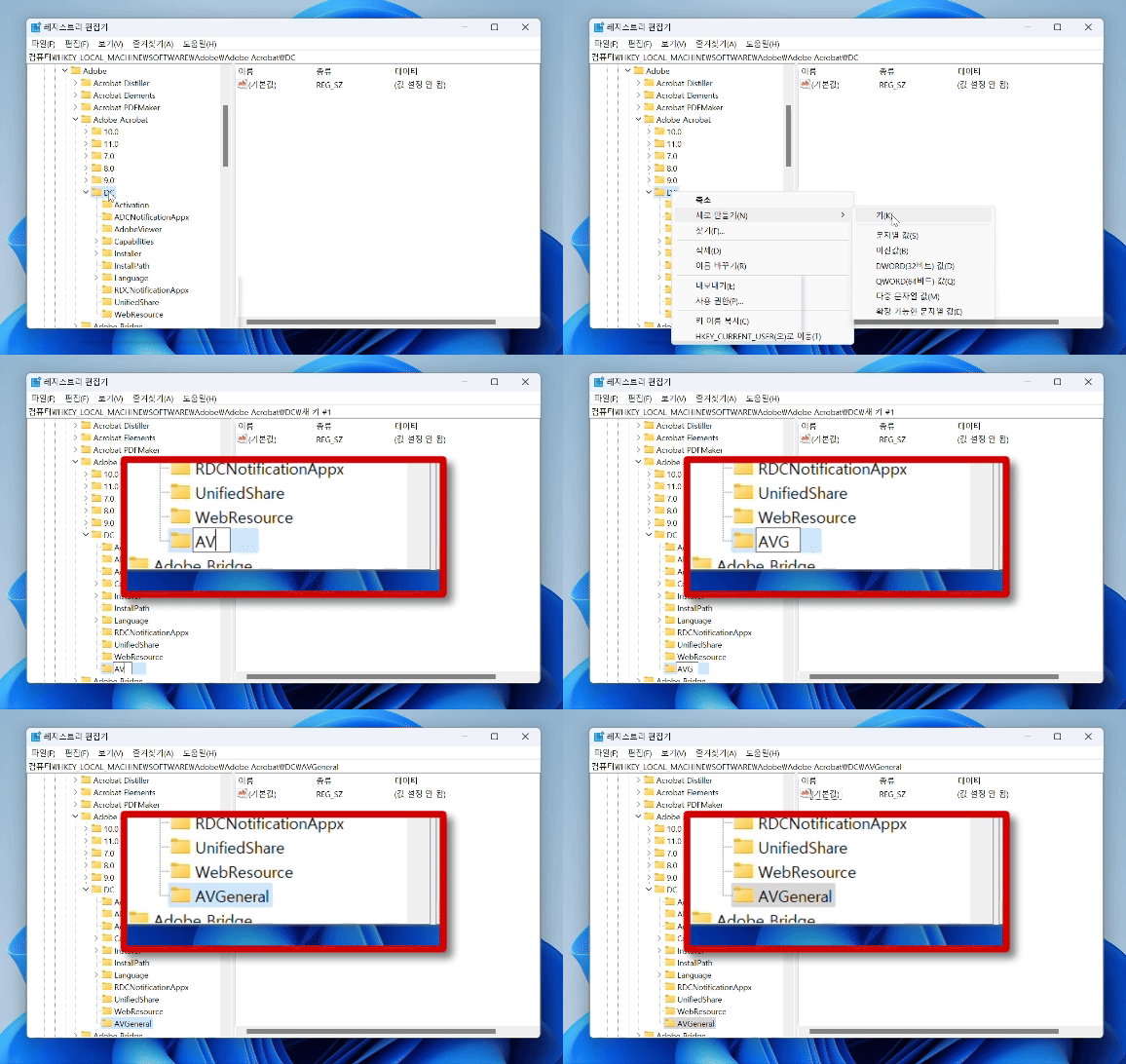
2-1. 'AVGeneral' 폴더가 없는 경우, 만들어 주세요.
※ AVGeneral 폴더가 있다면 해당 단계는생략합니다.
1. 폴더 우클릭 후 “새로 만들기 - 키”
2. 새 키 #1 이름을 AVGeneral로 변경 (대소문자 구별하여 작성합니다.)
4. DWORD 값을 생성하고, 이름을 변경해주세요.
1. 아래의 그림처럼 ‘새로 만들기 - DWORD(32비트) 값(D)’ 선택
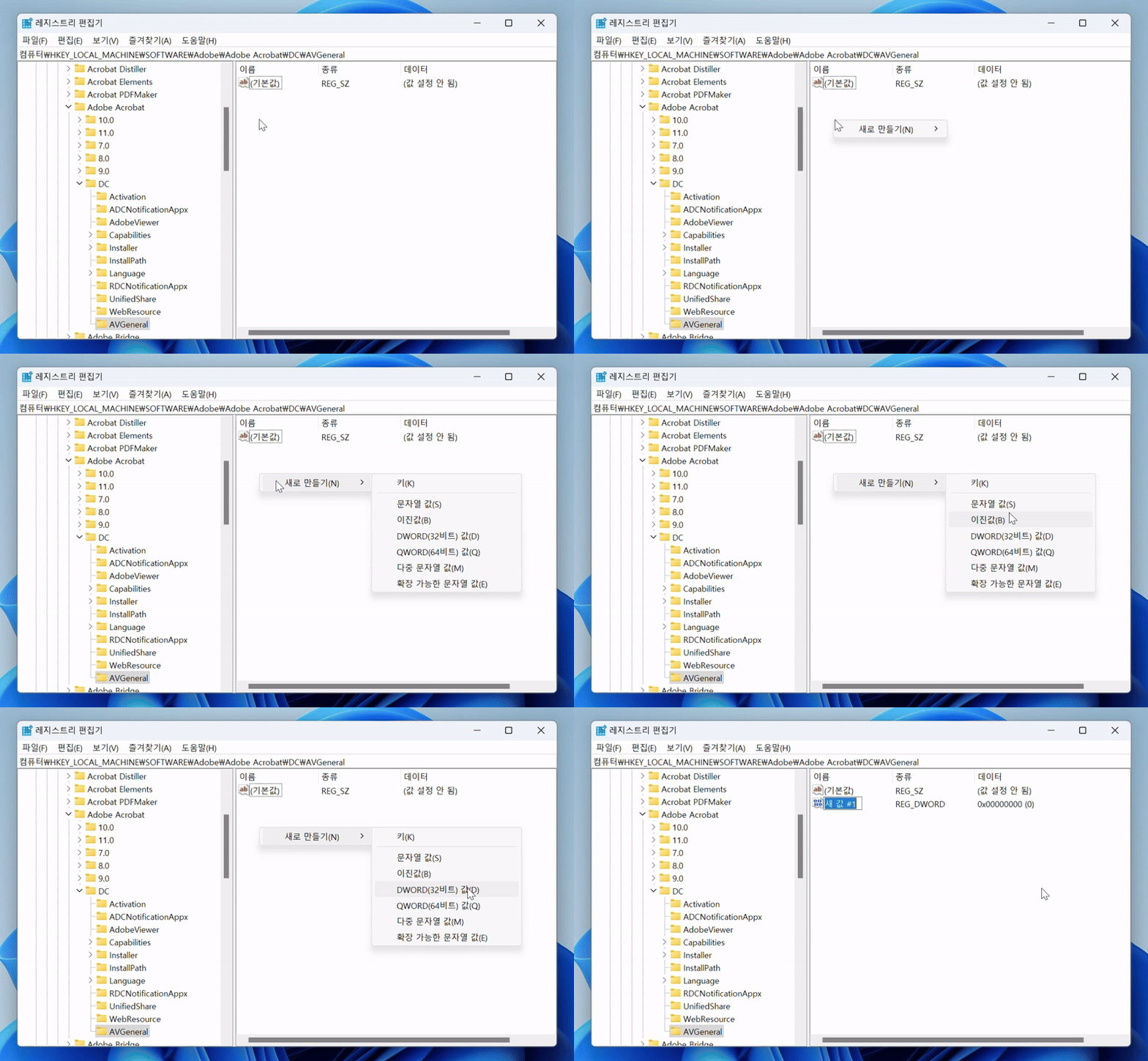
2. 새 값 #1의 이름을 'bValidateBytesBeforeHeader'로 변경해주세요.
3. 값 데이터는 0으로 설정 후 확인을 눌러 값을 저장합니다.
※ 만약, 해당 폴더와 DWORD 옵션이 이미 있는 경우, 해당 옵션 값 데이터를 확인합니다. 값 데이터가 1로 되어있는 경우 0으로 수정하여 기능을 비활성화 합니다.
5. Acrobat Reader 혹은 Acrobat을 실행하여 PDF 파일을 열어보세요.
해결 방법 2-1: 시스템에서 머리말 유효성 검사를 비활성화 하기(macOS)
1. plist 파일을 찾기
plist 파일 위치:
/Library/Preferences/com.adobe.[제품이름].[버전].plist(시스템 전체 설정)~/Library/Preferences/com.adobe.[제품이름].[버전].plist(사용자별 설정)
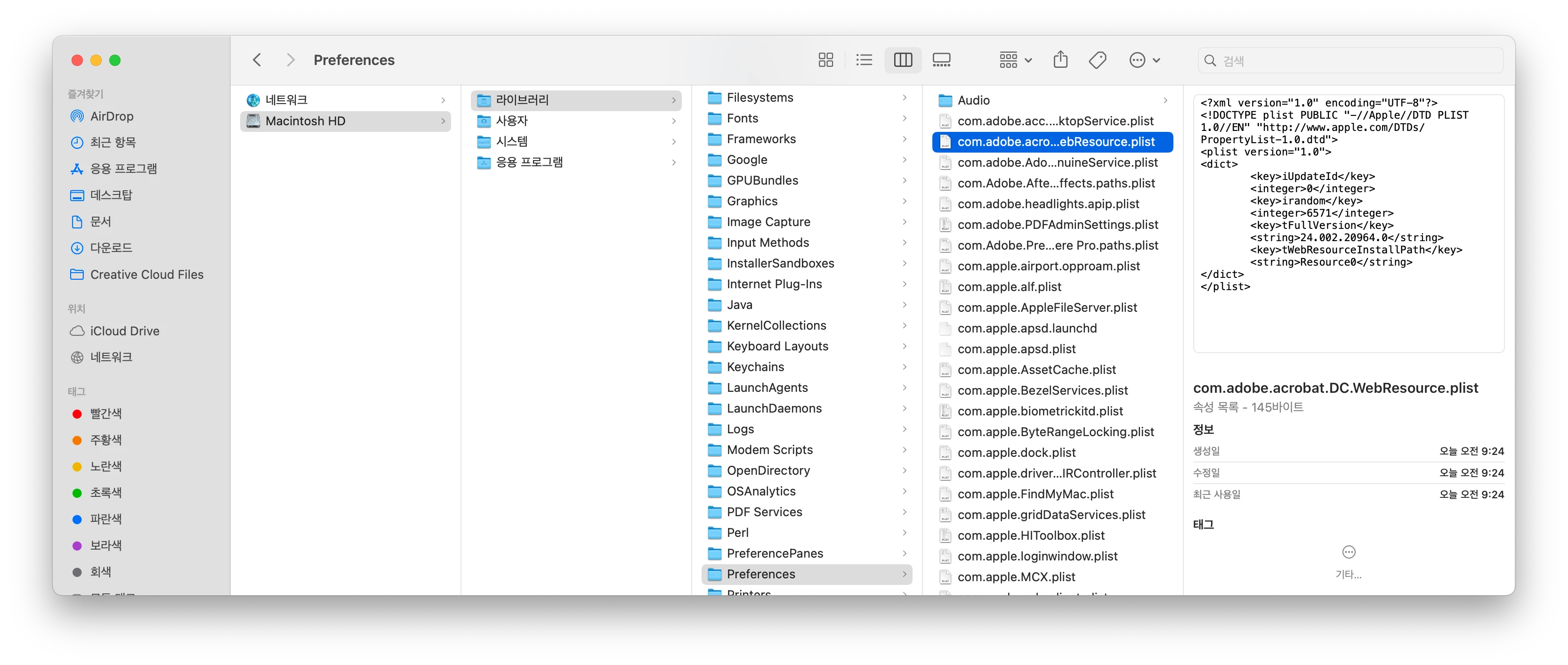
2. 터미널을 실행하여 아래의 명령줄 입력하기
- defaults write com.adobe.[제품이름].[버전] AVGeneral -dict-add bValidateBytesBeforeHeader 0
위의 명령줄을 복사하여, 터미널에 붙여넣기 해주세요. - 예시) com.adobe.acrobat.DC.WebResource.plist 파일이면, com.adobe.acrobat.DC.WebResource만 입력합니다.
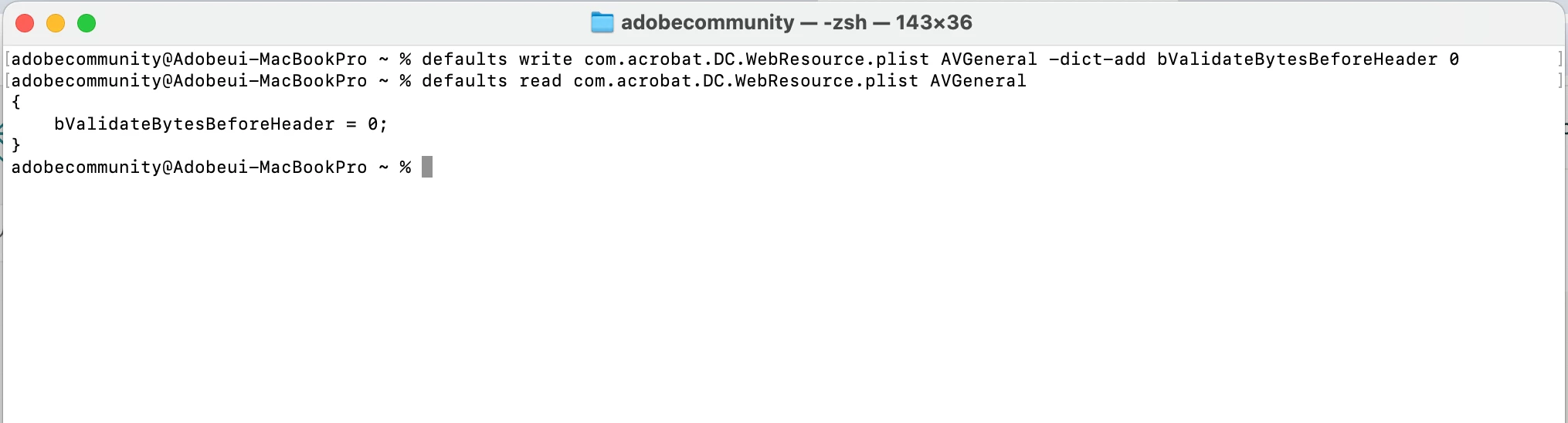
3. 변경여부 확인하기
- defaults read com.adobe.[제품이름].[버전]
위의 명령줄을 복사하여, 터미널에 붙여넣기 해주세요. - 정상적으로 변경되었으면 아래의 그림처럼 표시됩니다.
▶참고 페이지 : PDF 파일을 열 때 손상된 문서 오류 해결
▶참고 페이지 : PDF를 열 수 없는 이유

 AdChoices