Participant
October 25, 2025
Answered

데스크탑 폴더에 접근 권한이 없다는 경고 뜨면서 PDF를 열 수 없습니다

  • October 25, 2025
  • 1 reply
  • 68 views

맥북, 아이맥에서

데스크탑 폴더에 접근 권한이 없다는 경고가 뜨면서 PDF파일을 열 수가 없습니다

권한을 부여 여부를 묻고 따라가면 보안 - 폴더 - 허용이 체크 되어있습니다

앱을 제거하고 다시 열어봐도 같은 현상이 일어납니다


 어떻게 하면 될까요?

 

    Correct answer MaZPoT

    혹시 하기의 권한 설정도 모두 완료한 상황이실까요? 

    전체 디스크 접근 권한과 폴더 권한을 둘 다 활성화 시킨 뒤 PC를 완전히 종료하고 재실행 했을 때

    문제 현상이 해결되는지 확인해 보는 게 좋을 듯합니다. 


     Mac에서 파일, 폴더 또는 디스크의 권한 변경하기

    1. macOS 전체 디스크 자체 권한을 부여하실 수도 있습니다.

    2. 화면 왼쪽 위 구석에 있는 Apple 아이콘을 클릭합니다

    3. 시스템 기본 설정 을 선택합니다.

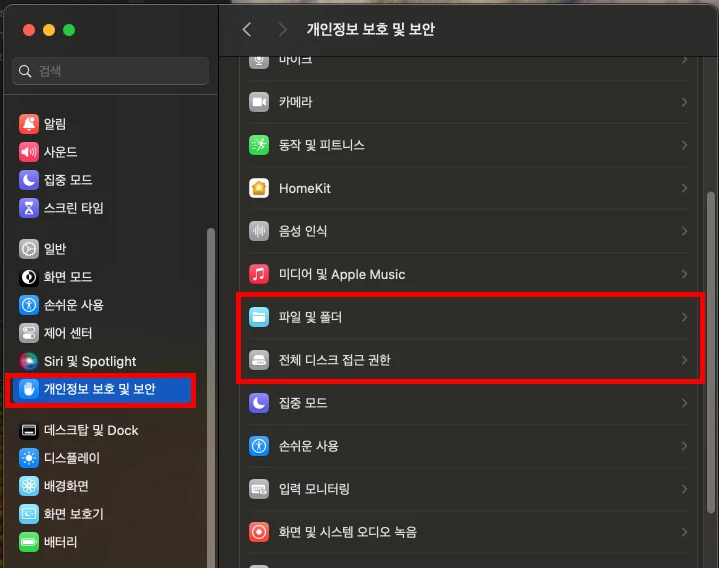
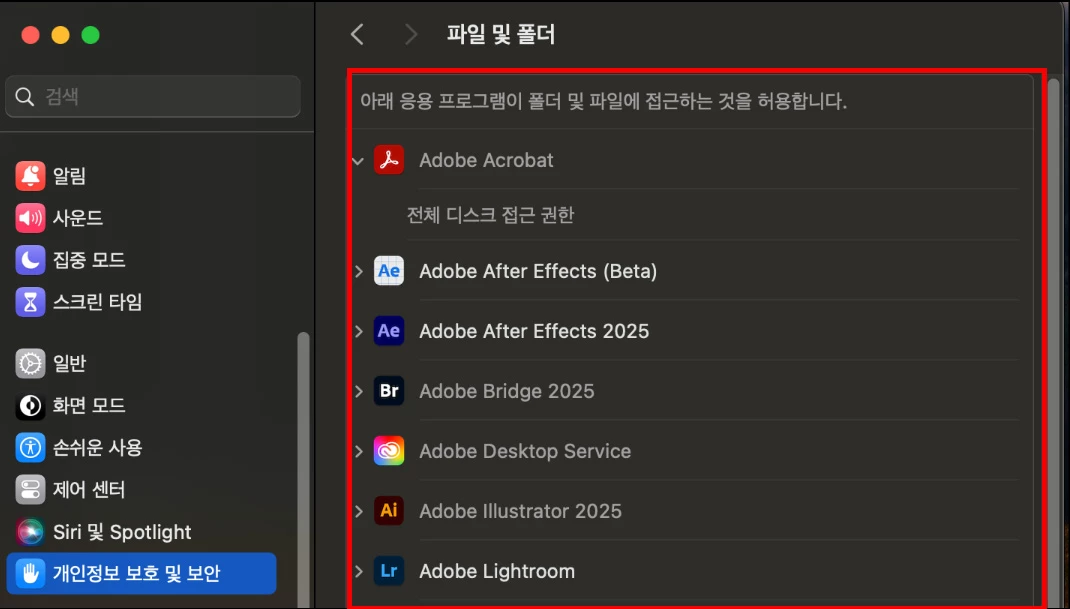
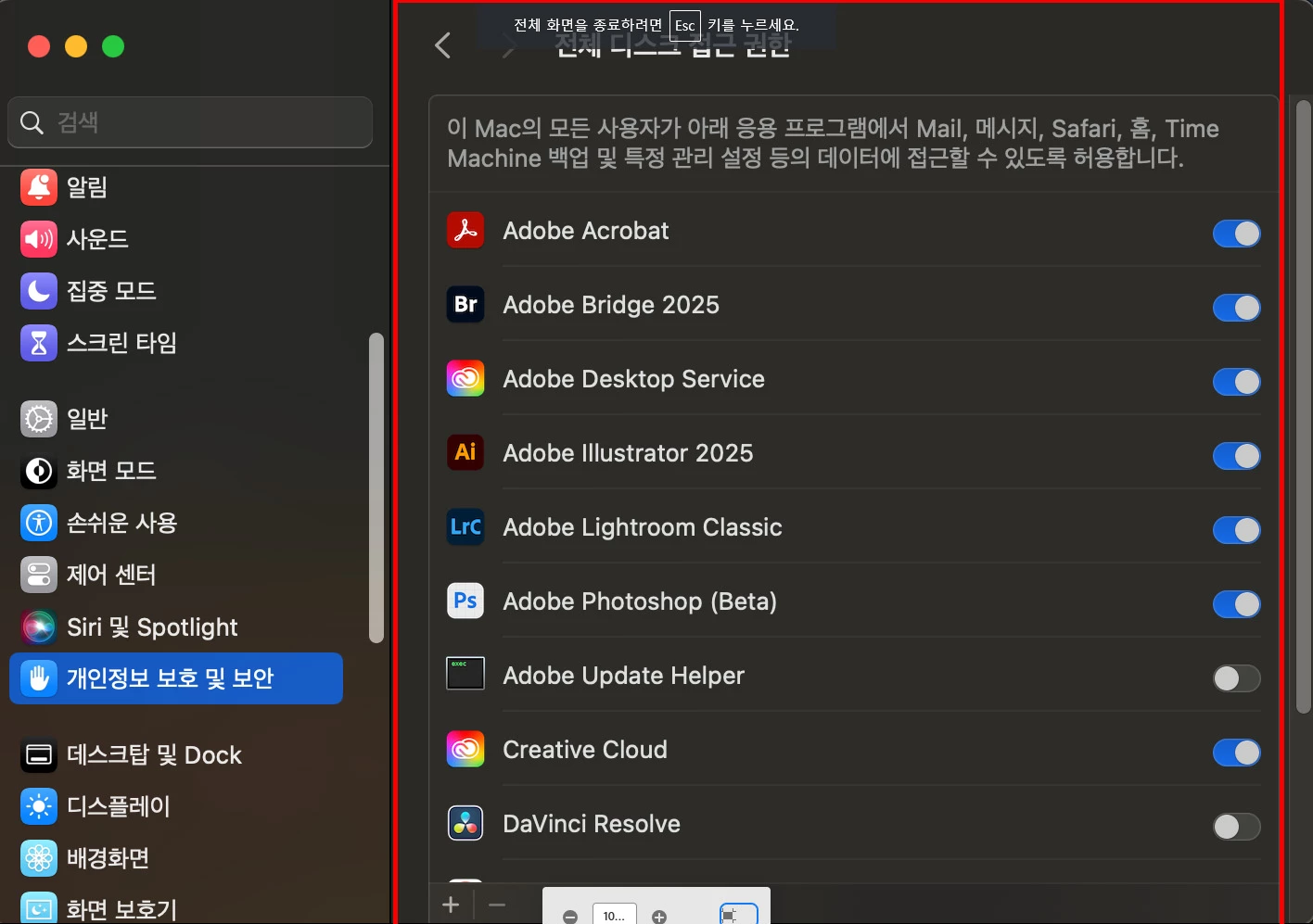
    4. 보안 및 개인 정보 기본 설정 > 개인 정보로 이동하고 왼쪽 패널에서 파일 및 폴더, 전체 디스크 접근권한을  클릭합니다.  


    5.Creative Cloud 및 어도비 앱을 프로그램을 추가 합니다.


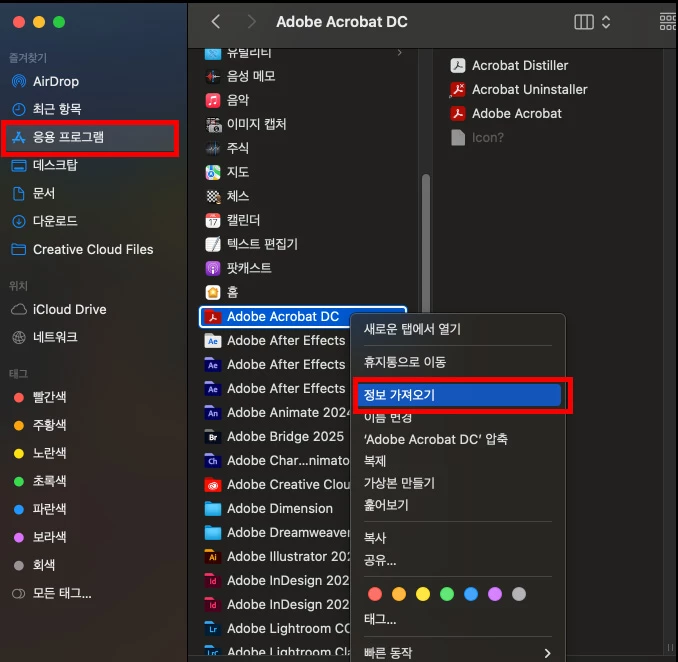
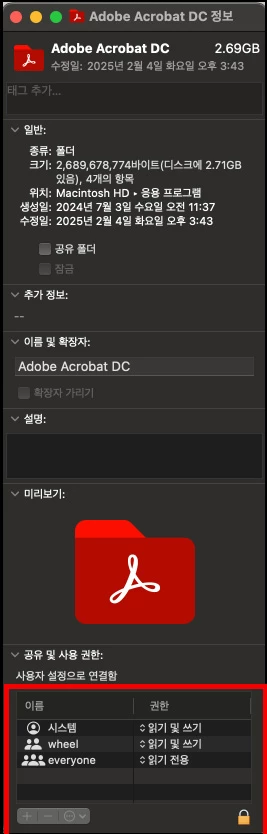
    6. 이후 Finder에서 >응용프로그램 해당 어도비 앱의 폴더의 정보 가져오기를 진행


    7. 하단의 공유및 사용권한을 확인해 봅니다. 


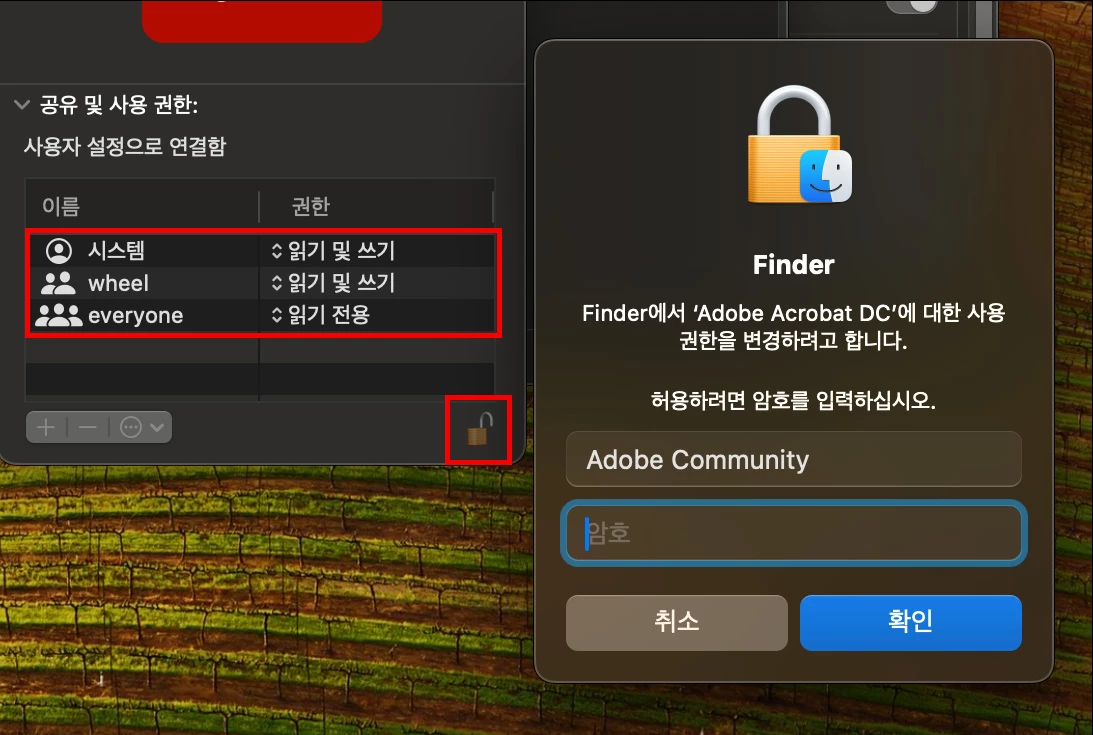
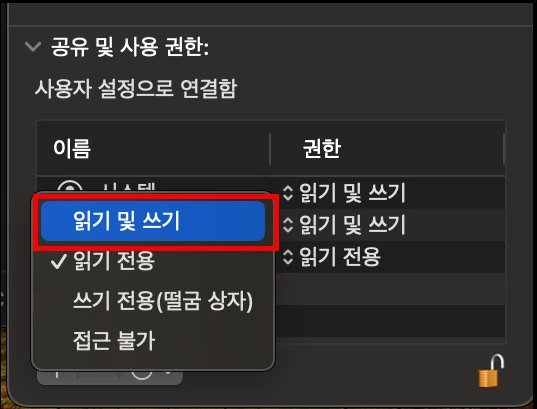
    8. 우선 해당 우하단의 자물쇠를 눌러 Mac OS의 비밀번호흘 입력하고 보이는 모든 권한에 '읽기및 쓰기' 권한을 부여합니다.


    9. 이후 우 하단의 자물쇠를 다시 잠가 주시고 PC를 재부팅후 테스트를 진행합니다.

    1 reply

    MaZPoTCommunity ManagerCorrect answer
    Community Manager
    October 28, 2025

    혹시 하기의 권한 설정도 모두 완료한 상황이실까요? 

    전체 디스크 접근 권한과 폴더 권한을 둘 다 활성화 시킨 뒤 PC를 완전히 종료하고 재실행 했을 때

    문제 현상이 해결되는지 확인해 보는 게 좋을 듯합니다. 


     Mac에서 파일, 폴더 또는 디스크의 권한 변경하기

    1. macOS 전체 디스크 자체 권한을 부여하실 수도 있습니다.

    2. 화면 왼쪽 위 구석에 있는 Apple 아이콘을 클릭합니다

    3. 시스템 기본 설정 을 선택합니다.

    4. 보안 및 개인 정보 기본 설정 > 개인 정보로 이동하고 왼쪽 패널에서 파일 및 폴더, 전체 디스크 접근권한을  클릭합니다.  


    5.Creative Cloud 및 어도비 앱을 프로그램을 추가 합니다.


    6. 이후 Finder에서 >응용프로그램 해당 어도비 앱의 폴더의 정보 가져오기를 진행


    7. 하단의 공유및 사용권한을 확인해 봅니다. 


    8. 우선 해당 우하단의 자물쇠를 눌러 Mac OS의 비밀번호흘 입력하고 보이는 모든 권한에 '읽기및 쓰기' 권한을 부여합니다.


    9. 이후 우 하단의 자물쇠를 다시 잠가 주시고 PC를 재부팅후 테스트를 진행합니다.