Participant
December 16, 2024
Answered

모든 도구 모음에 일부만 보임

  • December 16, 2024
  • 1 reply
  • 739 views

갑자기 <모든 도구>에 pdf 편집, 인쇄물 제작 사용만 보이게 되었고, <도구 모음>은 선택, 이동 메뉴밖에 보이지 않습니다.  Acrobat을 재설치하면 모든 도구들이 다 보이다가, 앱을 다시 껐다가 키면 같은 현상이 반복됩니다.

    Correct answer Rucca Cina

    이경우에는 번거로우시더라도 아크로 클리너를 통해 삭제후 재설치가 괜찮아 보입니다. 


    아래의 전용 툴을 이용해 Acrobat Reader를 완전히 삭제하시고, 재설치 해보시길 바랍니다.


    Acro Cleaner Tool 다운로드 링크
    Window 64 bit Downloads
      32 bit-2015버전이상 Downloads
    Mac 11 버전이상 Downloads


    AcroCleaner Tool 사용방법
     
     다운로드 받은 파일을 클릭하여 실행합니다.


    ⓑ  위 링크에서 프로그램 다운로드 후 실행해주셔서 프로그램을 삭제해주세요.
     
    ⓒ 제거 완료 후에는 PC 재부팅 진행해주세요.
     
    만약 이렇게 조치를 했지만 똑같이 최초에만 잘보이고 이후 계속 문제가 발생하신다면 추가로 두 가지 정도의 조치가 가능하십니다. 
     

    UXP,CEP 폴더를 초기화 하여, 해결해 보시길 바랍니다.


    UXP, CEP 초기화 


    Windows PC

    • c:\user\user name\app data\roaming\adobe\UXP
    • c:\program files\common files\adobe\UXP
    • c:\program files\common files\adobe\CEP 


    MacOS

    • MacHD/Users/Users Name/Library*/Application Support/Adobe/UXP  
    • MacHD/Library/Application Support/Adobe/UXP 
    • MacHD/Library/Application Support/Adobe/CEP


    "CEP"폴더는 "CEP_old"로 "UXP"폴더는 "UXP_old"로 각각 변경해주세요.

    ※ USER 는 사용자, USER NAME은 지정하신 PC의 이름 폴더입니다. 


    각 위치에 있는 폴더 이름을 변경 후, App을 실행하여 테스트 해보시길 바랍니다. 


    해당 UXP CEP초기화 방법이 안되신다면 윈도우 운영체제의 문제일수 있습니다. 


    그럼 마지막으로 Mircosoft 社의 Visual Studio C++ 패키지 복구를 진행 해볼게요.


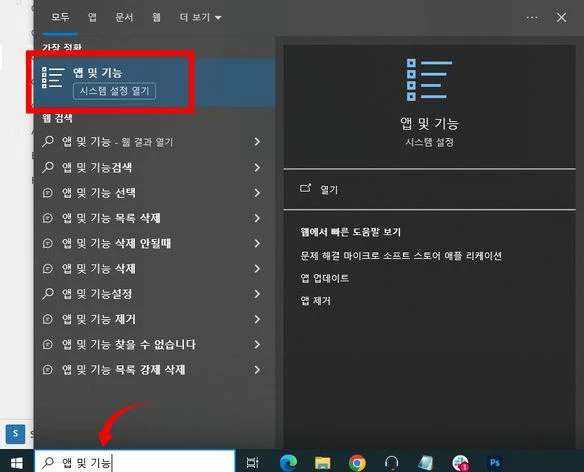
    1. 윈도우 메뉴 우측의  검색 창에서 "앱 및 기능"을 입력해 앱을 열어주세요. 


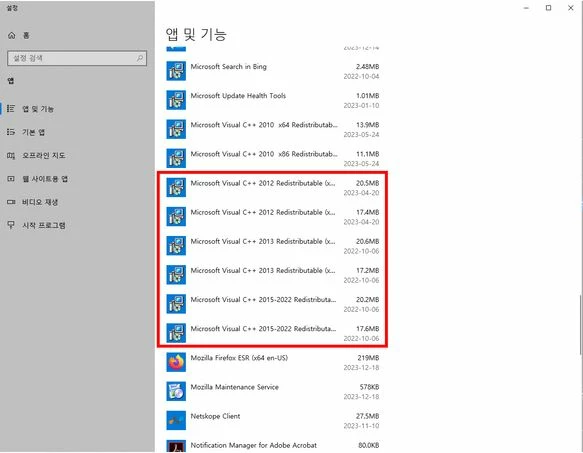
    2. 설치된 앱 중에서 "Microsoft Visual C++ 2012 ~ 2022" 을 찾습니다. 


    3. "Microsoft Visual C++ 2012 부터 2022 버전 까지, 수정 버튼을 눌러 복구를 진행 해주세요.  


    ※ 절대 "제거" 버튼을 누르지 마세요
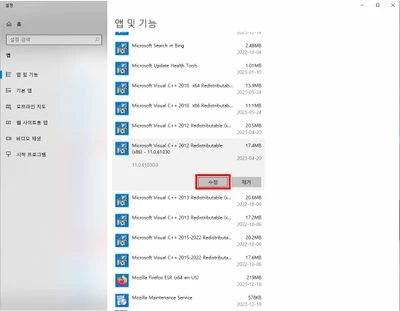


    4. 2012 버전부터, 2015 - 2022 버전까지 모두 복구 진행을 하셨다면,

    PC를 재 부팅하고 증상을 테스트 해봅니다.


    1 reply

    Rucca CinaCorrect answer
    Legend
    December 16, 2024

    이경우에는 번거로우시더라도 아크로 클리너를 통해 삭제후 재설치가 괜찮아 보입니다. 


    아래의 전용 툴을 이용해 Acrobat Reader를 완전히 삭제하시고, 재설치 해보시길 바랍니다.


    Acro Cleaner Tool 다운로드 링크
    Window 64 bit Downloads
      32 bit-2015버전이상 Downloads
    Mac 11 버전이상 Downloads


    AcroCleaner Tool 사용방법
     
     다운로드 받은 파일을 클릭하여 실행합니다.


    ⓑ  위 링크에서 프로그램 다운로드 후 실행해주셔서 프로그램을 삭제해주세요.
     
    ⓒ 제거 완료 후에는 PC 재부팅 진행해주세요.
     
    만약 이렇게 조치를 했지만 똑같이 최초에만 잘보이고 이후 계속 문제가 발생하신다면 추가로 두 가지 정도의 조치가 가능하십니다. 
     

    UXP,CEP 폴더를 초기화 하여, 해결해 보시길 바랍니다.


    UXP, CEP 초기화 


    Windows PC

    • c:\user\user name\app data\roaming\adobe\UXP
    • c:\program files\common files\adobe\UXP
    • c:\program files\common files\adobe\CEP 


    MacOS

    • MacHD/Users/Users Name/Library*/Application Support/Adobe/UXP  
    • MacHD/Library/Application Support/Adobe/UXP 
    • MacHD/Library/Application Support/Adobe/CEP


    "CEP"폴더는 "CEP_old"로 "UXP"폴더는 "UXP_old"로 각각 변경해주세요.

    ※ USER 는 사용자, USER NAME은 지정하신 PC의 이름 폴더입니다. 


    각 위치에 있는 폴더 이름을 변경 후, App을 실행하여 테스트 해보시길 바랍니다. 


    해당 UXP CEP초기화 방법이 안되신다면 윈도우 운영체제의 문제일수 있습니다. 


    그럼 마지막으로 Mircosoft 社의 Visual Studio C++ 패키지 복구를 진행 해볼게요.


    1. 윈도우 메뉴 우측의  검색 창에서 "앱 및 기능"을 입력해 앱을 열어주세요. 


    2. 설치된 앱 중에서 "Microsoft Visual C++ 2012 ~ 2022" 을 찾습니다. 


    3. "Microsoft Visual C++ 2012 부터 2022 버전 까지, 수정 버튼을 눌러 복구를 진행 해주세요.  


    ※ 절대 "제거" 버튼을 누르지 마세요
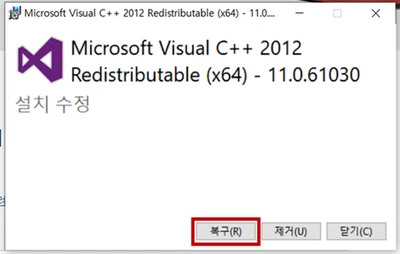


    4. 2012 버전부터, 2015 - 2022 버전까지 모두 복구 진행을 하셨다면,

    PC를 재 부팅하고 증상을 테스트 해봅니다.



    Participant
    November 11, 2025

    해당 증상을 동일하게 겪고, 해결 방안을 모두 수행했지만 여전히 문제가 동일하게 발생합니다.