



🎇시간, 비용의 절약 끝판왕 : Adobe Express! 빠르고 퀄리티 있게 제작하는 인스타 릴스, 유튜브 쇼츠 2탄🎇
어도비 익스프레스 (Adobe Express) 를 활용한 Instagram Reels 작성
1편에서는 Express를 통해 Instagram Reels를 만드는 방법,
그 중에서도 동영상을 불러오는 방법까지 안내해드렸는데요!
2편에서는 본격적으로 불러온 동영상의 컷 편집을 진행하거나 오디오 및 자막을 삽입하고
완성 영상을 내보내는 방법과 곧바로 게시하는 방법에 대해 안내해드리겠습니다!
Express를 통한 동영상 편집
1. Instagram Reels에 맞게 제공되는 형식을 찾아서 사용해보기
2. 여러 개의 동영상을 불러오기
3. 컷을 편집하고 동영상에 효과를 넣어 화면을 자연스럽게 전환하기
4. 자막 및 오디오 삽입
5. 내보내기 및 Instagram 사전 예약 게시글 작성 방법
1편에서 편집하던 Express 문서가 있다면 미리 열어두는 게 좋겠죠!
https://new.express.adobe.com/
홈페이지 링크를 통해 Adobe 계정을 로그인 하고 Express를 실행해주시면 감사하겠습니다!
지난 글에서 헷갈리거나 다시 확인하고 싶은 부분이 있다면 꼭 같이 확인해주세요!
전편 바로 가기 : 시간, 비용의 절약 끝판왕 : Adobe Express! 빠르고 퀄리티 있게 제작하는 인스타 릴스, 유튜브 쇼츠 1탄
3단계 : 동영상의 컷을 편집하고 색상 및 전환 효과를 넣기
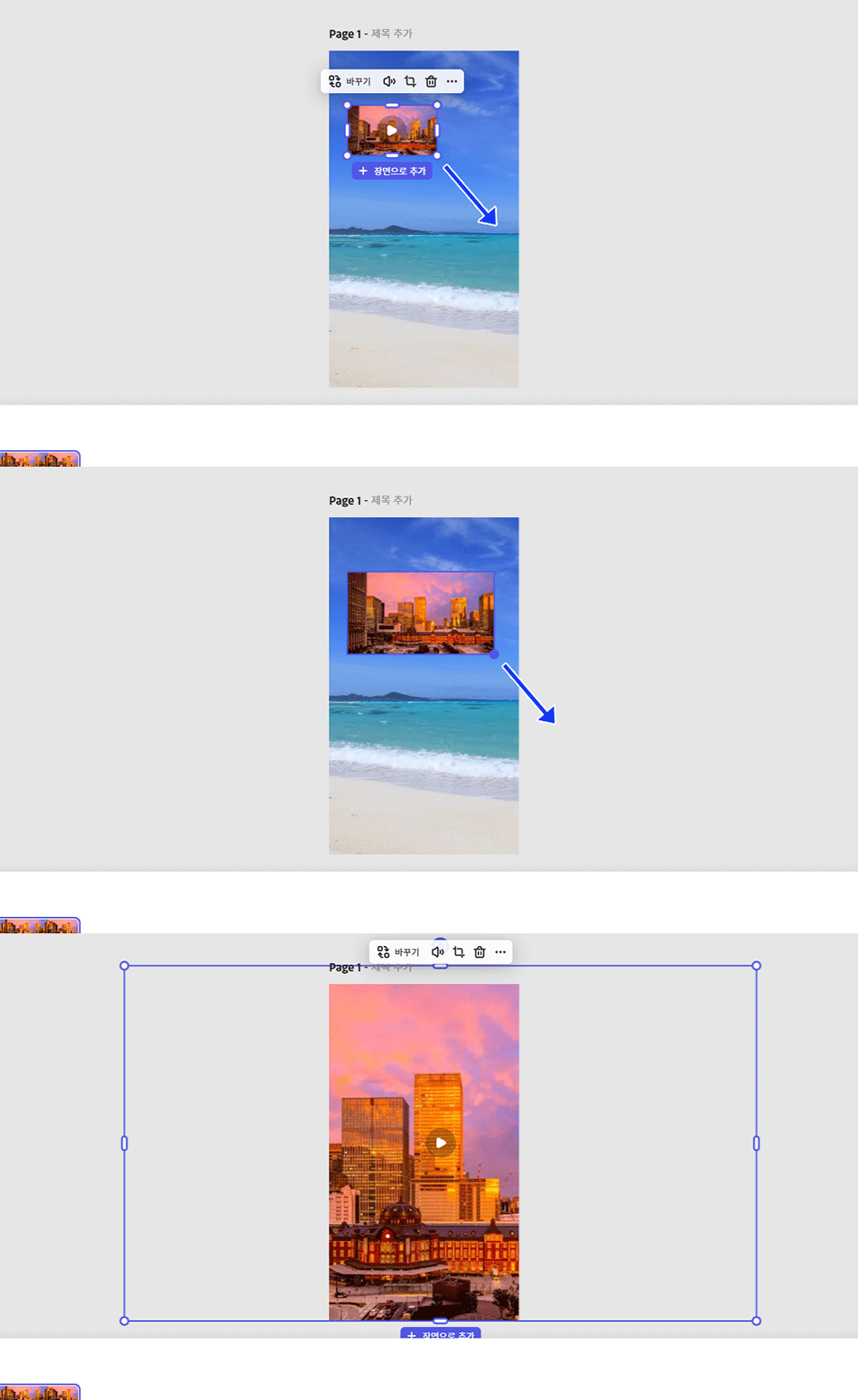
불러온 동영상은 모서리 선을 잡아 이동시킬 수도, 꼭짓점을 잡아 늘여서 크기를 변경할 수도 있습니다!
크기를 맞춰 릴스에 적합한 화면으로 조정해주겠습니다!
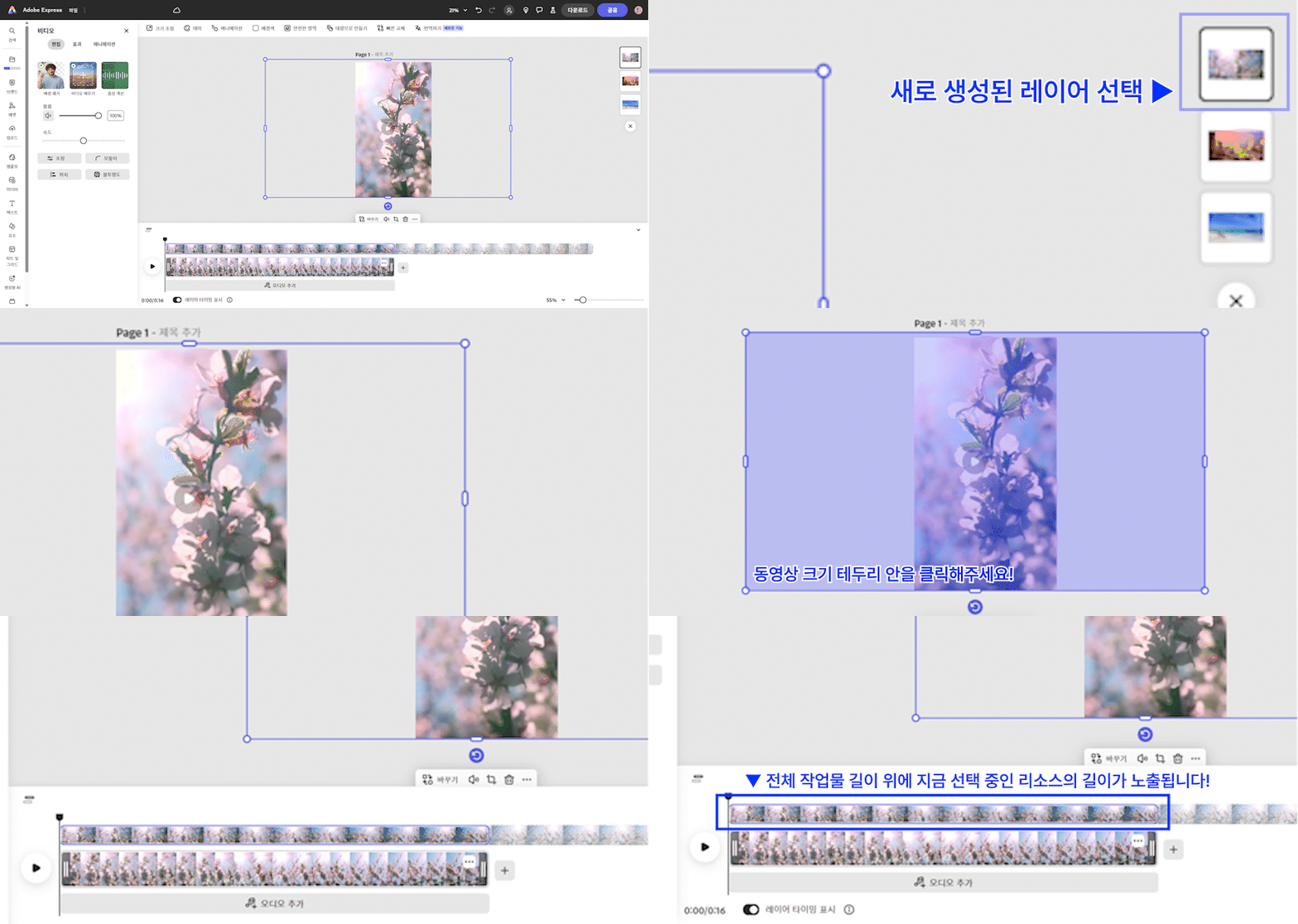
이번엔 꽃이 담긴 동영상 3.mov를 불러왔는데요!
좌측 레이어를 선택후 동영상의 크기를 표시하는 테두리 안을 클릭하면 동영상 전체 길이 위의 리소스 길이가 표시됩니다!
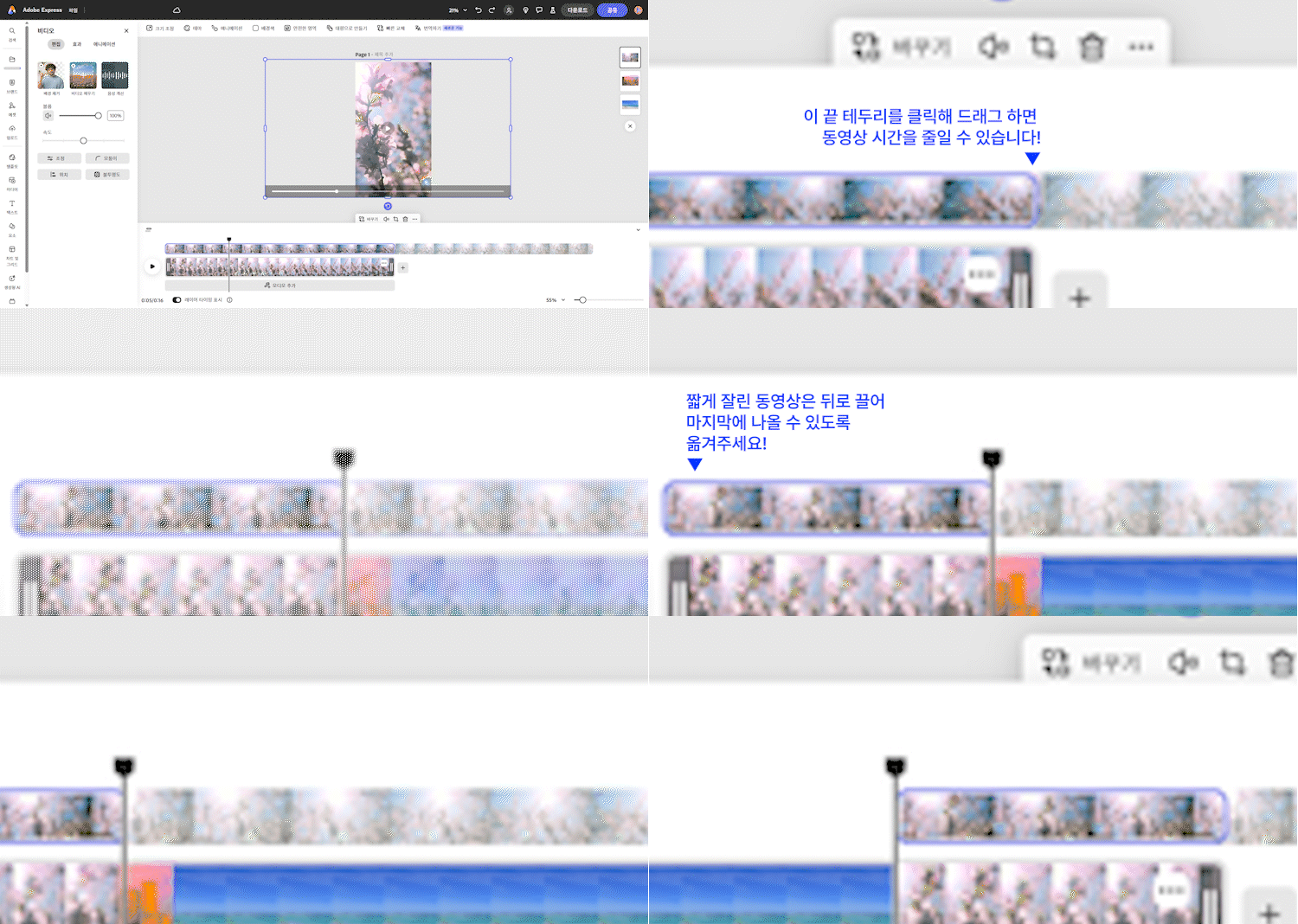
이 범위를 조금 줄이면 동영상에서 원하는 만큼만 잘라서 사용할 수 있습니다!
잘린 동영상을 뒤로 끌어 영상 마지막에 나올 수 있도록 해보겠습니다!
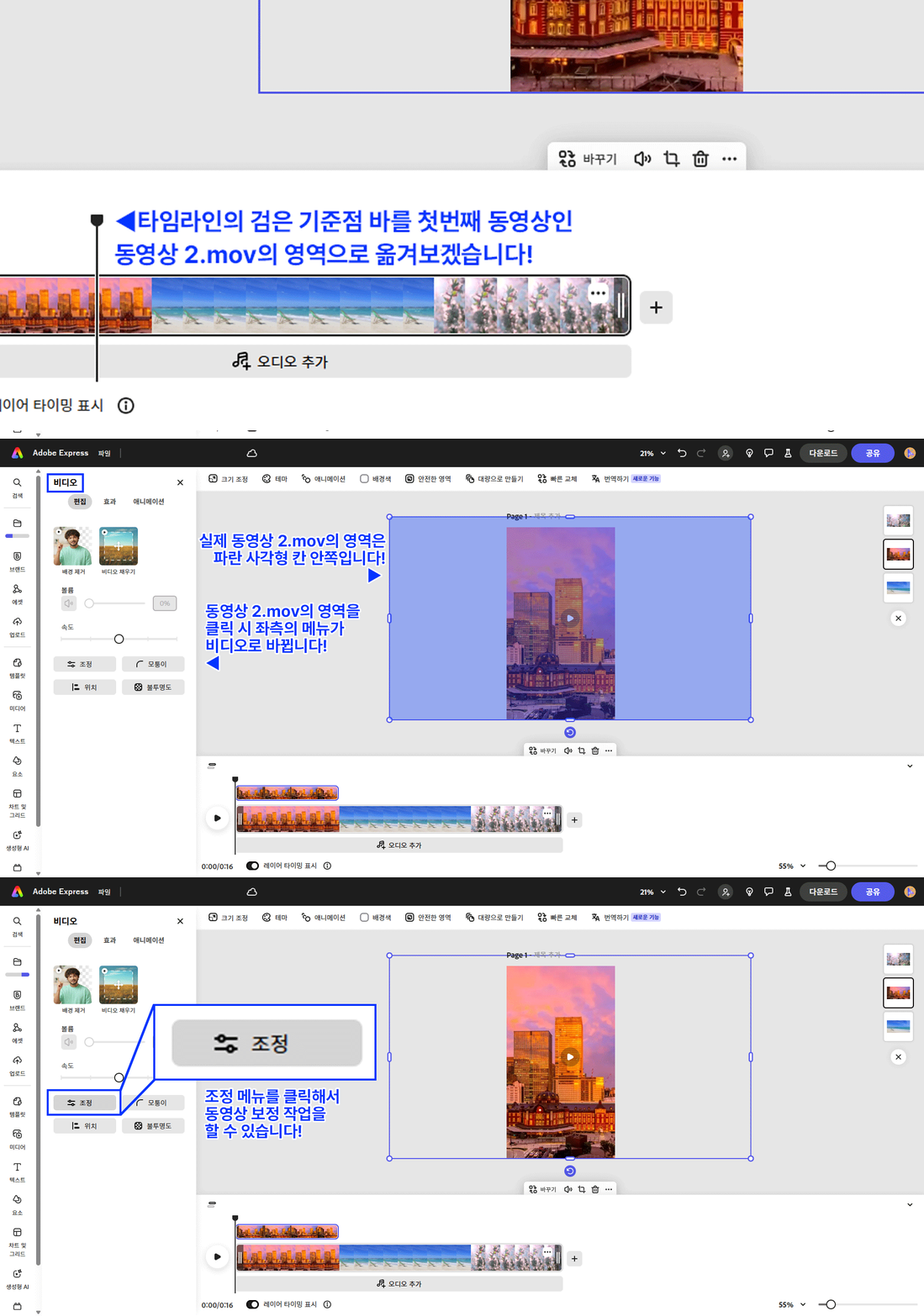
동영상 2.mov의 전체적인 색감을 조정하기 위해 [ 비디오 - 편집 ] 항목에 들어가 보겠습니다!
타임라인의 검은 기준점 바를 첫 번째 동영상 범위 안으로 놓고
동영상의 범위를 표시하는 테두리 안을 클릭해주세요! 그 뒤, [ 조정 ] 메뉴를 클릭해주세요!
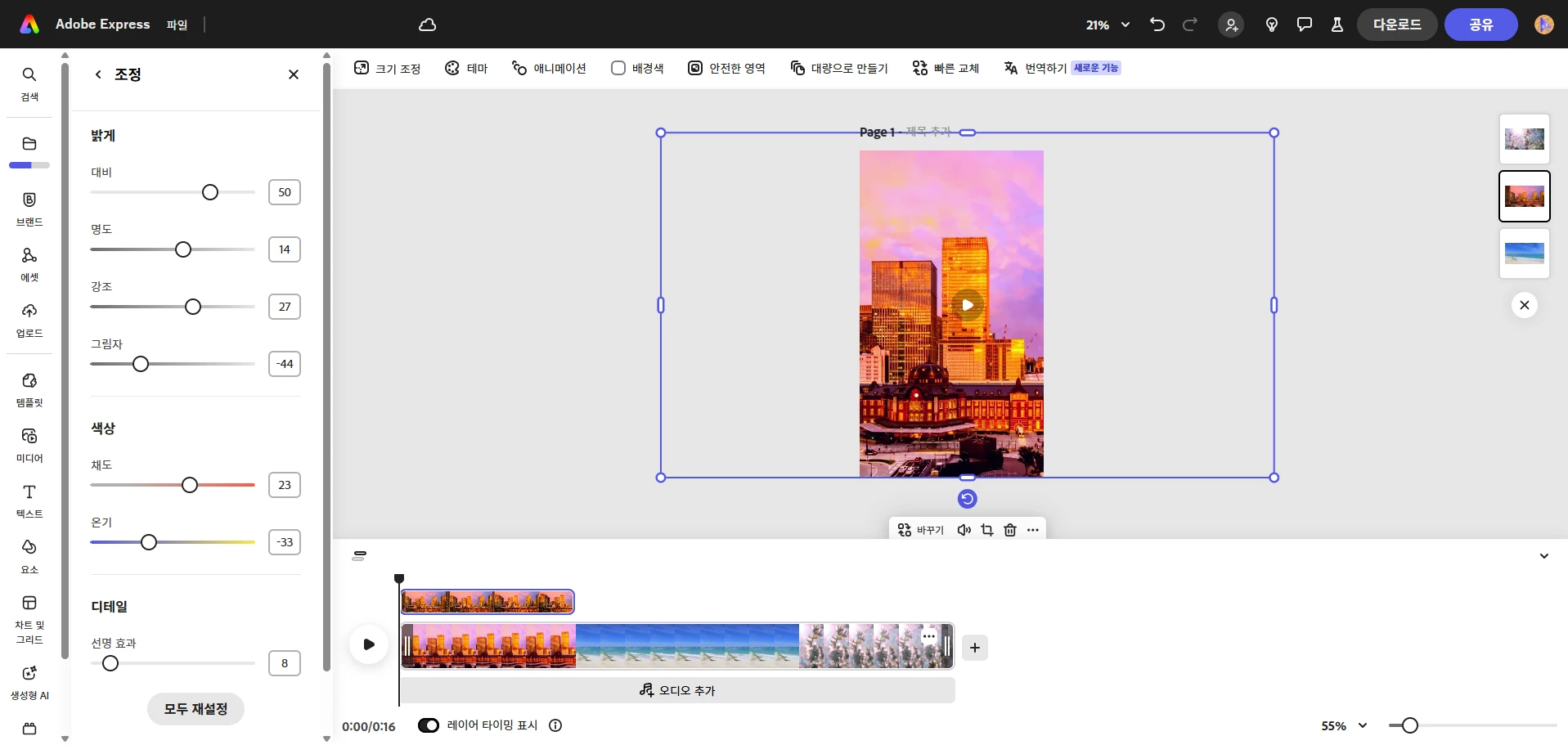
여기서는 동영상의 대비, 명도, 채도, 온기, 강조, 그림자 등 다양한 효과를 조정할 수 있습니다.
직접 눈으로 확인하시면서 마음에 드시는 방향으로 자유롭게 조정해주세요!
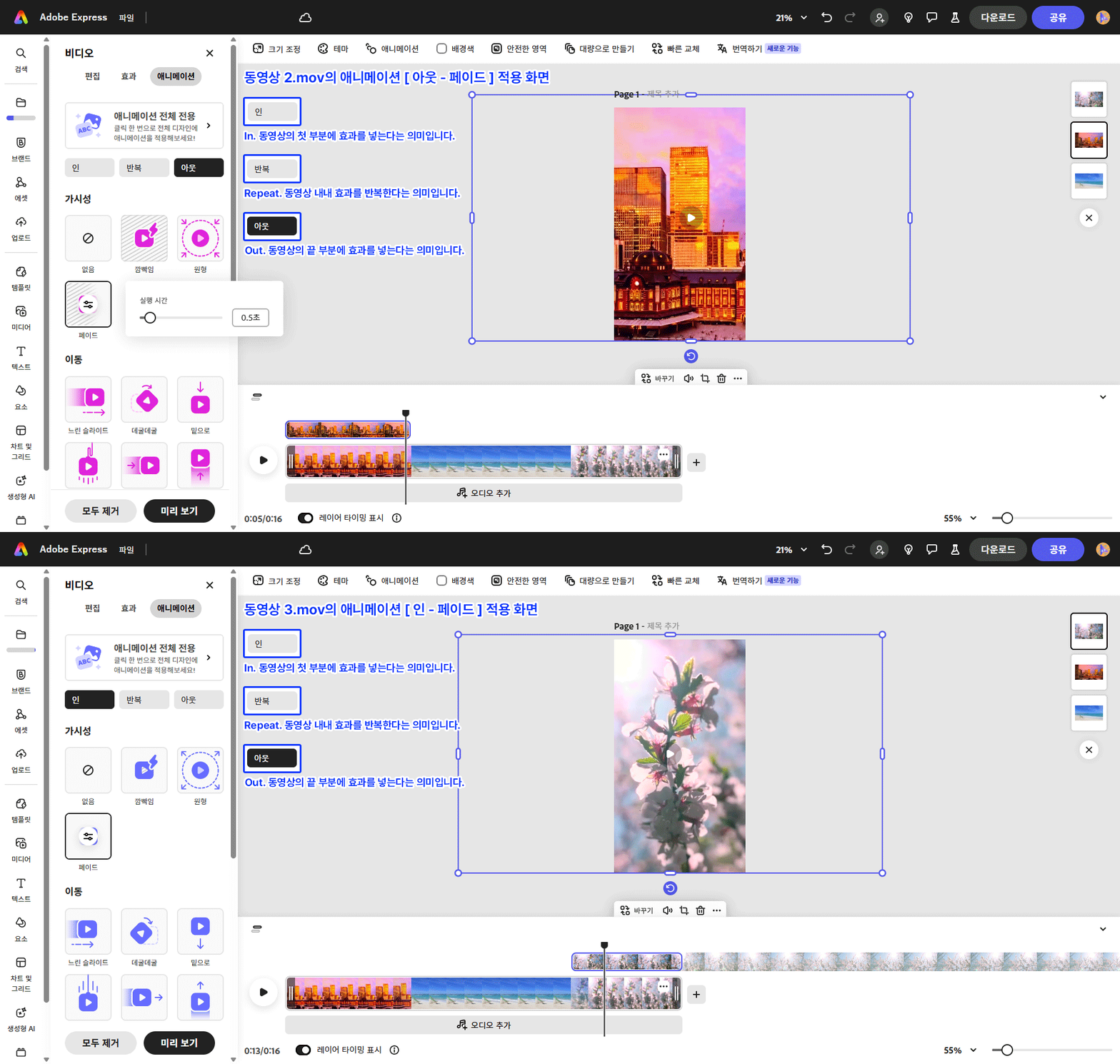
조정 탭을 닫고, 동영상 범위 내 공간을 클릭하면 [ 비디오 - 애니메이션 ] 항목도 확인해 볼 수 있는데요!
클릭해보면 인 / 반복 / 아웃이 노출됩니다!
인 / 반복 / 아웃 중 적당한 분류를 선택한 후 원하는 애니메이션을 클릭해 적용할 수 있습니다!

담당자는 첫번째 영상에 [ 아웃 - 페이드 ]를, 마지막 영상에 [ 인 - 페이드 ] 를 적용했는데요.
이제 세 영상이 전환되는 화면 사이에 자연스러운 효과가 적용되었습니다!
4단계 : 자막과 오디오 삽입
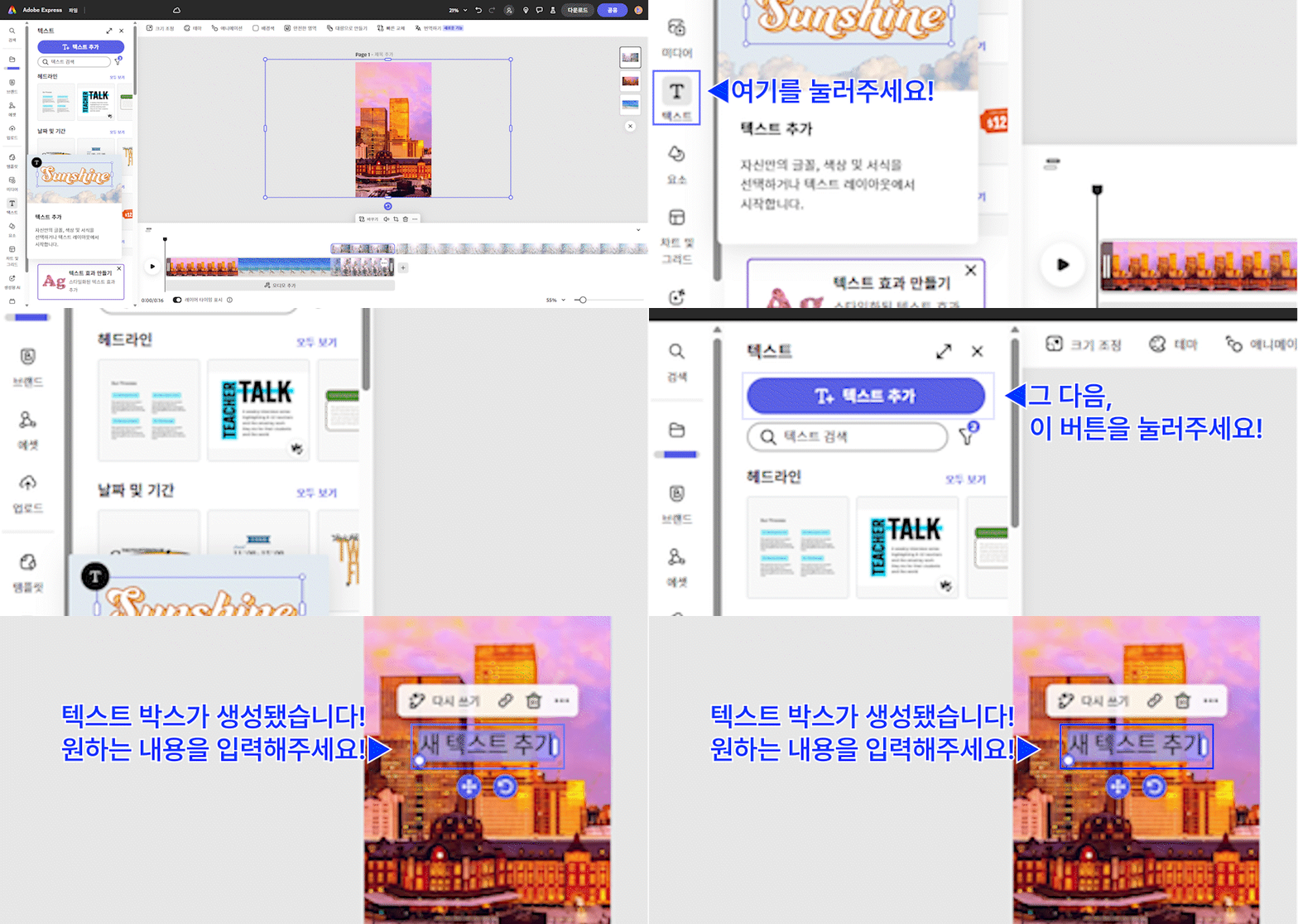
이제 영상에 자막을 넣고 오디오를 넣는 방법을 확인해 보겠습니다!
좌측에는 [ 미디어 ] 칸 바로 아래 [ 텍스트 ] 칸이 있습니다.
텍스트 칸을 통해 희망하는 텍스트 내용을 작성해주세요!
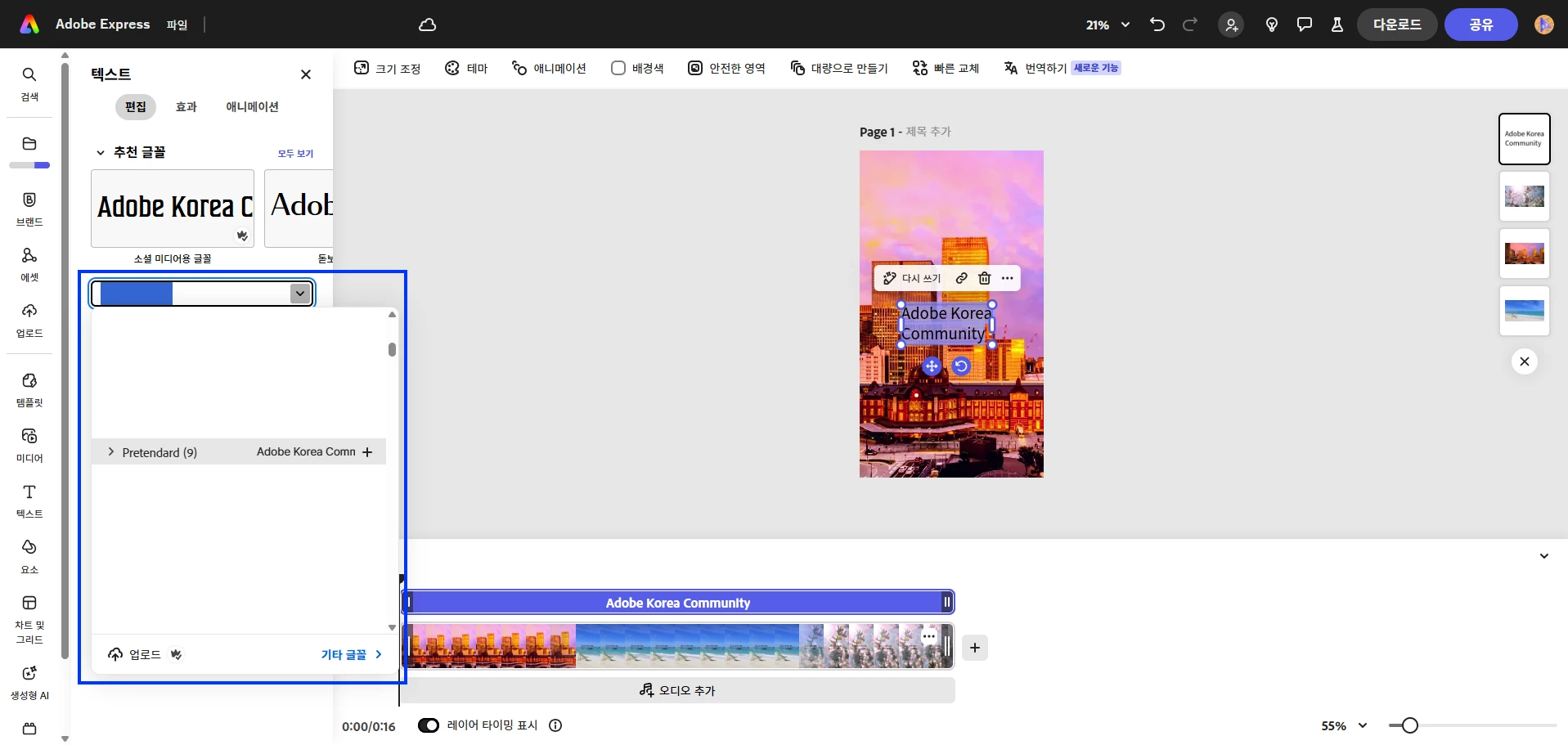
파랗게 표시해 둔 폰트 목록을 클릭하여 원하는 폰트를 골라보겠습니다!
담당자는 Pretendard를 선택했습니다!
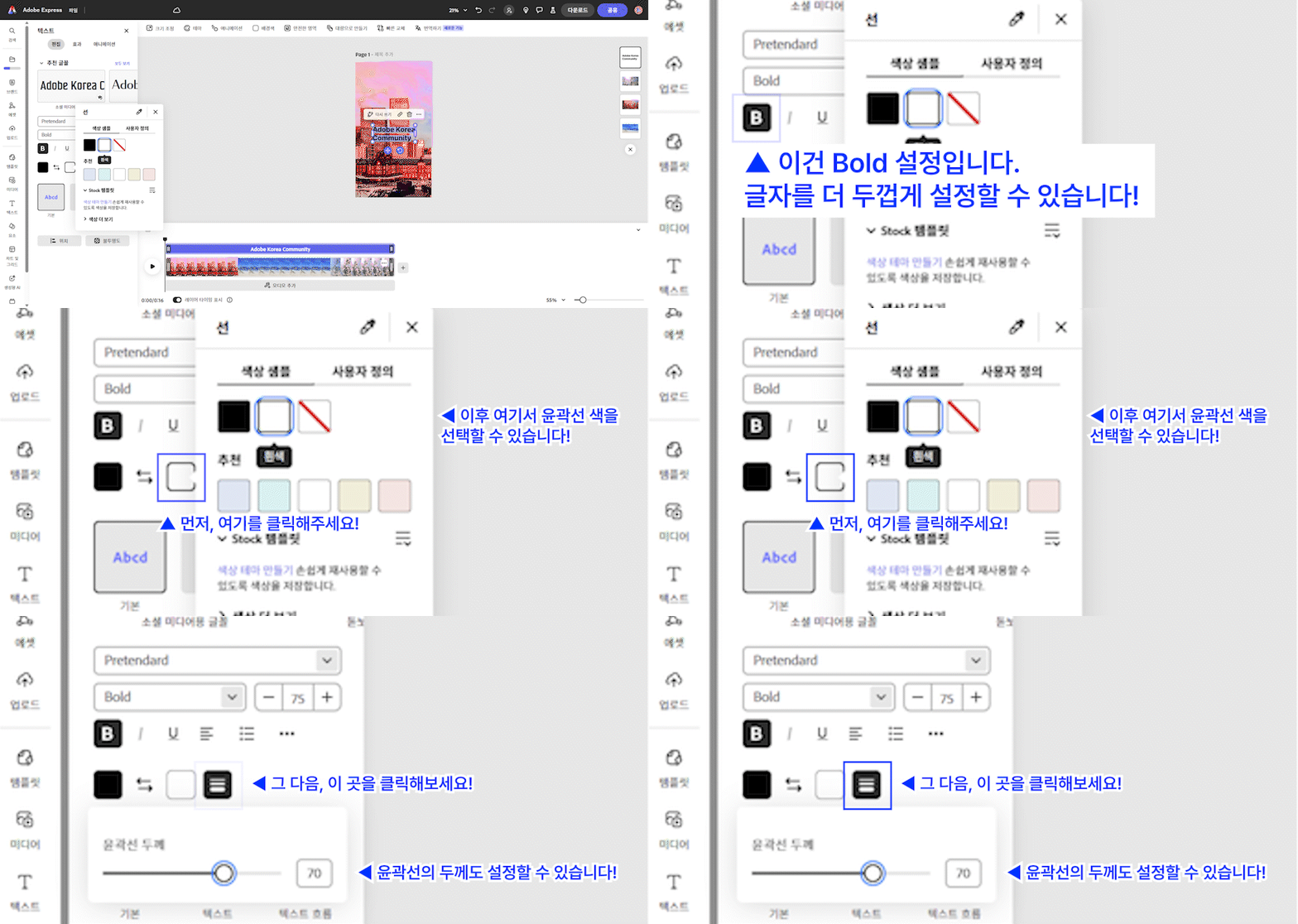
텍스트 메뉴 중 두꺼운 B는 Bold 의 약자로, 글씨를 좀 더 굵게 조정할 수 있습니다!
또한 그 아래 칸을 클릭하여 자막에 원하는 색으로 윤곽선을 두를 수 있습니다!
윤곽선의 두께 또한 조정할 수 있고요!
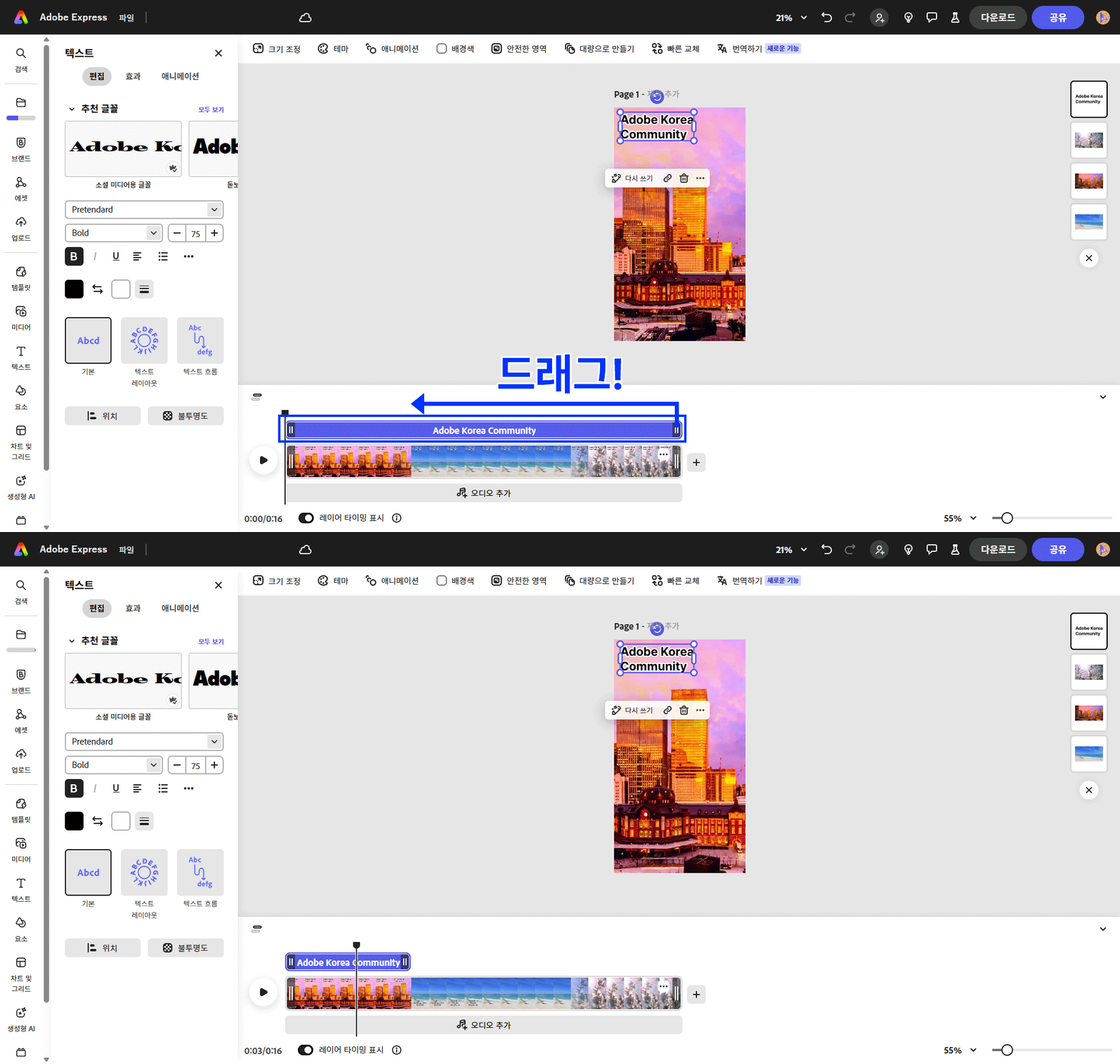
자막의 형태를 마음에 들게 조정했다면 이제 원하는 위치로 놓고 자막이 표현될 시간을 조정해보겠습니다!
표시된 칸은 방금 전 동영상의 길이를 조정할 때도 확인했는데요!
자막 또한 이 길이를 조정하여 표현될 시간을 마음대로 결정할 수 있습니다!
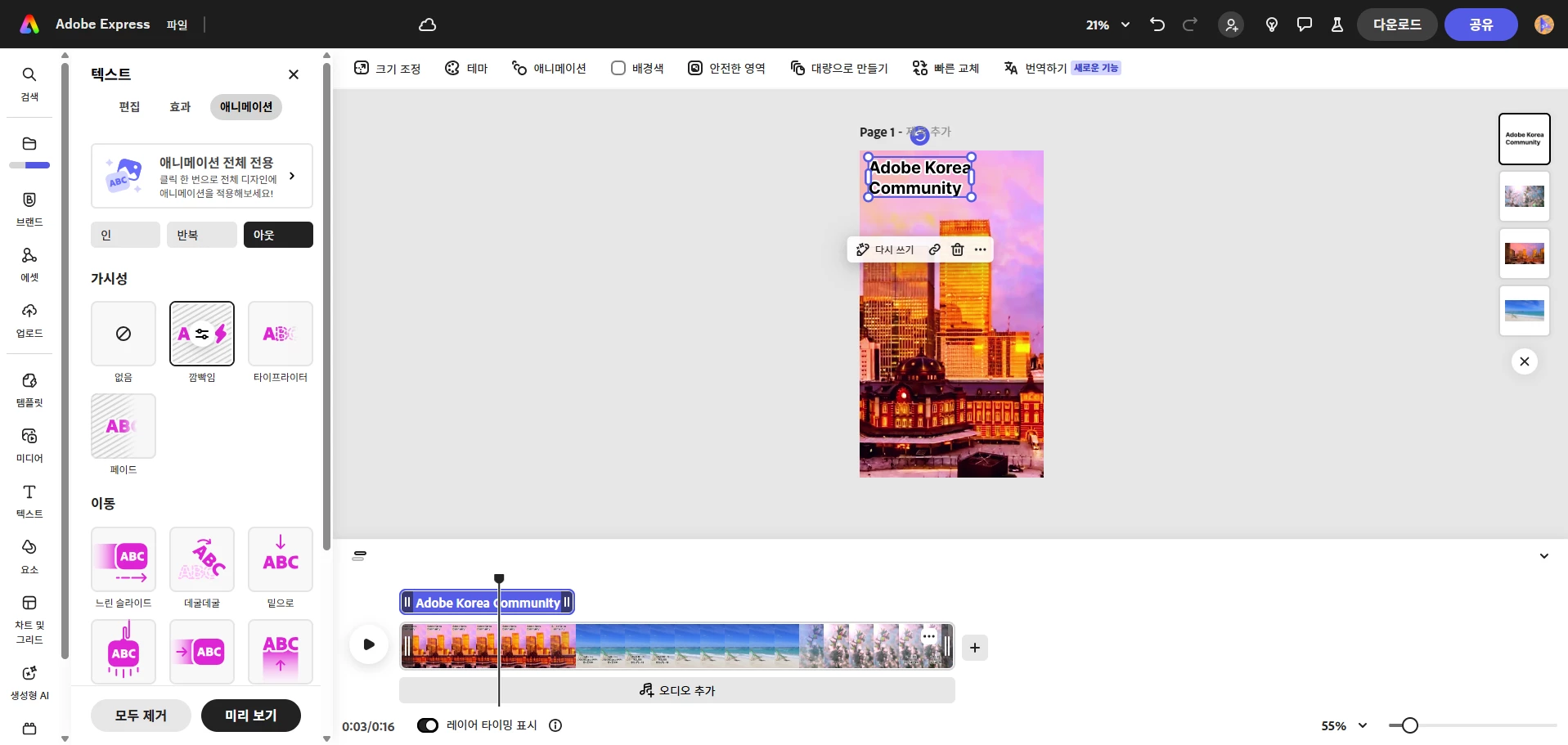
상단 [ 텍스트 - 애니메이션 ] 탭 또한 동영상처럼 자막의 인, 반복, 아웃에 효과를 넣을 수 있는데요!
저는 첫 번째 동영상의 컷 전환 시점에 자막을 같이 사라지게 할 수 있도록
아웃 탭에서 [ 깜빡임 ] 효과를 적용하겠습니다!
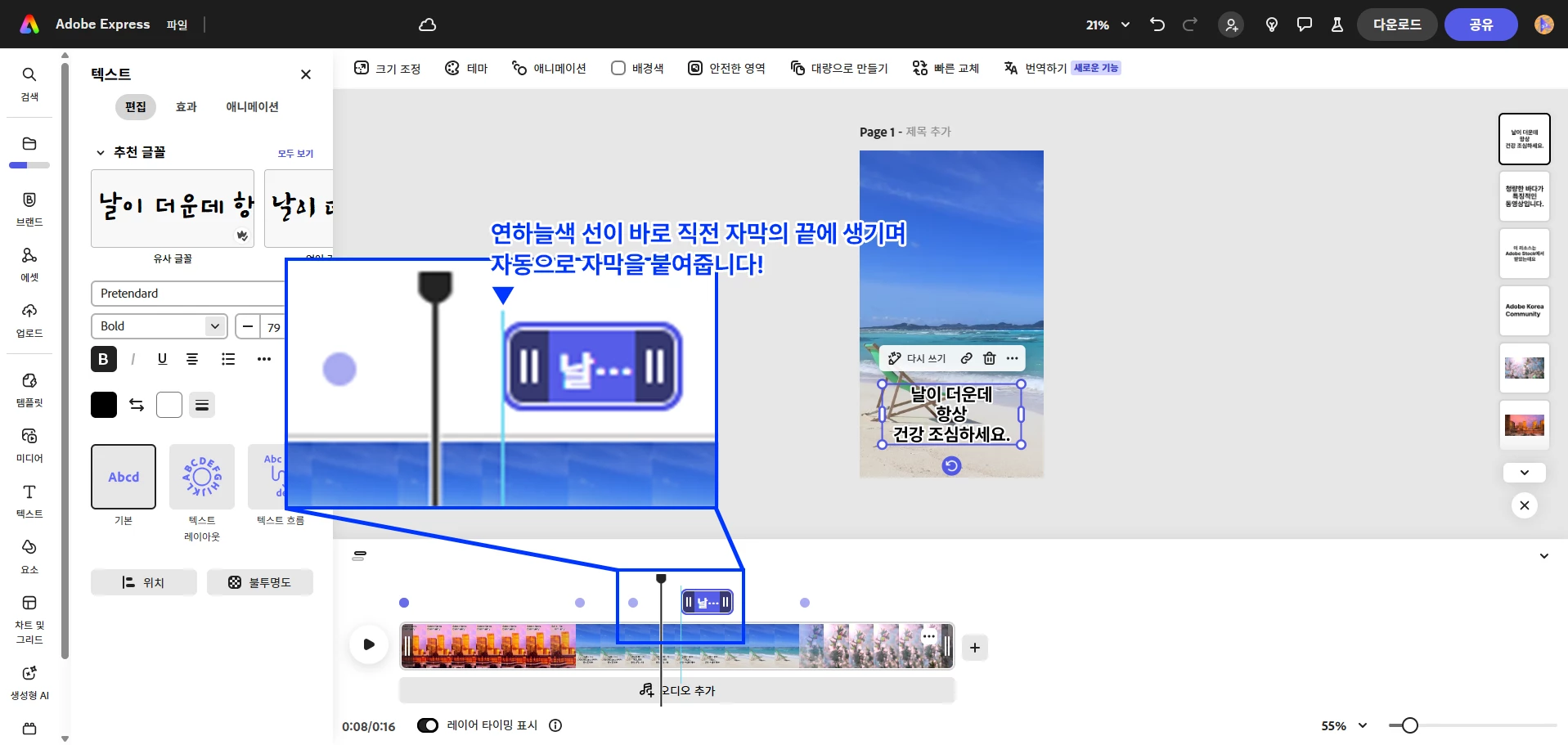
또한, 자막은 짧은 간격으로 유지하고 다음 자막을 바로 띄우는 식으로도 작성해 볼 수 있는데요!
자막을 모두 작성한 뒤 짧은 간격으로 만들어 붙이고 새로운 자막을 그 뒤에 드래그하면,
기존 자막의 바로 끝에 연하늘색 선이 생기며 붙는 모습을 볼 수 있습니다!
마치 Photoshop이나 Premiere Pro의 Snap 기능과 비슷하죠!
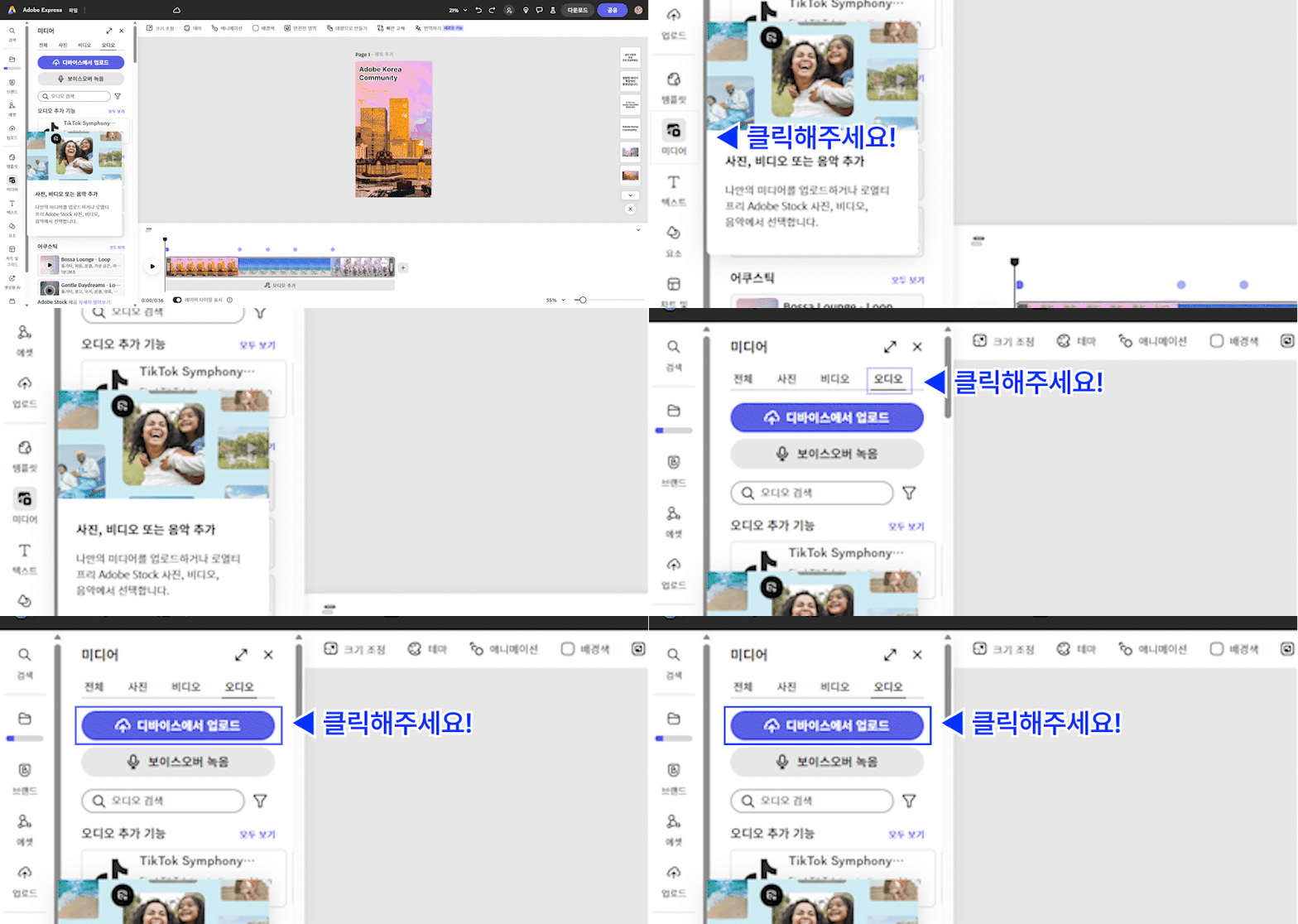
자막에 대해서는 가벼운 설명이 끝났으니, 배경 음악(BGM)도 한 번 넣어보겠습니다!
화면 가장 좌측의 [ 미디어 ] 항목을 클릭한 후 [ 오디오 - 디바이스에서 업로드 ] 를 클릭해주세요!
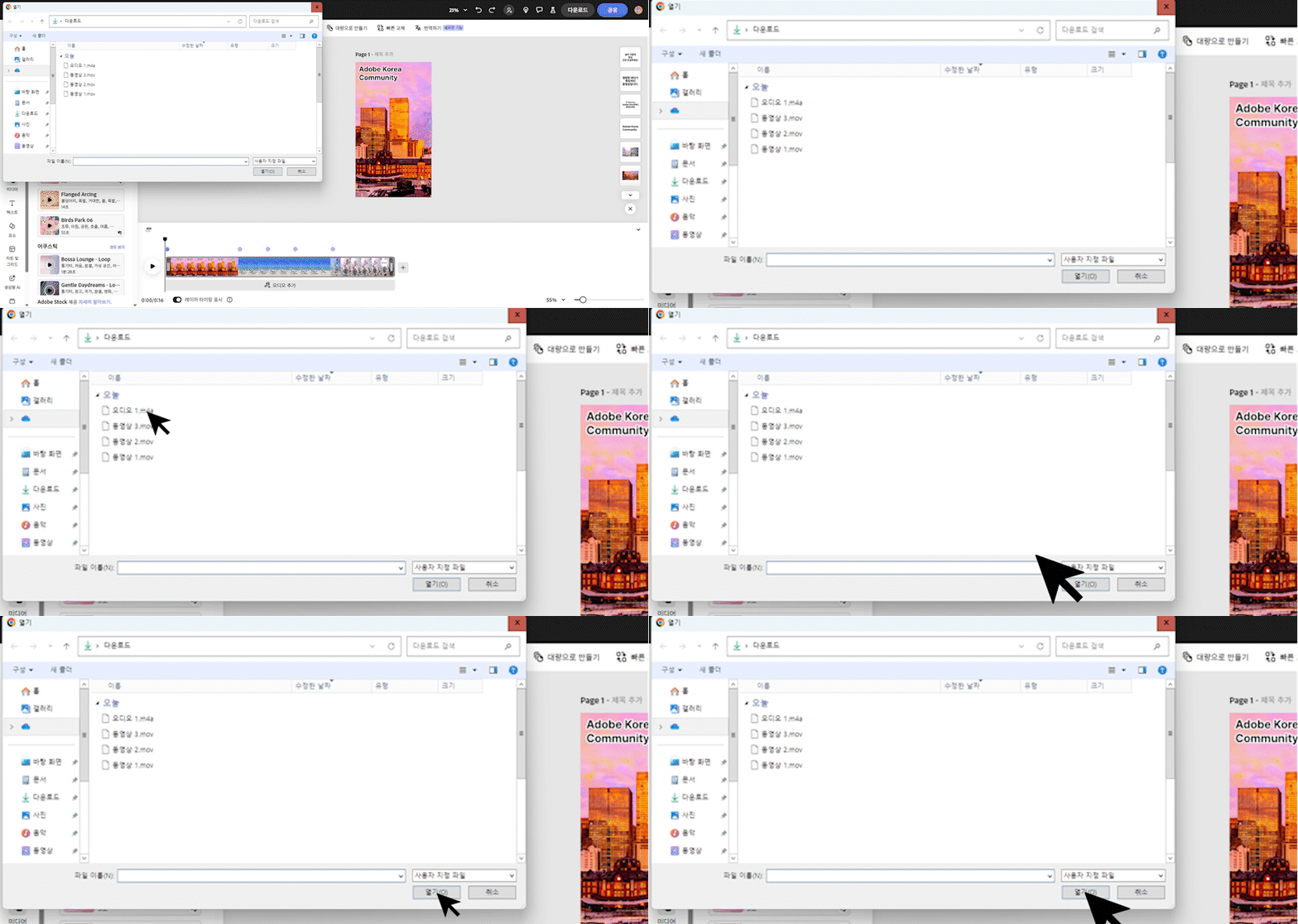
담당자는 오디오 1.m4a 를 업로드 해보겠습니다!
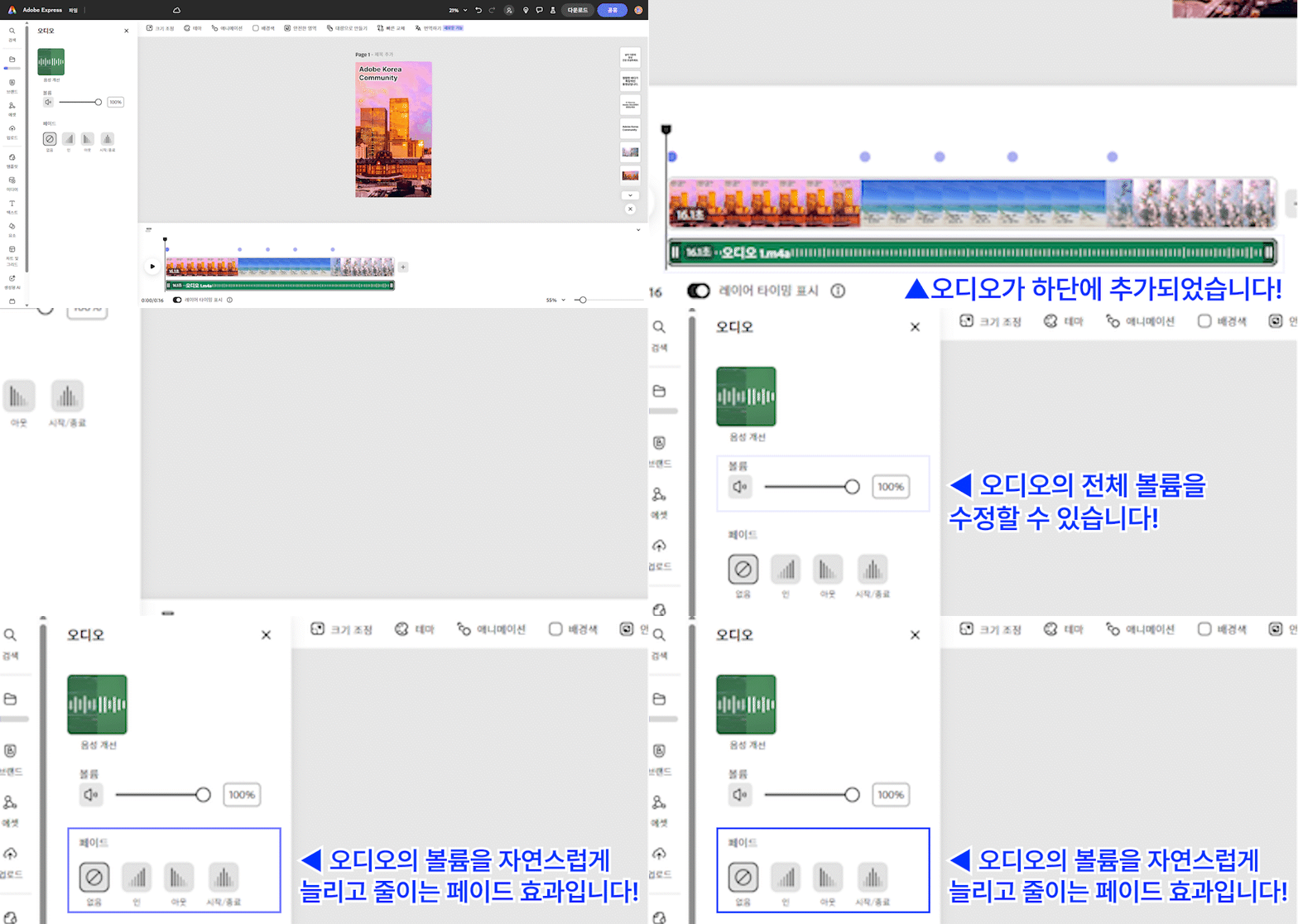
동영상 타임라인 하단에 오디오가 추가되었네요!
좌측에는 오디오의 전체 볼륨을 조정할 수 있는 [ 볼륨 ] 메뉴와
오디오를 볼륨 크기를 자연스럽게 바꾸는 효과인 [ 페이드 ] 메뉴가 보입니다!
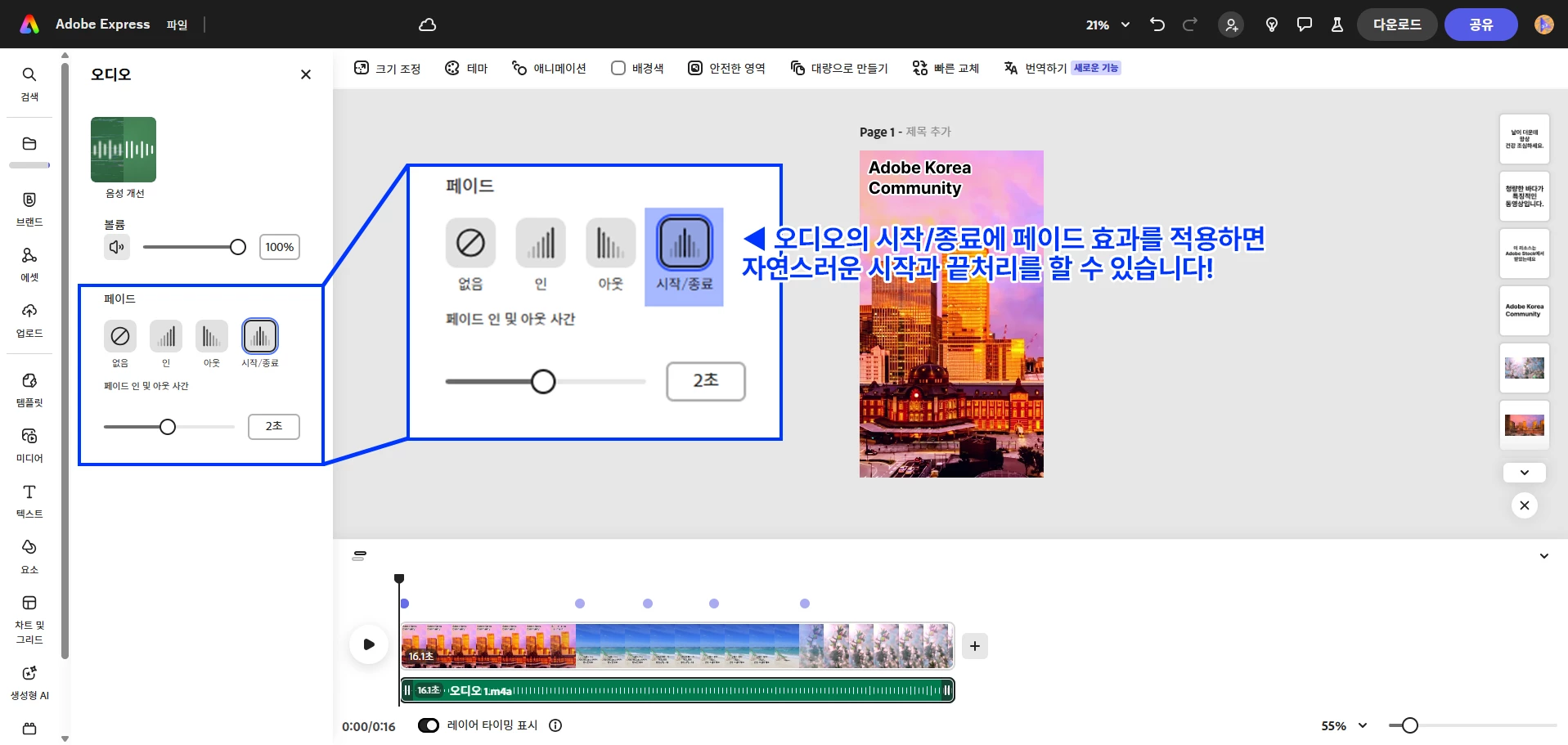
[ 페이드 ] 항목을 시작 및 종료로 적용해주면,
오디오의 시작 부분에서는 소리가 작았다가 점점 커지고 / 끝 부분은 큰 소리가 점점 작아집니다!
영상을 자연스럽게 만들어주는 효과니 필요할 때에 맞춰 적용해주시면 됩니다!
5단계 : 내보내기 및 Instagram 사전 예약 게시글에 대해서
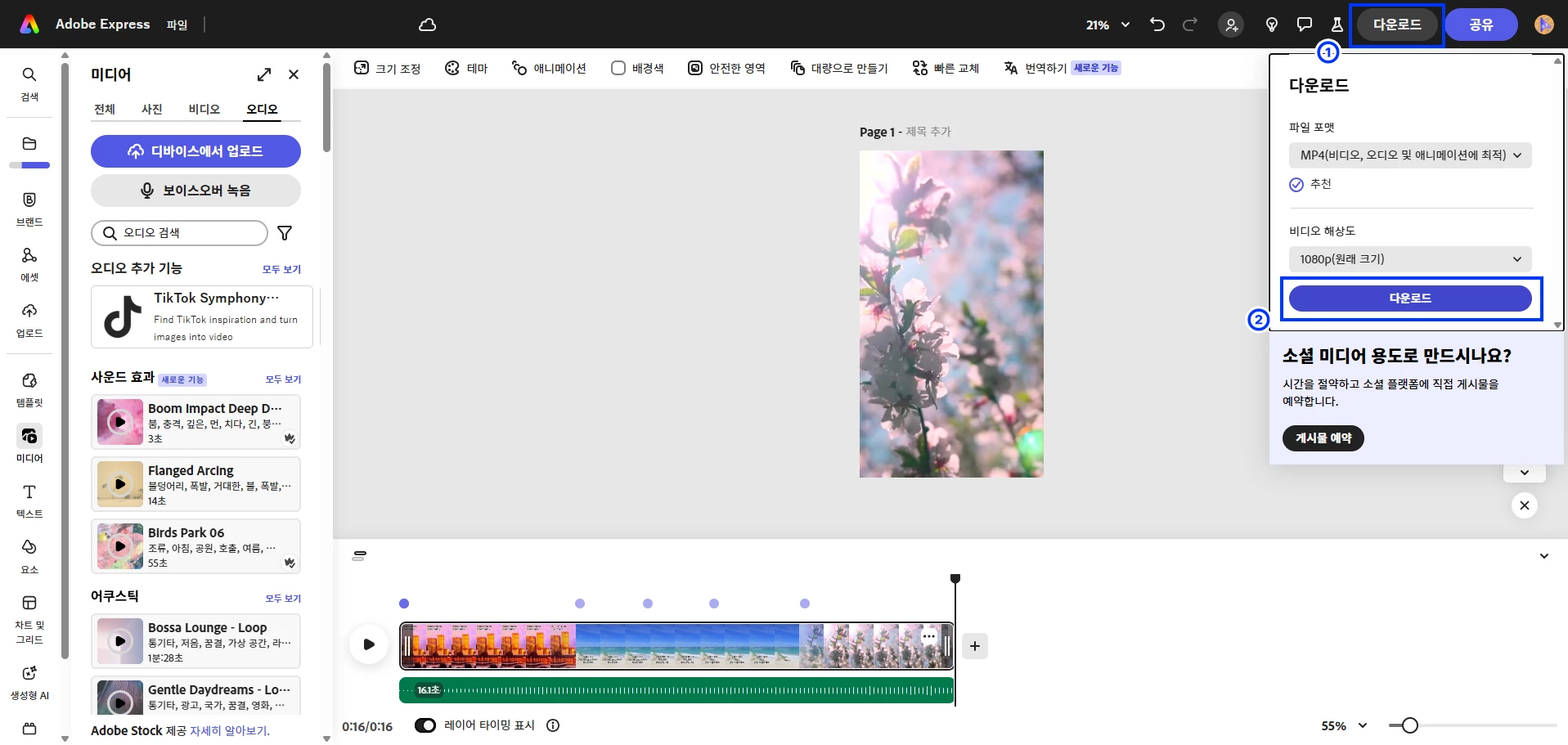
이제 완성한 영상을 내보내겠습니다!
Express 화면의 우측 상단에는 [ 다운로드 ] 버튼이 있는데요!
이걸 누르면 지금까지 작성한 동영상 편집물을 내보낼 수 있는 창이 노출됩니다!
하단의 파란 [ 다운로드 ] 버튼도 눌러보겠습니다!
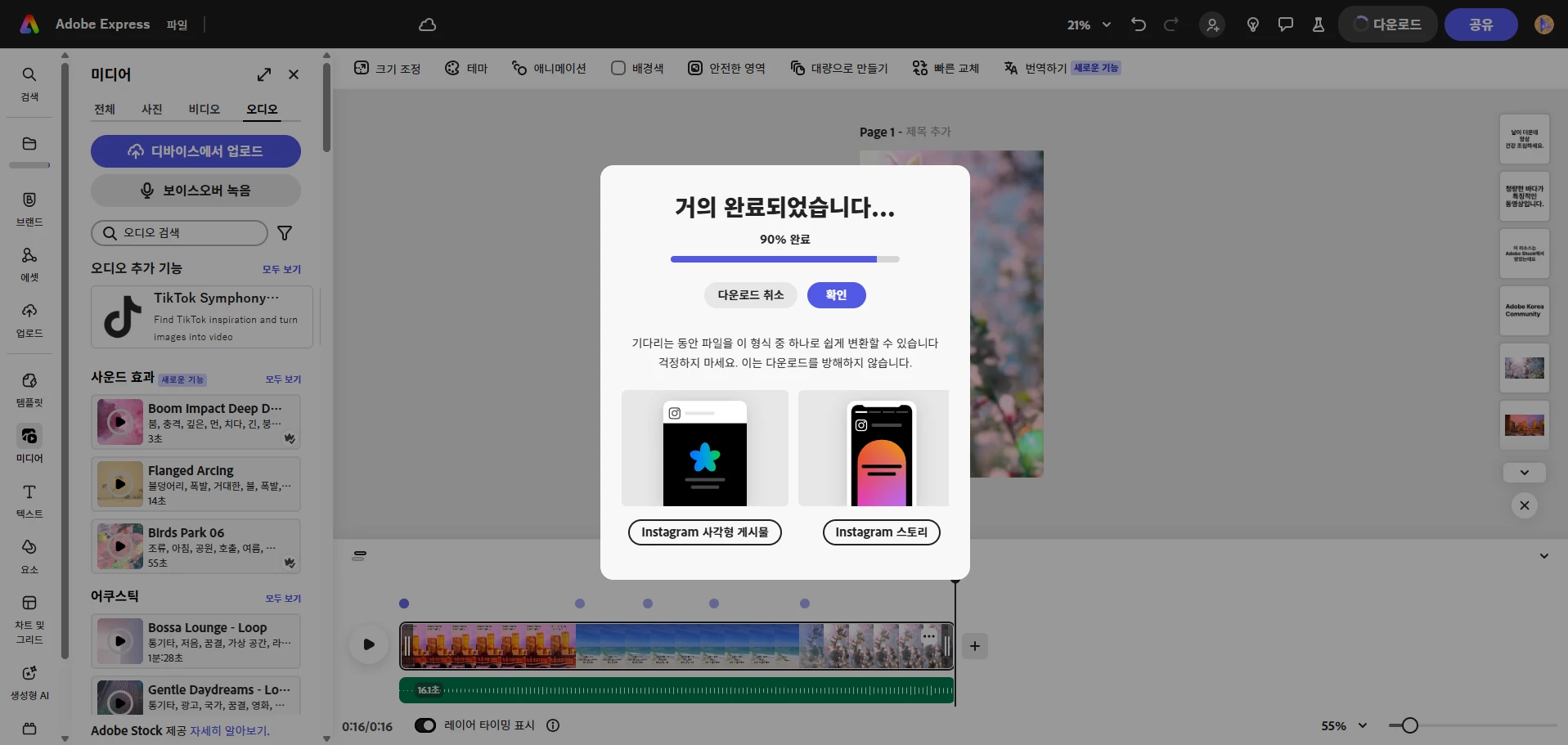
새로 노출되는 로딩 창에서 다운로드가 모두 완료될 때까지 기다리면 ...
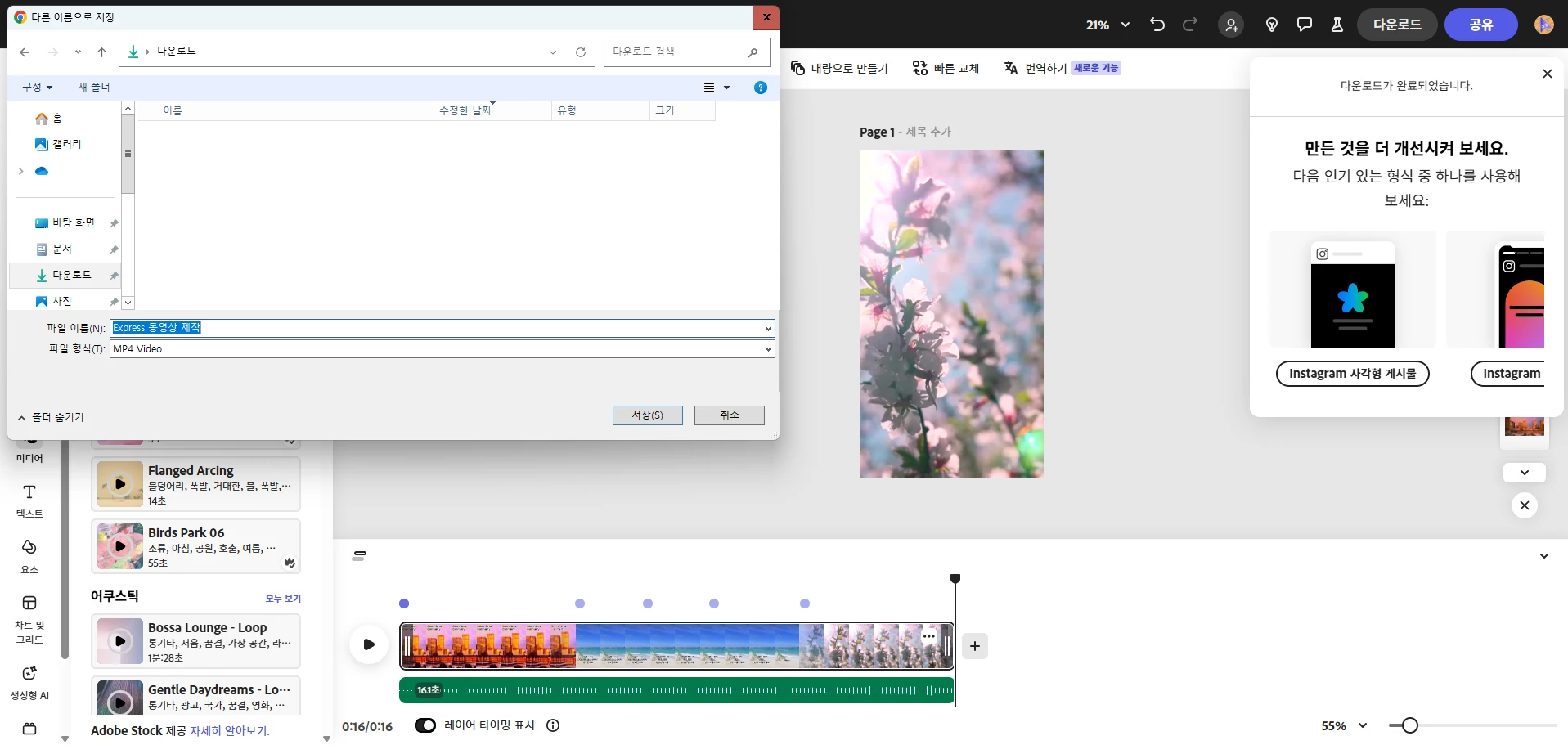
[ 다른 이름으로 저장 ] 창이 노출되는데요!
원하는 경로에 원하는 명칭으로 저장해주시면 내보내기가 완료됩니다!
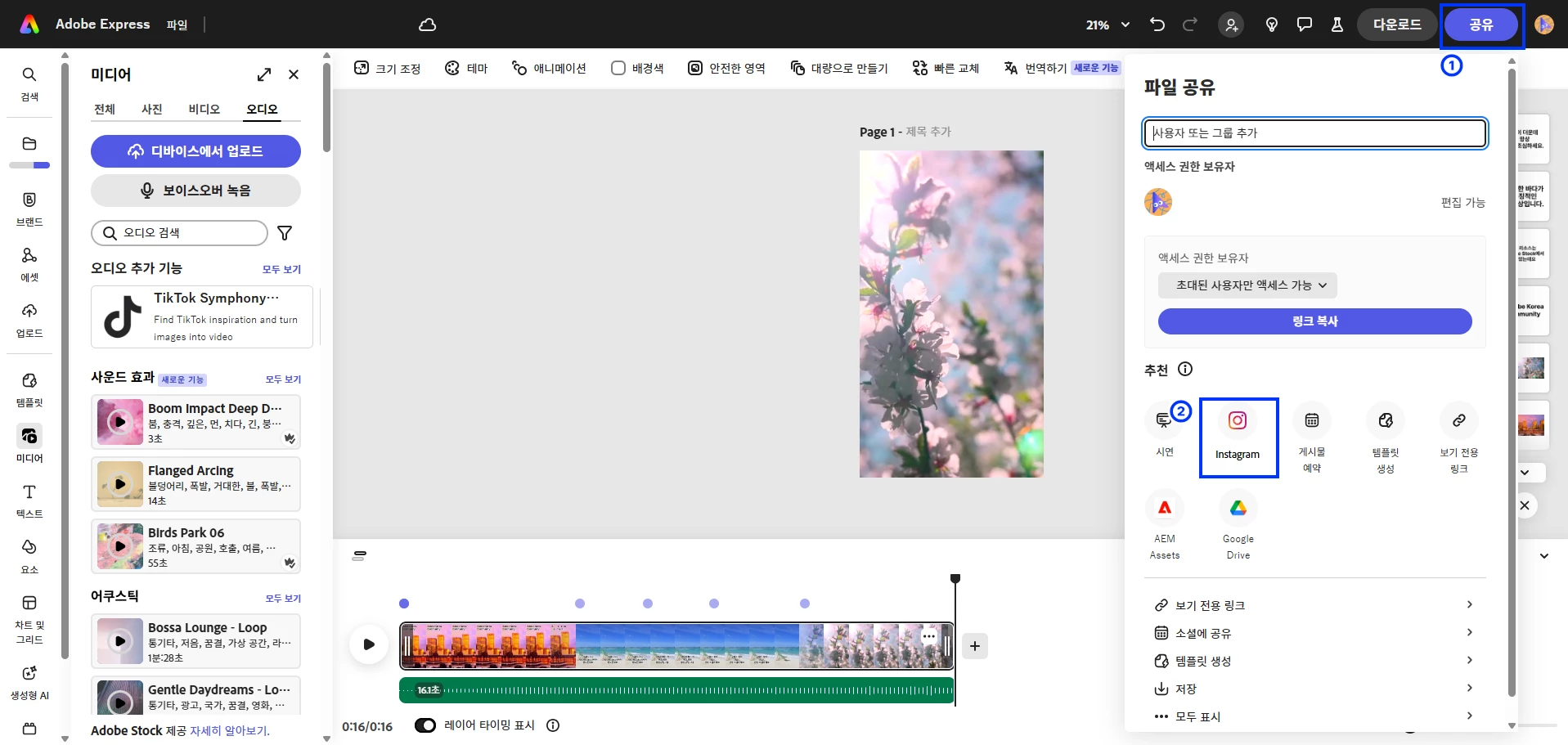
추가로, 이렇게 만든 작업물은 Instagram 사전 예약 게시글로도 작성할 수 있는데요!
Express 화면의 우측 상단 쪽 [ 공유 ] 버튼을 누르면 [ 추천 ] 항목에서 Instagram을 찾아볼 수 있습니다!
( Instagram 비즈니스 또는 크리에이터 프로필에만 적용 가능한 기능 )
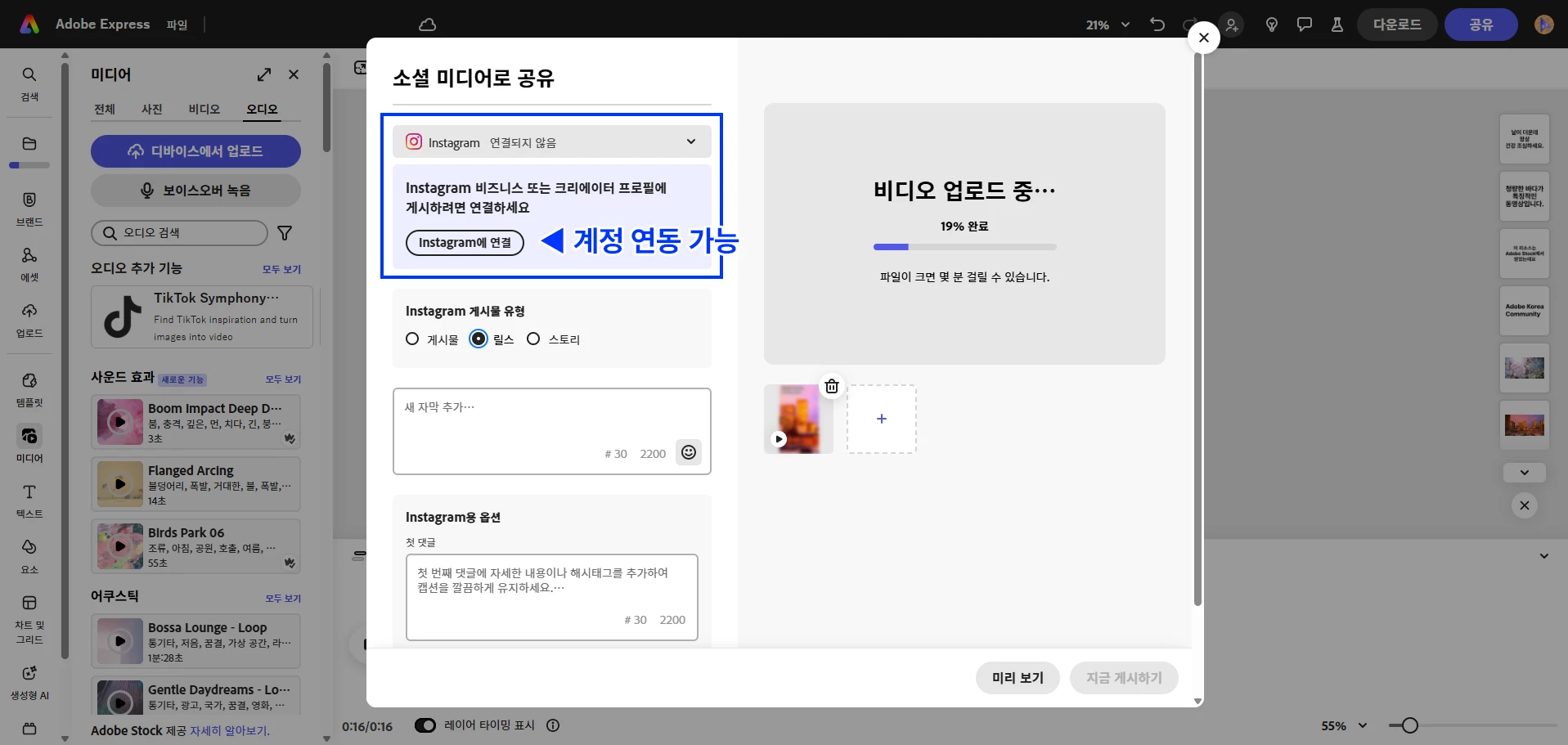
[ 소셜 미디어로 공유 ] 창이 노출되면 이미지 내 표시된 항목에서 Instagram에 계정을 연동할 수 있는데요!
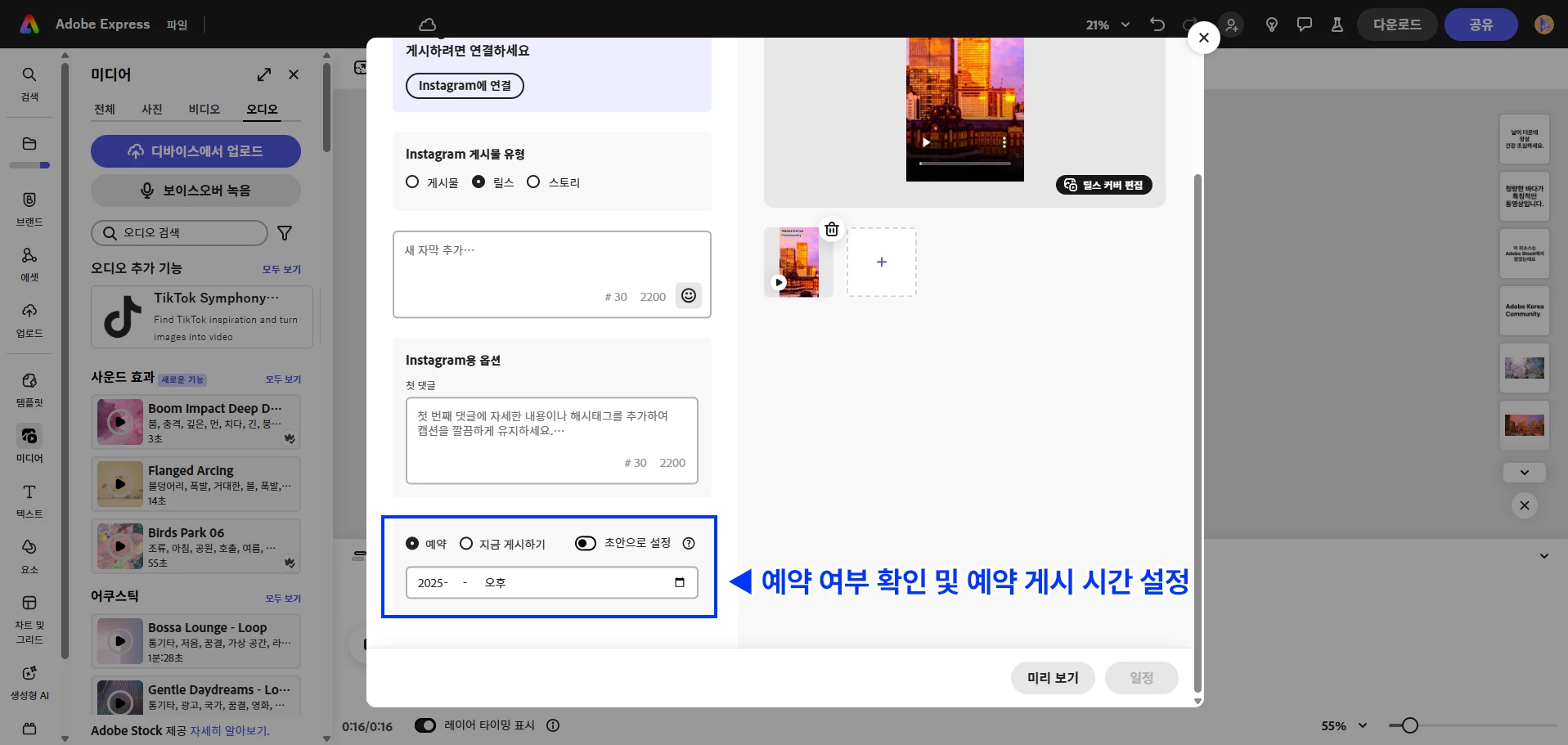
이후 스크롤을 내려 예약 옵션을 체크한 후,
날짜 및 시간을 지정해서 원하는 시간대에 예약 게시글을 작성할 수 있습니다!
두 가이드 페이지를 통해 안내해드린 내용과 함께라면, Express로 가벼운 Instagram Reels / Youtube Shorts 영상을 생성할 수 있을 것입니다! 대세에 맞춰 다양한 동영상을 제작하고 폭 넓은 창작을 해보시길 바랍니다! 😉😉
 AdChoices