

스캔 이미지를 모바일 기기에 저장하기
기기에 스캔 이미지 저장하기
이제 스캔한 내용을 휴대기기에 이미지로 저장할 수 있습니다. Adobe Scan 애플리케이션에는 문서 이미지를 로컬에 저장하는 데 도움이 되는 두 가지 옵션이 있습니다.
1. Adobe Scan을 통해 문서를 스캔할 때 해당 스캔의 원본 이미지를 모바일 장치에 직접 동시에 저장할 수 있습니다. Adobe Scan 환경설정에서 "원본 이미지를 갤러리에 저장"(Android) 또는 "원본을 사진에 저장"(iOS) 옵션을 활성화하기만 하면 됩니다. 스캔할 때마다 스캔 이미지가 기기의 갤러리에 자동으로 저장됩니다. 문서를 만들고 PDF로 저장합니다.
이 옵션을 활성화하려면 다음 단계가 필요합니다:
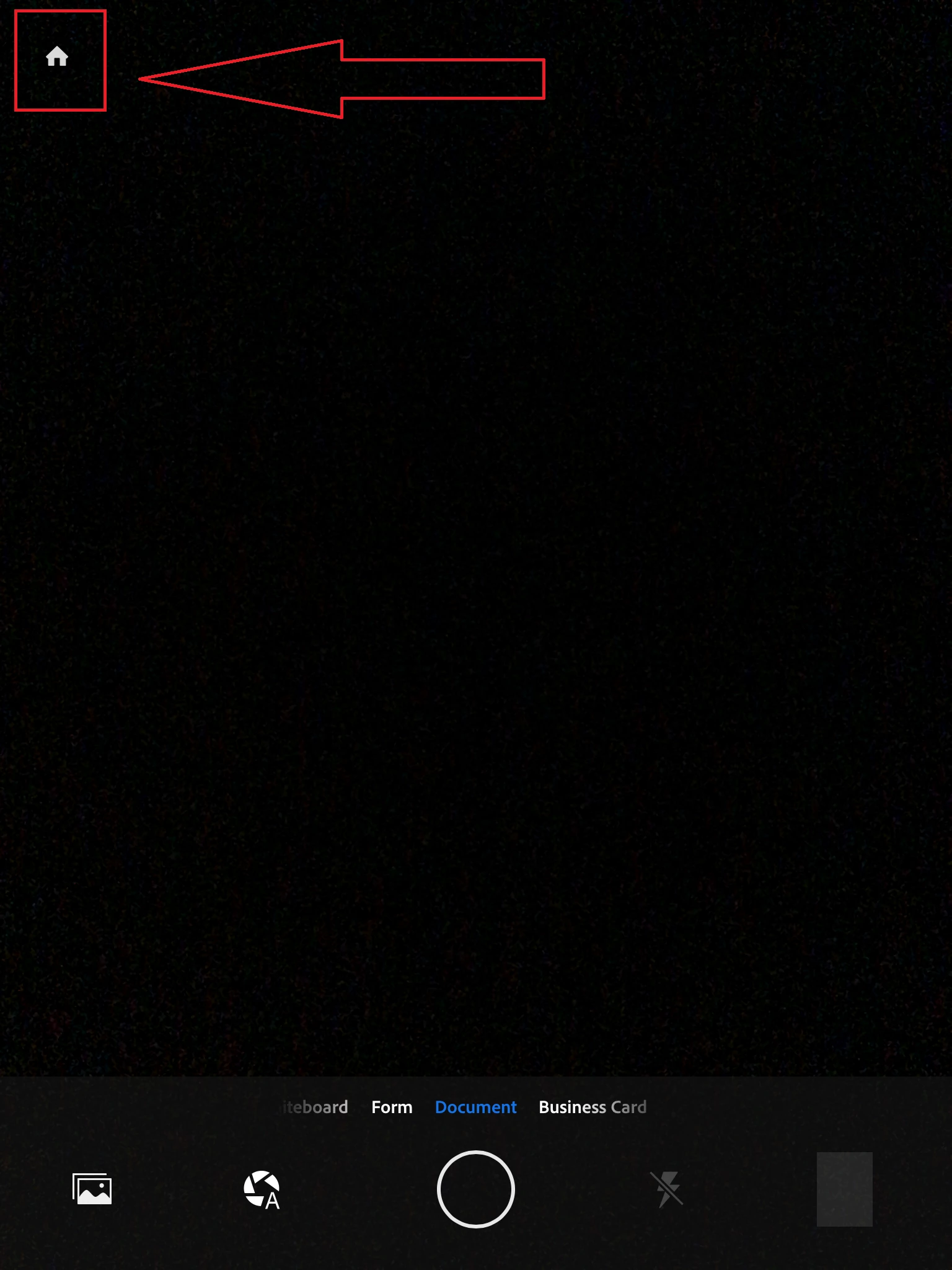
- Adobe Scan 을 열고 홈 아이콘을 클릭합니다.
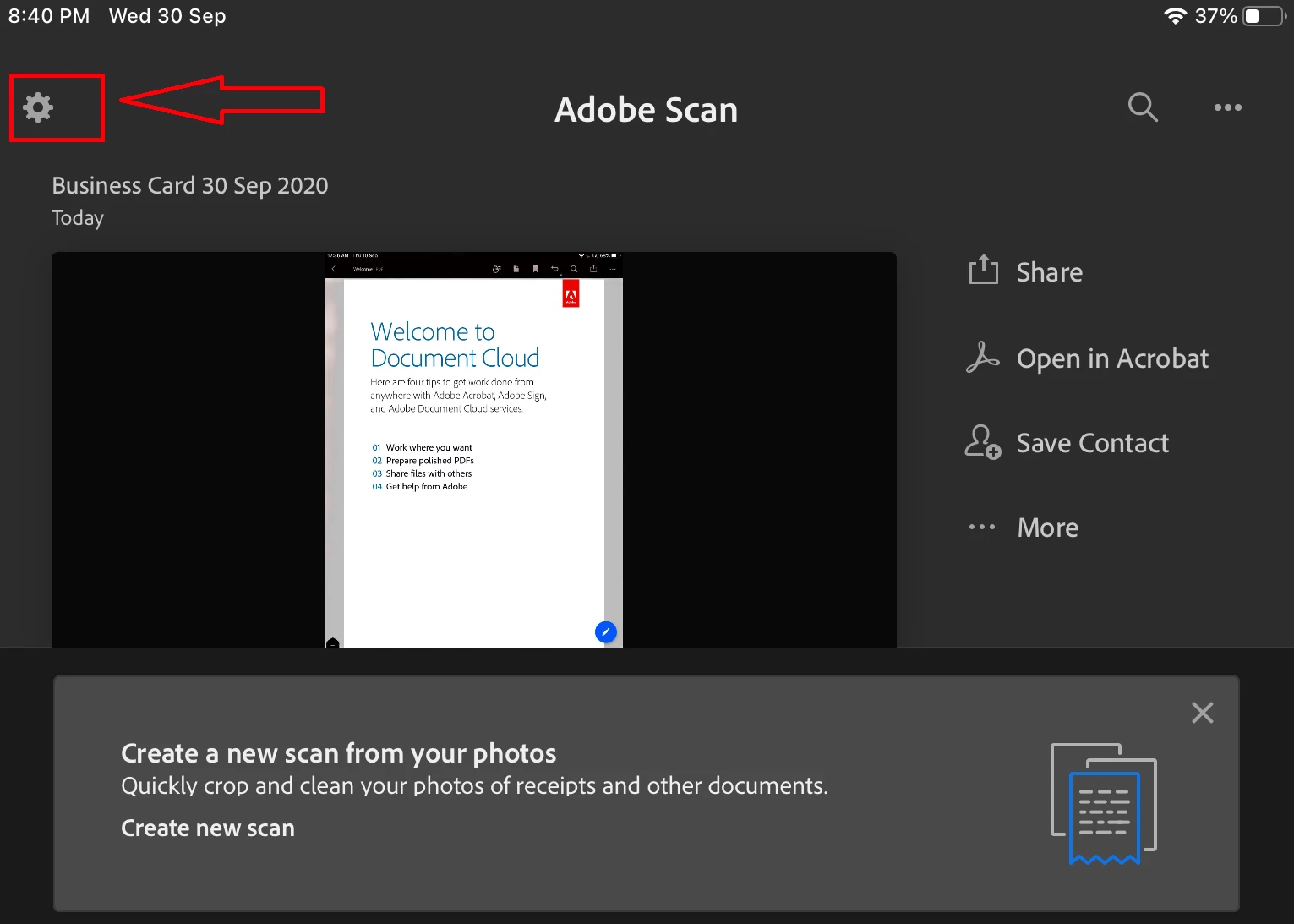
- 화면 왼쪽 상단 모서리에 있는 세 줄(Android의 경우) 또는 톱니바퀴 아이콘(iOS의 경우)을 클릭합니다.
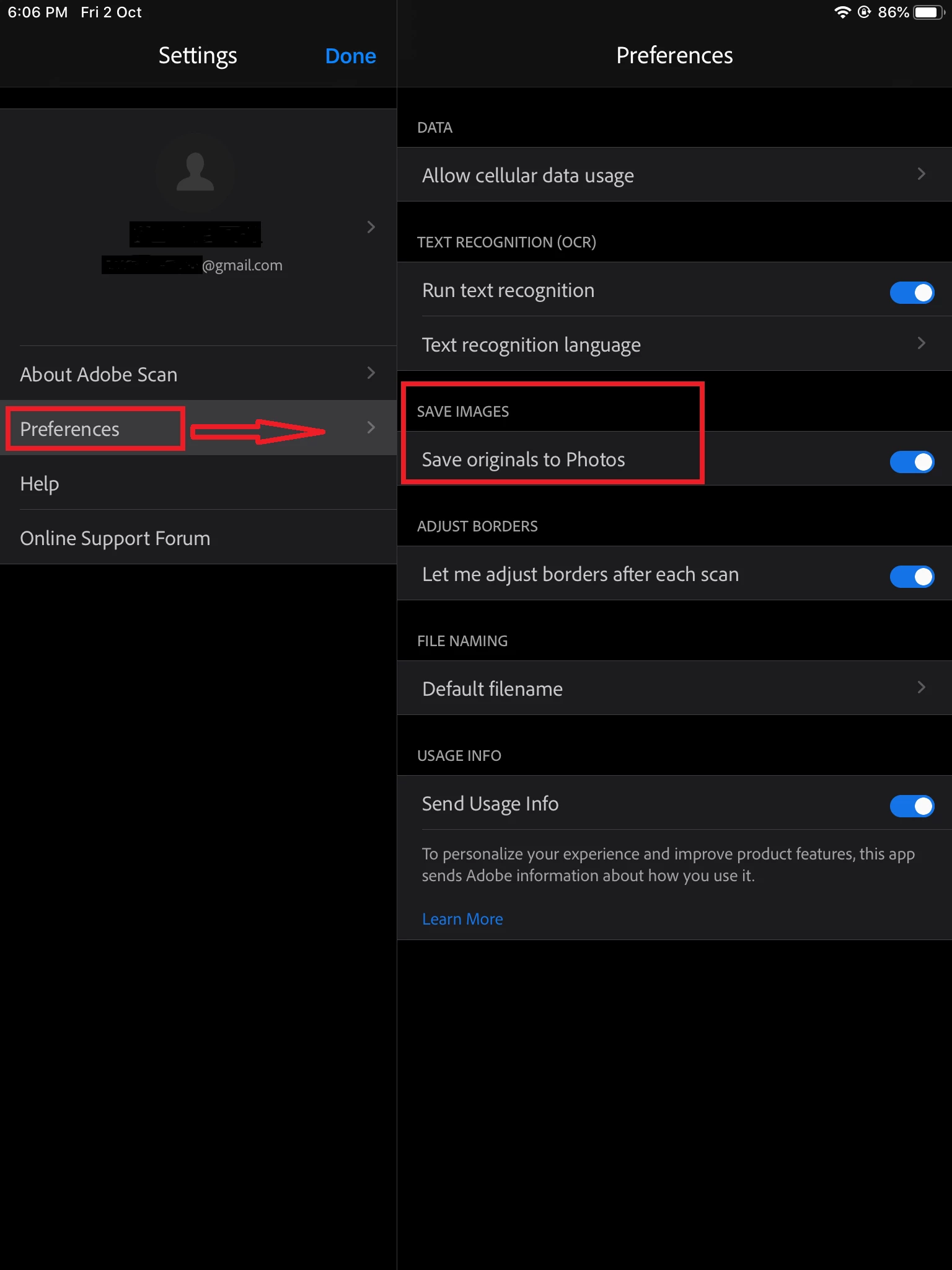
- 기본 설정을 선택합니다.
- "원본 이미지를 갤러리에 저장"(Android) 또는 "원본을 사진에 저장"(iOS) 버튼을 활성화합니다.
참고: 이는 옵션을 활성화한 후 수행한 새 스캔에만 적용됩니다. 문서 클라우드에 저장된 이전 스캔의 이미지는 저장하지 않습니다.
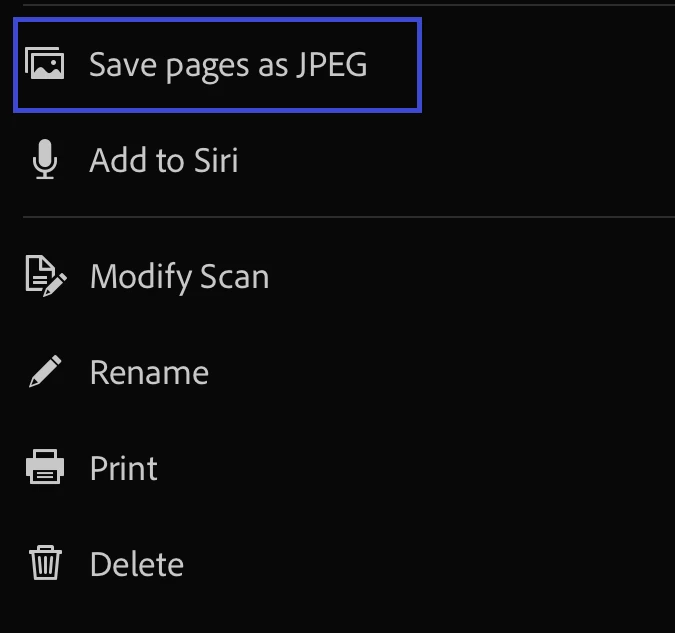
2. 일부 중요한 문서를 다른 참조용 이미지로 기기에 저장하려면 스캔을 PDF로 저장한 후 '페이지를 JPEG로 저장'을 사용할 수 있습니다. Adobe Scan에 저장된 문서인 새 스캔과 이전 스캔 모두에 이 옵션을 사용할 수 있습니다.
문서가 PDF로 저장되거나 Document Cloud에 성공적으로 업로드되면 다음 단계를 따르세요.
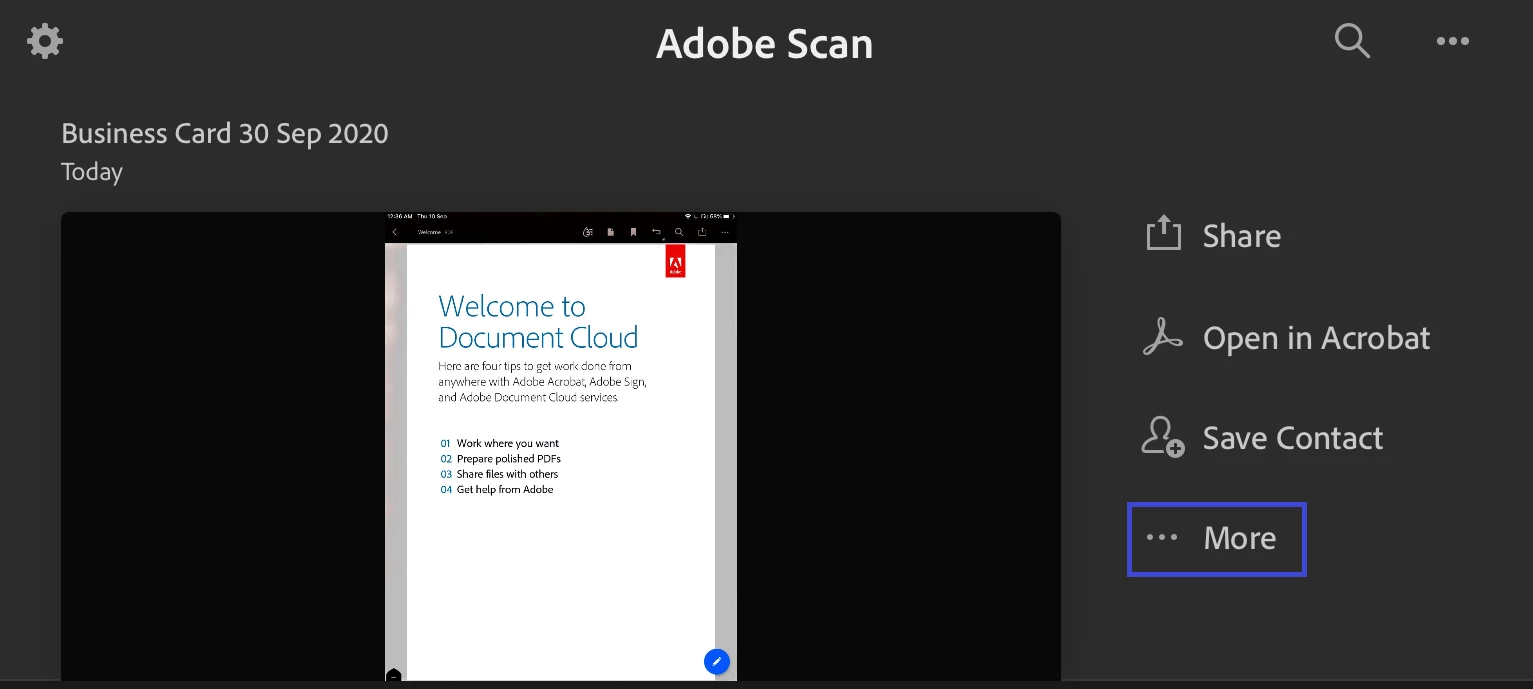
- 응용 프로그램의 홈 아이콘으로 이동하면 나타나는 목록에서 파일을 선택합니다.
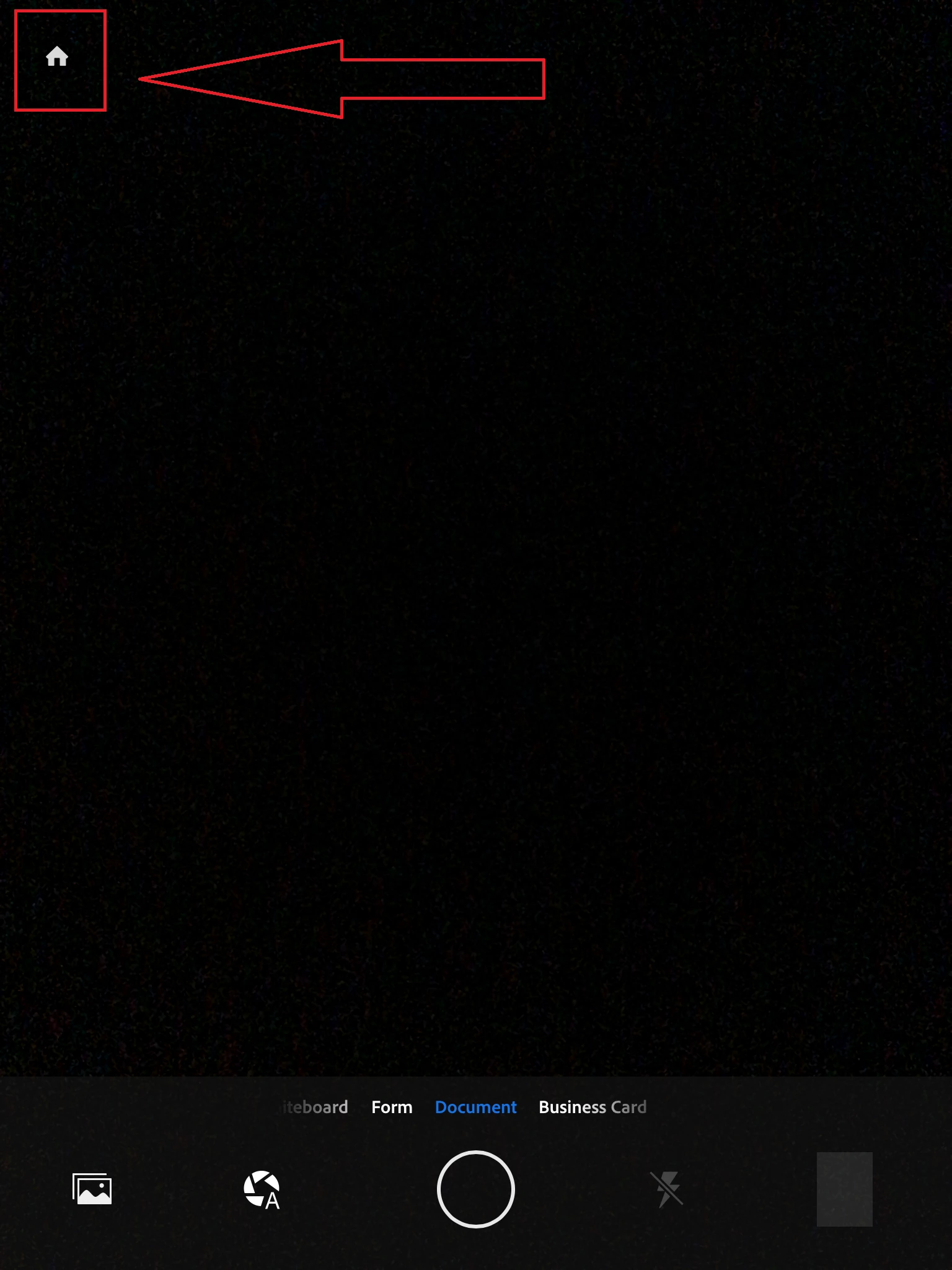
- 세 개의 점이 있는 "더보기" 옵션을 탭합니다.
- 페이지를 JPEG로 저장(Save pages as JPEG)을 선택합니다.
두 경우 모두 문서를 스캔할 때 Adobe Scan 애플리케이션에서 가져온 이미지가 기기에 로컬로 저장됩니다. 갤러리(Android) 또는 사진(iOS) 폴더로 이동하여 장치에 저장된 스캔 이미지를 확인할 수 있습니다.


 AdChoices