(3) WINDOWS\FONTS폴더로 이동해서 CTRL+A 눌러서 선택한 뒤 SHIFT+DEL 눌러서 삭제해주세요
(4) 사용중인 폰트는 제외하고 모든 폰트 삭제해주시면 됩니다.
macOS
(1) 서체 관리자를 실행해주세요
(2) 유효성 검사후 문제가 되는 폰트는 삭제해주세요
위의 절차에 따라 폰트 초기화 후
어도비 폰트를 설치하여 동일 문제가 발생하는지 확인해주세요.
또는 불러온 소스들 중에 혹시 Ai즉 일러스트 파일이 있을까요?
이 오류의 가능한 원인 중 하나는 프로젝트에 Illustrator 파일을 가져왔는데 After Effects에서 해당 파일을 읽는 데 문제가 있기 때문입니다. 저도 클라이언트 프로젝트에 사용했던 파일이 손상되어 복잡한 벡터 모양을 포함하고 있을 때 같은 문제가 발생했습니다[1]. Illustrator 파일은 픽셀이 아닌 수학 곡선과 점으로 구성된 벡터 그래픽입니다. After Effects는 Illustrator 파일을 가져와서 벡터 그래픽인 모양 레이어로 변환할 수 있습니다.
1단계:After Effects를 열고 프로젝트 패널이나 창 > 프로젝트를 통해 Illustrator 파일(.ai)을 찾습니다.
2단계:Illustrator 파일을 마우스 오른쪽 버튼으로 클릭하고 "영상 다시 로드"를 선택하여 오류를 수정하거나 여러 파일을 선택하여 일괄적으로 다시 로드합니다.
3단계:Windows에서는 "탐색기에 표시"(Reveal in Explorer)를, Mac에서는 "Finder에 표시"(Reveal in Finder)를 통해 Adobe Illustrator에서 오류를 일으킨 Illustrator 파일을 엽니다.
4단계:Illustrator에서 모든 요소를 복사(Ctrl+A, Ctrl+C)한 다음 새 파일에 붙여넣고(Ctrl+V), 새 이름으로 저장합니다.
5단계:"구성 - 레이어 크기 유지"를 사용하여 새 Illustrator 파일을 After Effects로 구성으로 가져옵니다.
6단계:가져온 파일은 프로젝트 패널에 .aep 컴포지션으로 나타납니다.
7단계:타임라인 패널에서 레이어 속성을 조정하고 효과를 추가합니다. 숫자 키패드의 스페이스바나 0을 눌러 미리 봅니다.
8단계:Alt(Windows) 또는 Option(Mac)을 누른 채 드래그하여 프로젝트의 원본 파일을 새 파일로 바꿉니다.
9단계:프로젝트를 저장(Ctrl+S 또는 Command+S)하거나 파일 > 다른 이름으로 저장을 선택하여 새 버전을 저장합니다.
감사합니다. 도움이 되셨으면 좋겠습니다.
N
마티니 - 애플리케이션 소프트웨어 부서 책임자 - 노던 터치 토론토, GTA
현재 사용하는 PC의 그래픽 카드 드라이버를 스튜디오 드라이버로 업데이트 하는것도 시도해 볼 수 있습니다.
(3) WINDOWS\FONTS폴더로 이동해서 CTRL+A 눌러서 선택한 뒤 SHIFT+DEL 눌러서 삭제해주세요
(4) 사용중인 폰트는 제외하고 모든 폰트 삭제해주시면 됩니다.
macOS
(1) 서체 관리자를 실행해주세요
(2) 유효성 검사후 문제가 되는 폰트는 삭제해주세요
위의 절차에 따라 폰트 초기화 후
어도비 폰트를 설치하여 동일 문제가 발생하는지 확인해주세요.
또는 불러온 소스들 중에 혹시 Ai즉 일러스트 파일이 있을까요?
이 오류의 가능한 원인 중 하나는 프로젝트에 Illustrator 파일을 가져왔는데 After Effects에서 해당 파일을 읽는 데 문제가 있기 때문입니다. 저도 클라이언트 프로젝트에 사용했던 파일이 손상되어 복잡한 벡터 모양을 포함하고 있을 때 같은 문제가 발생했습니다[1]. Illustrator 파일은 픽셀이 아닌 수학 곡선과 점으로 구성된 벡터 그래픽입니다. After Effects는 Illustrator 파일을 가져와서 벡터 그래픽인 모양 레이어로 변환할 수 있습니다.
1단계:After Effects를 열고 프로젝트 패널이나 창 > 프로젝트를 통해 Illustrator 파일(.ai)을 찾습니다.
2단계:Illustrator 파일을 마우스 오른쪽 버튼으로 클릭하고 "영상 다시 로드"를 선택하여 오류를 수정하거나 여러 파일을 선택하여 일괄적으로 다시 로드합니다.
3단계:Windows에서는 "탐색기에 표시"(Reveal in Explorer)를, Mac에서는 "Finder에 표시"(Reveal in Finder)를 통해 Adobe Illustrator에서 오류를 일으킨 Illustrator 파일을 엽니다.
4단계:Illustrator에서 모든 요소를 복사(Ctrl+A, Ctrl+C)한 다음 새 파일에 붙여넣고(Ctrl+V), 새 이름으로 저장합니다.
5단계:"구성 - 레이어 크기 유지"를 사용하여 새 Illustrator 파일을 After Effects로 구성으로 가져옵니다.
6단계:가져온 파일은 프로젝트 패널에 .aep 컴포지션으로 나타납니다.
7단계:타임라인 패널에서 레이어 속성을 조정하고 효과를 추가합니다. 숫자 키패드의 스페이스바나 0을 눌러 미리 봅니다.
8단계:Alt(Windows) 또는 Option(Mac)을 누른 채 드래그하여 프로젝트의 원본 파일을 새 파일로 바꿉니다.
9단계:프로젝트를 저장(Ctrl+S 또는 Command+S)하거나 파일 > 다른 이름으로 저장을 선택하여 새 버전을 저장합니다.
감사합니다. 도움이 되셨으면 좋겠습니다.
N
마티니 - 애플리케이션 소프트웨어 부서 책임자 - 노던 터치 토론토, GTA
현재 사용하는 PC의 그래픽 카드 드라이버를 스튜디오 드라이버로 업데이트 하는것도 시도해 볼 수 있습니다.


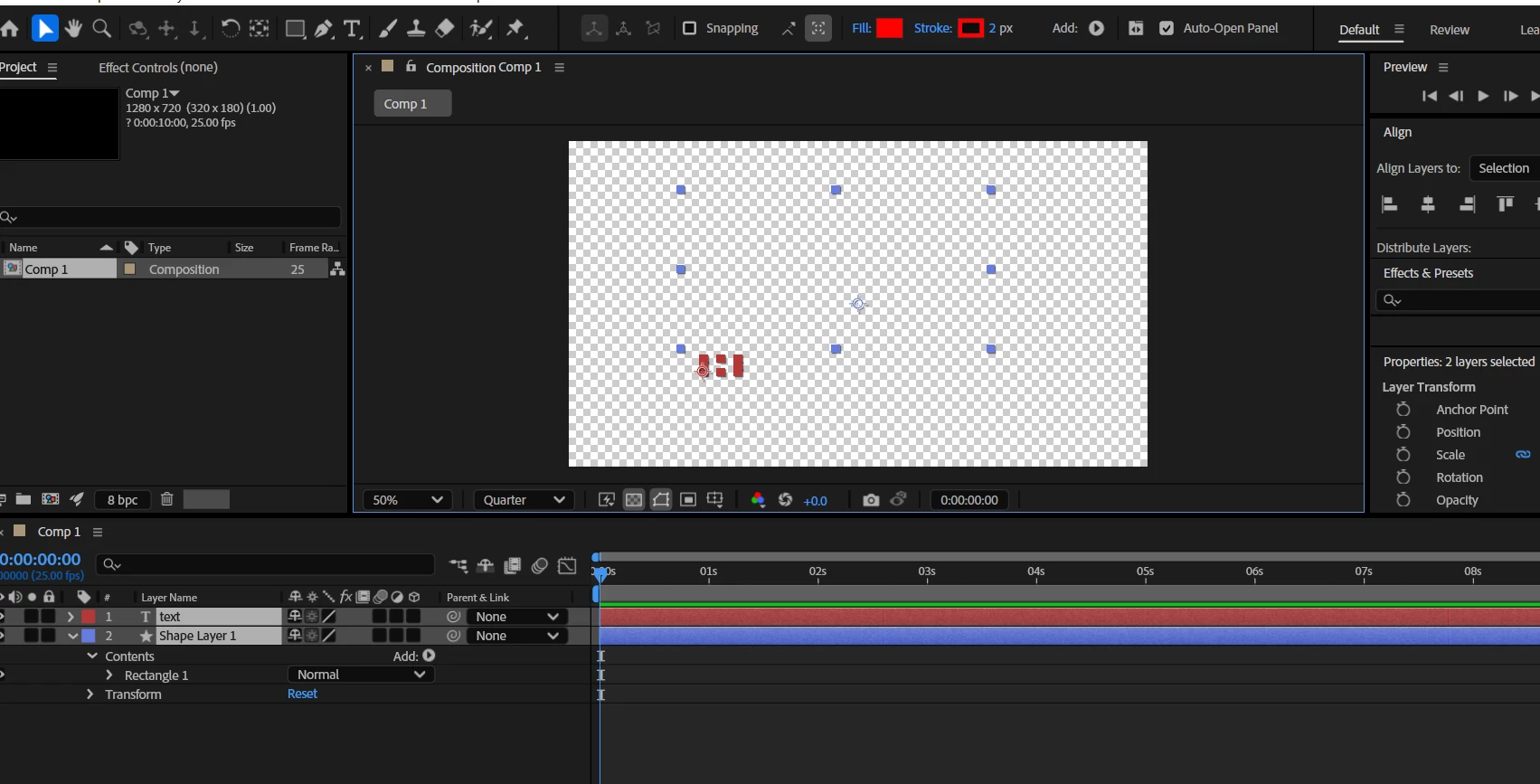 글씨를 써도 쉐입 레이어를 넣어도 다 안 보여요.. 컬러도 들어가 있는데 보이지가 않아요. 다시 지웠다가 깔아도 똑같네요.....
 AdChoices