gyodong
Participant
March 10, 2026
질문

디멘션 디자인이 안되고 애플리케이션 오류가 해결되지 않습니다

  • March 10, 2026
  • 1 답변
  • 27 조회

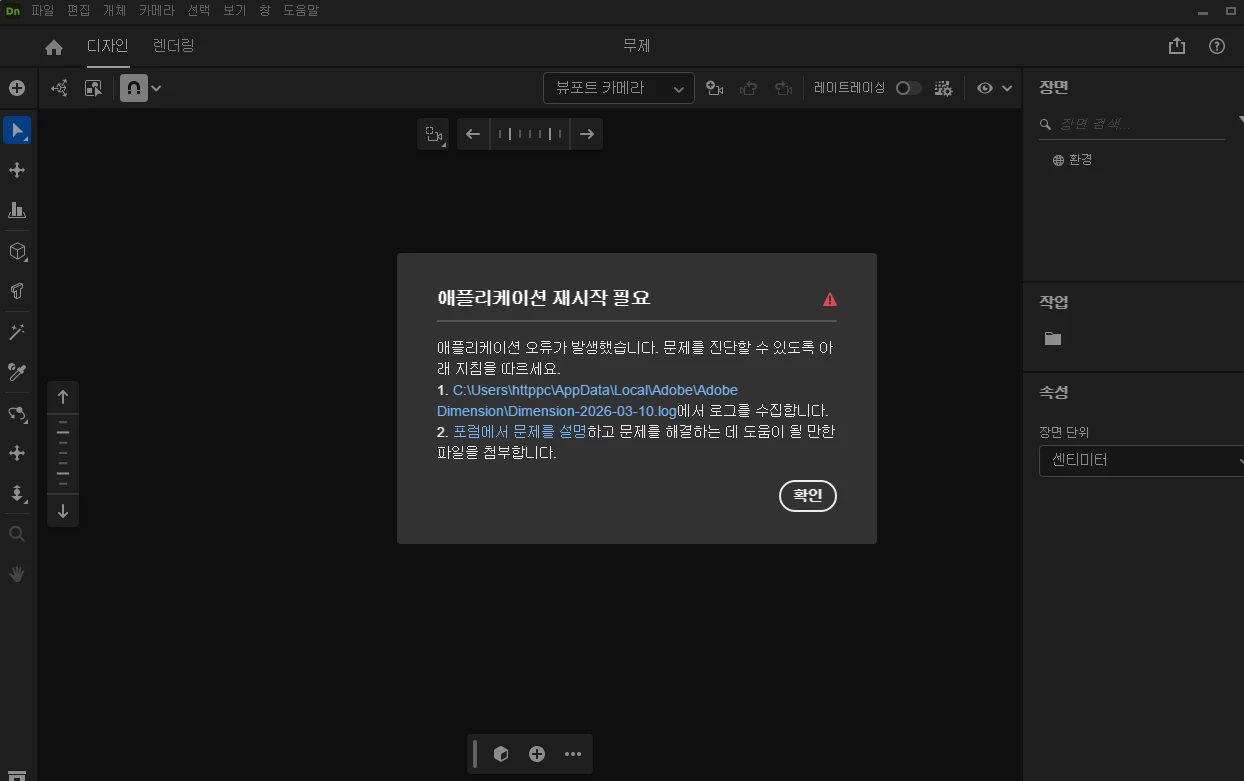
디멘션을 기동하면 오류가 떴다고 나오며 로그파일을 이곳에 올리라고 나옵니다.

몇번이나 어프리케이션을 재기동하거나 디멘션을 언인스톨하고 재 인스톨을 해도 해결되지 않습니다.


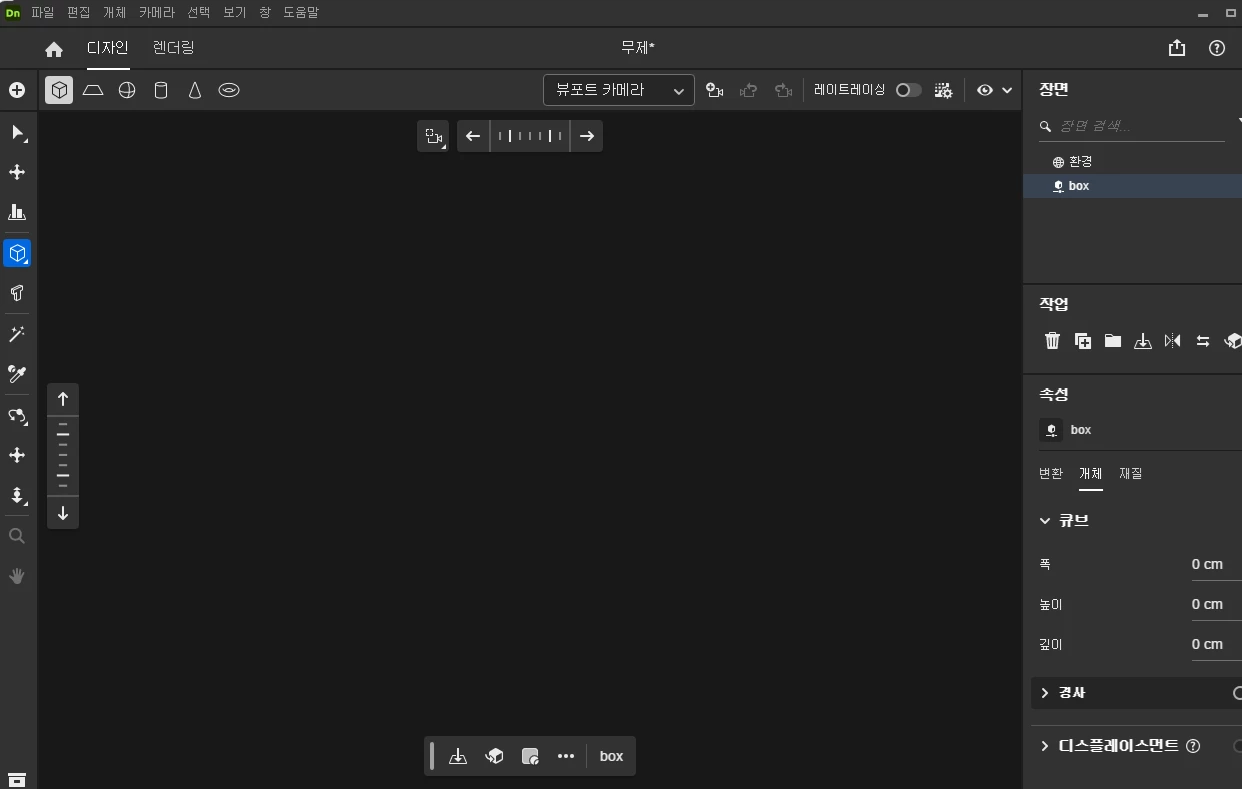
특히 해당 메시지를 무시하고 작업을 진행하고자 디자인을 하면 개체가 캔퍼스에 반영되지 않습니다.


*모더레이터에 의해 Dimension 게시판으로 글이 이동 되었습니다.

    1 답변

    IRTe VeRRe G
    Community Manager
    Community Manager
    March 11, 2026

    사용하시는 PC의 그래픽 카드 드라이버 버전이 최신버전인지 확인 해주시기 바라며,
    그래픽 카드가 최신 버전임에도 문제가 동일하실 경우, 클리너툴을 통해 완전 삭제 후 재설치하여 테스트해봐주시기 바랍니다.


    Creative Cloud Cleaner Tool을 사용하여 설치 문제 해결


    [참고사항]
     Creative Cloud Cleaner Tool는 Adobe 프로그램을 통해 생성한 작업물이 아닌, 단순히 Adobe 프로그램에 대해서만 삭제가 진행 됩니다.
     Creative Cloud Cleaner Tool를 통해 삭제된 Adobe 프로그램에 포함된 환경설정은 복구를 진행할 수 없습니다.
    ※ 삭제과정 중 오류 및 문제가 발생하지 않도록 아래 과정을 순차적으로 따라 진행해 주시기 바랍니다.
     
    아래 방법을 따라 하시기 전에 실행중인 Adobe 프로그램이 있는 경우 반드시 완전히 종료한 뒤 아래의 방법을 진행해 주시기 바랍니다. 실행중인 Adobe 프로그램이 있는 경우 삭제 과정에서 문제가 발생하거나, 삭제가 올바르게 진행되지 않을 수 있습니다.
     
    ━━━━━━━━━━━━━━━━━━━━━━━━━━━━━━━━━
    Creative Cloud Cleaner Tool 사용 방법
    ▶참고문서: Creative Cloud Cleaner Tool 사용 방법 및 사용 시기 | 고급 단계


    ① 위 [참고문서] 링크를 클릭하여 안내 페이지로 이동합니다.

    ② 안내 페이지 하단의 [Creative Cloud Cleaner Tool 사용 방법] 부분을 확인 후, [필터기준] 에서 사용중인 컴퓨터의 OS 맞게 선택합니다.
    815086iF76D94681DF16253.png


    ③ 이후 보여지는 [다운로드] 글자를 선택 클릭하여 [Creative Cloud Cleaner Tool]을 다운로드 합니다.
    815085iD6AB703EAF808A05.png


    다운로드 완료 후 아래의 사용중인 OS에 맞는 사용방법을 따라 주시기 바랍니다.
     
     
    ━━━━━━━━━━━━━━━━━━━━━━━━━━━━━━━━━
    Windows에서의 Creative Cloud Cleaner Tool 사용 방법
     
    ⓐ 다운로드가 완료된 [Creative Cloud Cleaner Tool.exe]를 실행 합니다.815087i1F0B963AF7738A0B.png


    ⓑ [Creative Cloud Cleaner Tool] 실행시 팝업되는 관리자 권한 허용 안내 메시지를 확인 후 [예]를 선택합니다.
    (사용중인 컴퓨터 설정에 따라 관리자 권한 허용 메시지가 표시되지 않을 수 있습니다. 별도의 안내 메시지가 나오지 않는 경우 다음 순서를 진행합니다.)
    815089iCD146CB98C692310.png


    ⓒ 아래와 같은 검은색의 도스창이 열리면, 실행 하고자 하는 언어에 맞춰 [e]를 입력 후 [Enter]를 입력합니다.
    815088i965386CAB47557B9.png


    ⓓ [Creative Cloud Cleaner Tool] 사용에 관한 Adobe 사용자 약관 표시되며, 확인 후 [y]를 입력 후 [Enter]를 입력합니다.
    815090i2939C3E3F1DDD1A8.png


    ⓔ [Creative Cloud Cleaner Tool] 를 사용하여 삭제하고자 하는 Adobe 프로그램 항목을 확인 후, 해당 번호를 입력 후 [Enter]를 입력 합니다.
     
    [주로 사용되는 항목]
    • All - 컴퓨터에 설치되어 있는 모든 Adobe Creaitve Cloud 프로그램을 삭제 합니다.
    • CC Apps - 컴퓨터에 설치되어 있는 Adobe 프로그램을 삭제 합니다. (예시 - Photoshop, Preimer Pro 등)
    • Creative Cloud only - 컴퓨터에 설치되어 있는 Adobe 프로그램은 유지 후, Creative Cloud 만 삭제 합니다.
    815091i5FC90B4C49A2FC97.png


    ⓕ 이후 삭제하고자 하는 프로그램의 항목 또는 Clean All의 번호를 입력 후, [Enter]를 입력합니다. 이후, 다시 [y]를 입력 후 [Enter]를 입력하면 선택한 프로그램의 완전한 삭제가 진행됩니다.
     
    [주의사항]
    아래 방법을 따라 하시기 전에 실행중인 Adobe 프로그램이 있는 경우 반드시 완전히 종료한 뒤 아래의 방법을 진행해 주시기 바랍니다. 실행중인 Adobe 프로그램이 있는 경우 삭제 과정에서 문제가 발생하거나, 삭제가 올바르게 진행되지 않을 수 있습니다.
     
    [Creative Cloud Cleaner Tool]를 이용하여 삭제된 프로그램 및 환경설정은 복구가 불가능 하기에 반드시 확인 후 진행해 주시기 바랍니다.
    815093iC770BBB8BCFC4BAB.png


    ⓖ 삭제가 완료되면 아래와 같은 안내 문구가 표시되며, 창을 닫거나 [Enter]를 입력하여 [Creative Cloud Cleaner Tool] 를 종료합니다.
     
    815092iA7EE3CEFF4E7A40E.png


    ⓗ 프로그램이 삭제가 완료된 이후, [Creative Cloud]에서 사용하고자 하는 프로그램을 설치하거나, 여기 링크를 클릭 후 로그인 하여 사용하고자 하는 Adobe 프로그램을 다운로드 할 수 있습니다.
     
    815094i34E6C7610EFBF71F.png


    ━━━━━━━━━━━━━━━━━━━━━━━━━━━━━━━━━
     
    MacOS에서의 Creative Cloud Cleaner Tool 사용 방법
     
    ⓐ 다운로드가 완료된 [Creative Cloud Cleaner Tool.dmg]를 실행 합니다.


    ⓑ 실행된 [Creative Cloud Cleaner Tools] 에서 아래의 설명을 따라 Adobe 프로그램 삭제를 진행합니다.
     
    [주의사항]
    아래 방법을 따라 하시기 전에 실행중인 Adobe 프로그램이 있는 경우 반드시 완전히 종료한 뒤 아래의 방법을 진행해 주시기 바랍니다. 실행중인 Adobe 프로그램이 있는 경우 삭제 과정에서 문제가 발생하거나, 삭제가 올바르게 진행되지 않을 수 있습니다.
     
    [Creative Cloud Cleaner Tool]를 이용하여 삭제된 프로그램 및 환경설정은 복구가 불가능 하기에 반드시 확인 후 진행해 주시기 바랍니다.


    ① 삭제하고자 하는 항목 선택합니다.
    [주로 사용되는 항목]
    • All - 컴퓨터에 설치되어 있는 모든 Adobe Creaitve Cloud 프로그램을 삭제 합니다.
    • CC Apps - 컴퓨터에 설치되어 있는 Adobe 프로그램을 삭제 합니다. (예시 - Photoshop, Preimer Pro 등)
    • Creative Cloud only - 컴퓨터에 설치되어 있는 Adobe 프로그램은 유지 후, Creative Cloud 만 삭제 합니다.
     
    ② 삭제하고자 하는 항목 선택 후, 목록에 표시되는 전체 프로그램을 삭제할 경우 [Clean all]를 선택합니다.
    전체 프로그램이 아닌, 특정 프로그램만 삭제를 원할 경우 목록에서 삭제하고자 할 프로그램 선택 후 [Cleanup selscted]를 선택하면 삭제가 진행됩니다.
     
     
    ⓒ 프로그램이 삭제가 완료된 이후, [Creative Cloud]에서 사용하고자 하는 프로그램을 설치하거나, 여기 링크를 클릭 후 로그인 하여 사용하고자 하는 Adobe 프로그램을 다운로드 할 수 있습니다.
     
    일단 클리너툴을 이용해서 삭제를 완료 하셨다면 하단의 경로에 있는 남아있는 파일들까지 전부 삭제후 PC재부팅을 진행하고 앱을 처음부터 설치할것을 권장드리겠습니다. 
     
    Window 경로

    Adobe 프로그램 설치시 기본적인 파일 및 환경설정 등의 파일들이 존재하는 경로

    C:\Program Files\Adobe  
    C:\Program Files\Common Files\Adobe  
    C:\Program Files (x86)\Adobe  
    C:\Program Files (x86)\Common Files\Adobe  
    C:\ProgramData\Adobe 


    Adobe 프로그램의 환경설정 및 프로그램의 설정 값들이 저장되거나 불러오는 경로  

    C:\Users\%Username%\AppData\Local\Adobe
    C:\Users\%Username%\AppData\LocalLow\Adobe
    C:\Users\%Username%\AppData\Roaming\Adobe


    Mac 경로

    시스템 폴더

    프로그램 실행에 필수적인 파일들이 있는 폴더

    MacHD/Library/Application Support/Adobe  
    MacHD/Library/Preferences/~ 

    사용자 폴더

    프로그램 실행 후 설정값을 저장하거나 불러오는 폴더  
    MacHD/Users/Users Name/Library*/Application Support/Adobe  
    MacHD/Users/Users Name/Library*/Caches/Adobe  
    MacHD/Users/Users Name/Library*/Preferences/~(adobe 프로그램 셋팅 폴더) 


    해당 경로의 어도비 폴더를 삭제후 재부팅후 다시 설치를 진행합니다.