


Adobe Fonts 시작하기 - 초심자를 위한 폰트 추가&다운로드 방법
Adobe Fonts 초심자를 위한 다운로드 방법 안내
Adobe Fonts 시작하기
Creative Cloud 구독을 사용하면, Adobe 와 제휴된 수많은 파트너가 제공하는 수천개의 글꼴을 Creative Cloud를 통해 동기화 하여 사용할 수 있습니다. 글꼴을 추가하려면 지정된 Creative Cloud 구독을 사용하여 Creative Cloud 데스크탑 애플리케이션에 로그인해야 합니다.
Adobe Fonts에서 글꼴을 추가하면 Photoshop, Illustrator, InDesign, Microsoft Office 및 iWork와 같은 데스크탑 애플리케이션의 글꼴 메뉴에 표시됩니다. 인쇄 디자인, 웹 사이트 목업, 워드 프로세싱등에 이들 글꼴을 사용합니다. Adobe Fonts는 Creative Cloud와 동기화 하여 사용하는 것이므로 인터넷 접근이 불가능한 상황에서는 사용할 수 없으며, 글꼴을 직접적으로 PC에 다운로드하고자 하는 경우 글꼴 제작사(제작자)에 사용자가 직접 문의해야 합니다.
Adobe Fonts는 크게 두가지 방법으로 다운로드를 할 수 있습니다 .
웹사이트에서 글꼴을 추가하거나 creativecloud 앱을 활용하여 글꼴을 추가할 수 있습니다.
이 컨텐츠에서는 포토샵, 일러스트, 프리미어프로등
앱에서 사용할 폰트를 다운로드하는 방법을 다룰 것으로,
creativecloud 앱을 활용하여 글꼴을 추가하는 방법을 알 수 있습니다.
웹에서 글꼴 추가 방법이 궁금한경우 웹 사이트에 글꼴 추가 를 눌러 확인해보세요.
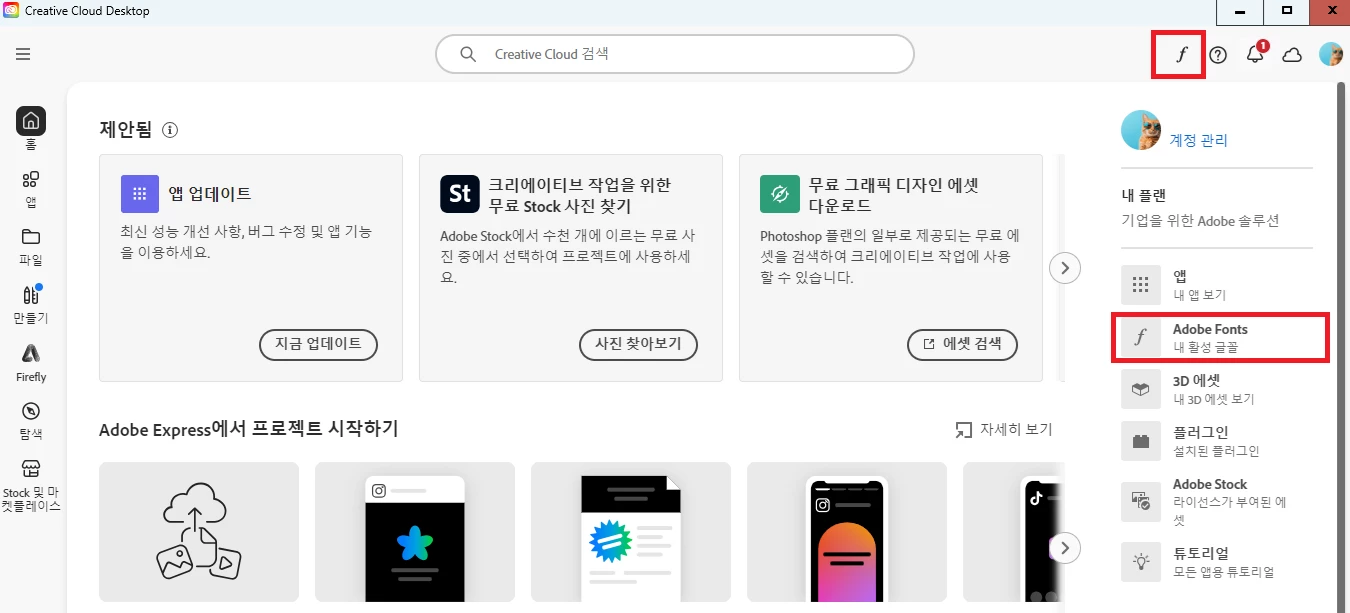
① Creative Cloud 데스크탑 앱을 실행하여 보이는 아래 화면과 같이
우측 상단의 f 를 눌러주시거나, 혹은 adobe fonts 를 눌러주세요.
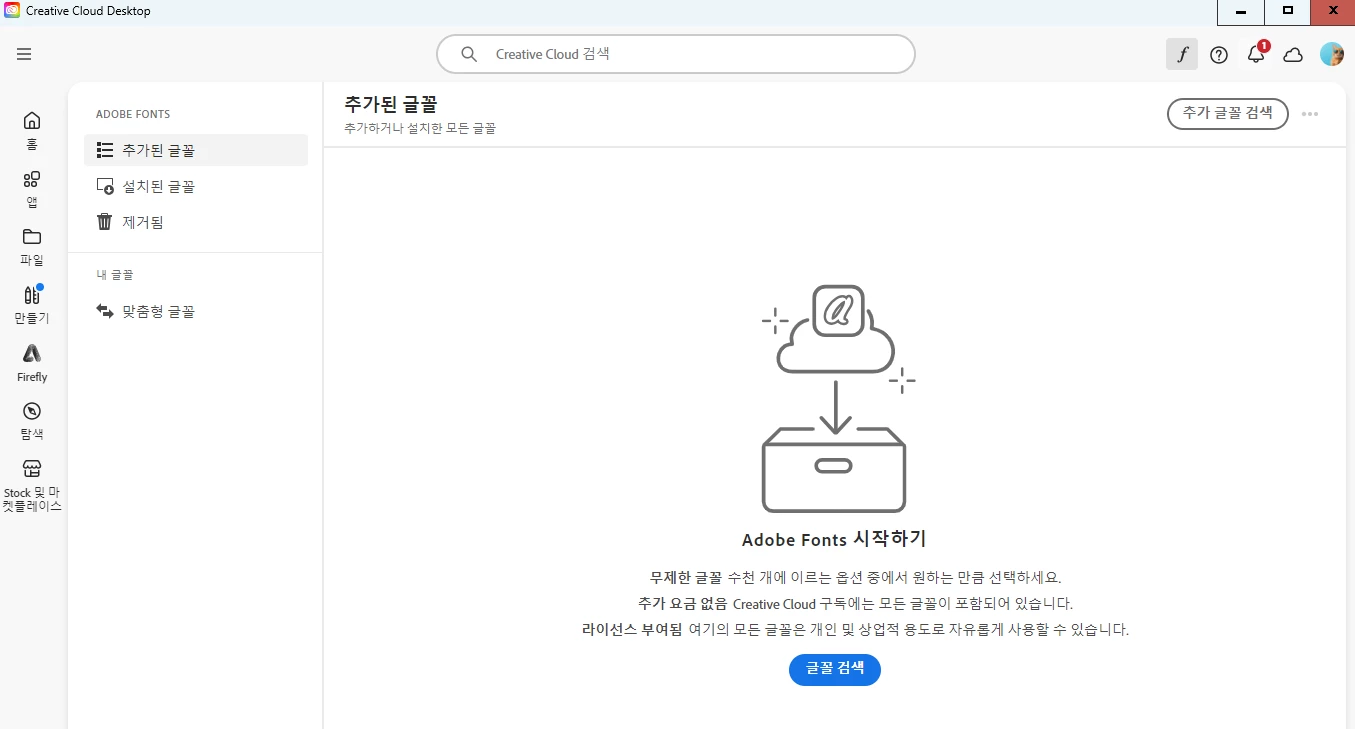
② 처음 글꼴을 추가한다면, 아래와 같은 화면이 나옵니다. "글꼴 검색" 이라는,
파란색 버튼을 눌러주세요.
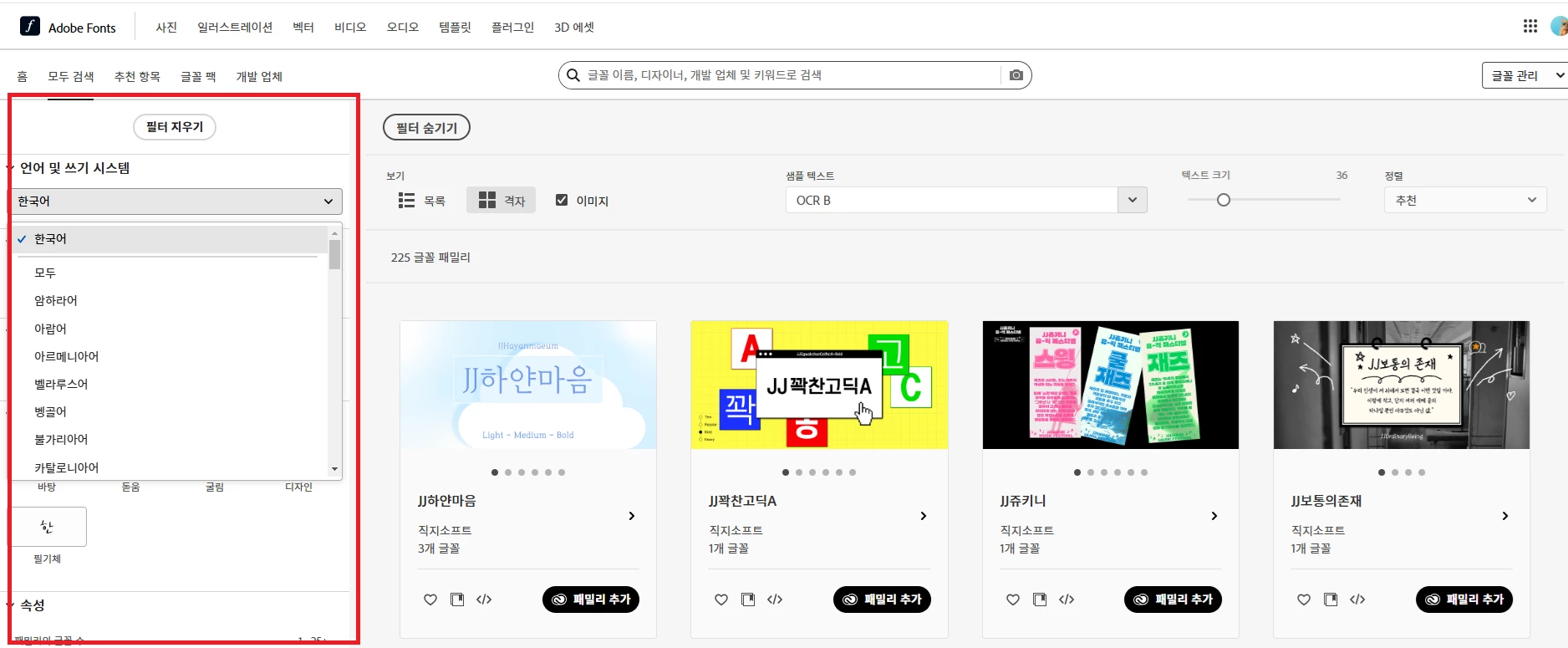
③ 브라우저 창이 열리면 fonts.adobe.com에 로그인합니다. 로그인후, 글꼴을 찾아보거나 검색합니다. 왼쪽 사이드바의 필터를 사용하여 보다 정확한 결과를 얻을 수 있습니다.
④ 원하는 글꼴을 찾으면 패밀리 추가를 선택하여 해당 글꼴의 패밀리를 클릭하면
Creative Cloud 데스크탑에 자동으로 추가됩니다.
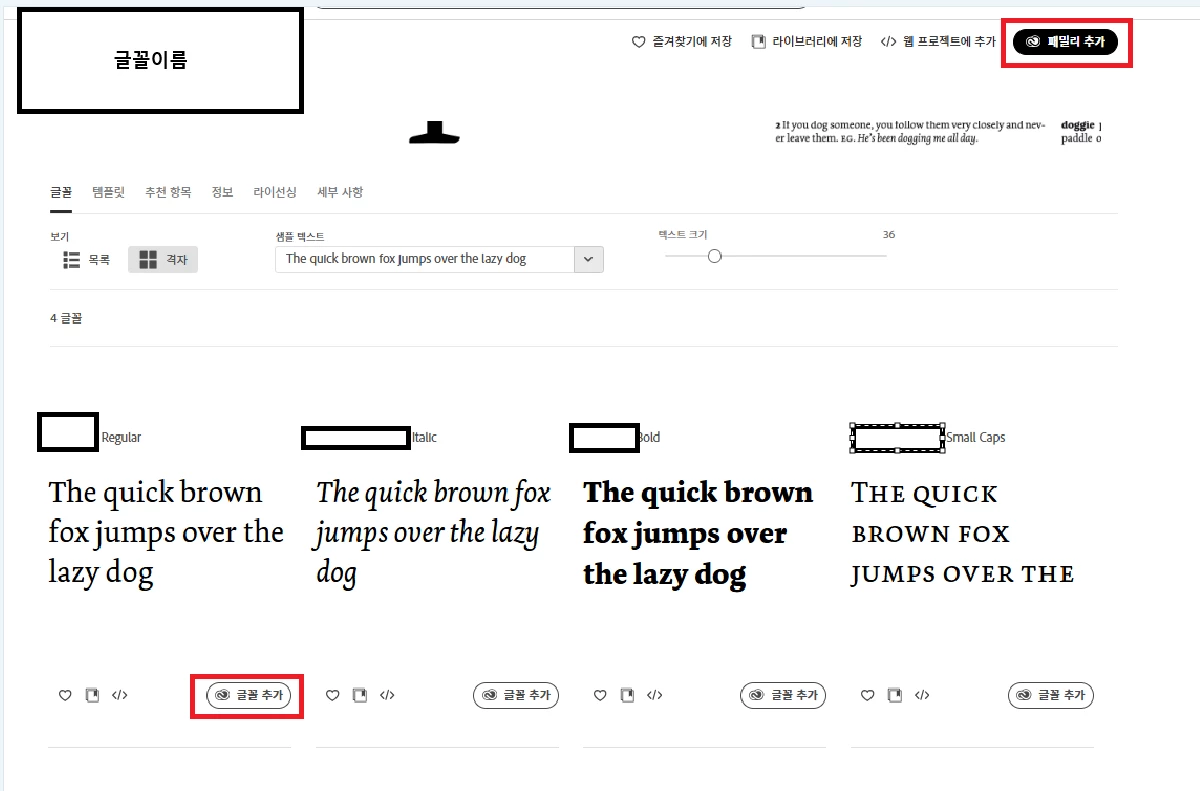
※ 패밀리 추가와 글꼴 추가의 차이점
패밀리 추가를 하게되면 해당 글꼴의 전체 글꼴(ex. bold 체 light 체 등) 을
한번에 전체 다운로드가 가능합니다. 글꼴 추가는 해당 글꼴만 추가 됩니다.
⑤ creativecloud 데스크탑 앱 으로 다시 돌아와서 추가된 글꼴을 확인하고 원하는 앱을 실행하여 해당 글꼴이 추가 되었는지 확인해보세요.
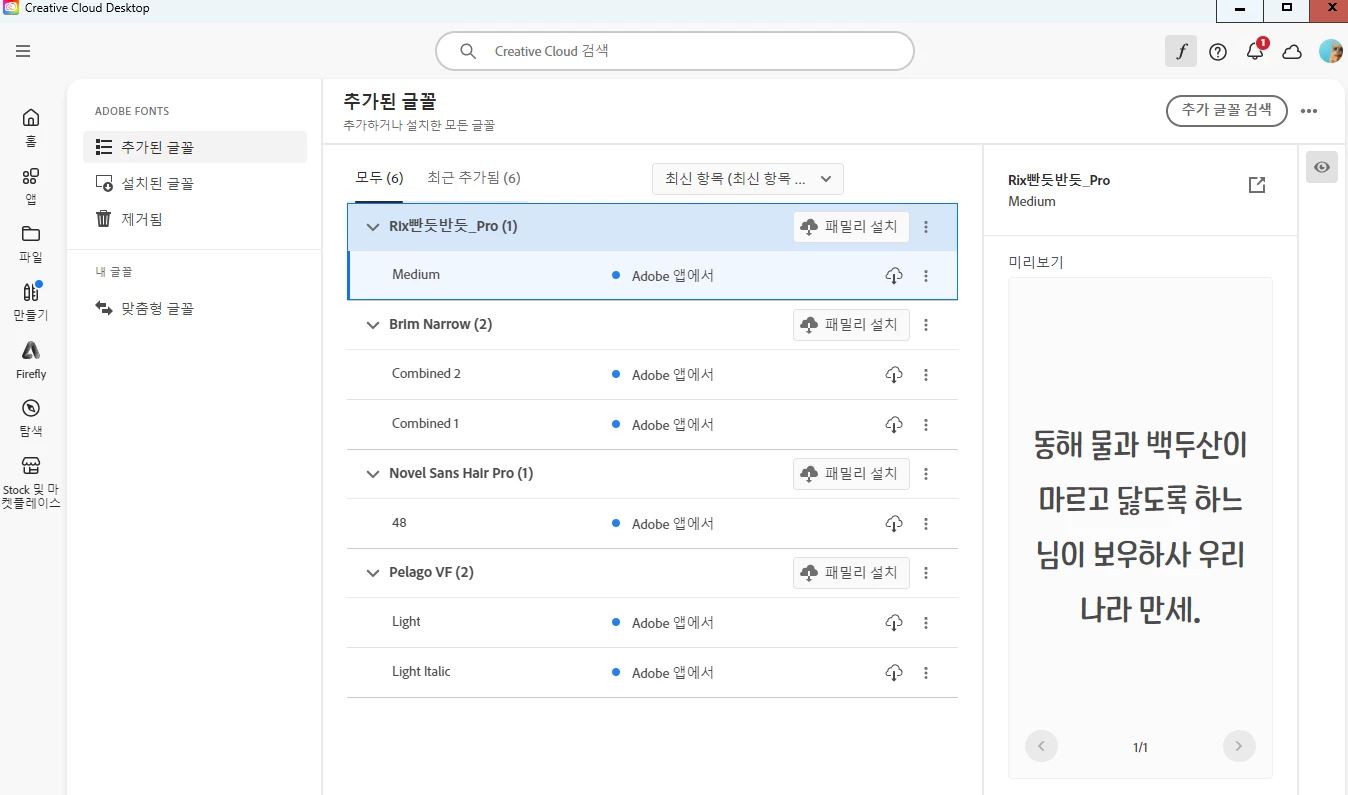
앞으로도 creativecloud 데스크탑 앱에서 글꼴을 관리하여 사용해보시길 바랍니다.
|
|
도움이 되셨다면 좌측상단의 투표 아이콘을 클릭해 주세요. 컨텐츠 발행과 앱 사용 경험을 개선하는데 큰 도움이 됩니다! |


 AdChoices