Answered
폰트 추가 오류
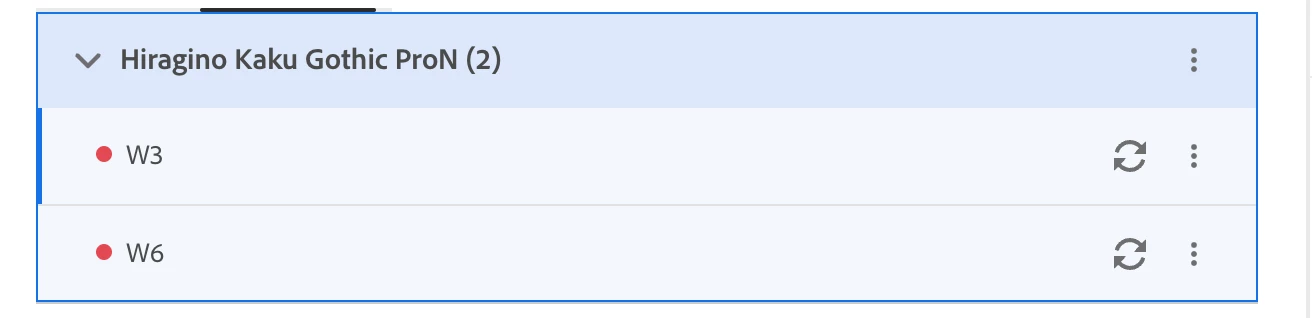
다른 폰트는 다 다운이 되는데 Hiragino Kaku Gothic ProN만 다운이 며칠전 부터 안됩니ㅏㄷ.

다른 폰트는 다 다운이 되는데 Hiragino Kaku Gothic ProN만 다운이 며칠전 부터 안됩니ㅏㄷ.
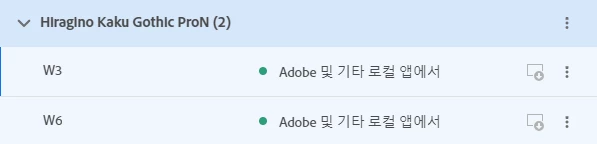
해당 폰트 테스트 해보니 정상적으로 패밀리 설치가 완료 되었습니다.
혹시 현재 사용하는 PC의 환경이 윈도우와 Mac중에 어떤 환경이실까요?
일단 폰트 캐시 삭제및 필요에 따라 해당 폰트 서비스를 완전히 비활성화 했다가 다시 활성화를 해서 전체 폰트를 다시 설치해야 할 수 있습니다.
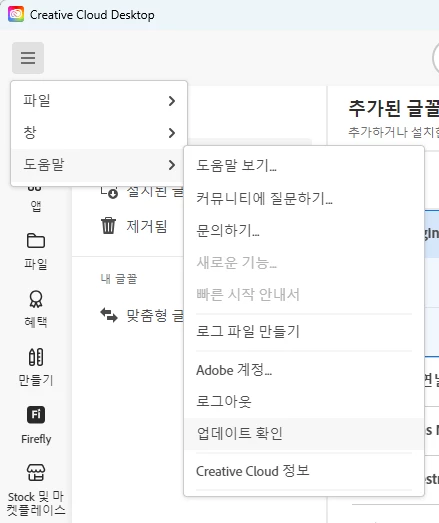
일단 크리에이티브 클라우드를 열어서 좌상단의 가로줄 3줄을 눌러주시고 도움말 > 업데이트 확인을 눌러서 크리에이티브 클라우드의 업데이트를 확인해 줍니다.
그리고 우선 폰트 캐시를 삭제합니다.
Windows Fonts Cahce 제거 경로
C:\Windows\ServiceProfiles\LocalService\AppData\Local\FontCache
FontCache*.dat 삭제
별표(*)는 다양한 숫자, 문자 또는 단어를 나타냅니다(예: FontCache-S-1-5-21.dat).
캐시 파일이 없는 경우 다음 단계를 진행합니다.
FontCache 폴더로 접속, fontcache~ 이 들어간 모든 파일 삭제
FontCache 폴더 자체를 삭제해선 안됩니다. )
*마찬가지로 해당 File 또한, 사용되고 있어 삭제가 안되는 경우가 있습니다.
PC 재부팅 후 해당 경로로 바로 접속하여 삭제하면 바로 삭제 됩니다.
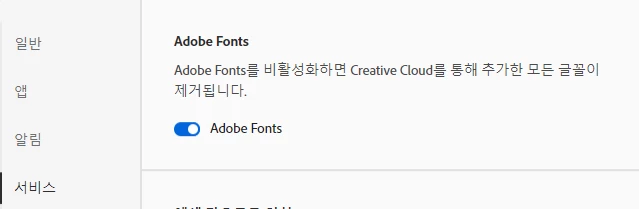
이후에 크리에이티브 클라우드를 다시 열어 주고 우상단의 프로필 그림 아이콘을 눌러주시고 환경설정을 눌러주시면 환경설정이 열리고 좌측의 서비스를 눌러주시면 어도비 폰트를 테크 해제 할 수 있습니다.
저걸 체크 해제하시면 모든 폰트 동기화가 풀리고 다시 체크 하면 모든 폰트의 재설치가 필요합니다.
이렇게 진행해서 해당 폰트가 설치가 되는지 확인 해볼 수 있을까요?
Already have an account? Login
Enter your E-mail address. We'll send you an e-mail with instructions to reset your password.


 AdChoices