Dahye Yun KPCM
Community Manager
Community Manager
November 4, 2024
Question

[InDesign 2025] MathML을 지원하는 문서에 수학 표현식 추가

  • November 4, 2024
  • 1 reply
  • 592 views

안녕하세요 여러분, 해피 맥스입니다 🥳
InDesign에서 새로운 MathML 기능을 소개하게 되어 기쁩니다


이제 새로운 MathML 패널로 수학 표현식을 쉽게 만들고, 스타일을 지정하고, 편집할 수 있습니다. 복잡한 방정식을 텍스트와 일치하도록 스타일을 지정하여 문서에 원활하게 통합하세요. 과학 및 학술 콘텐츠에 완벽합니다!


수학 표현식 삽입

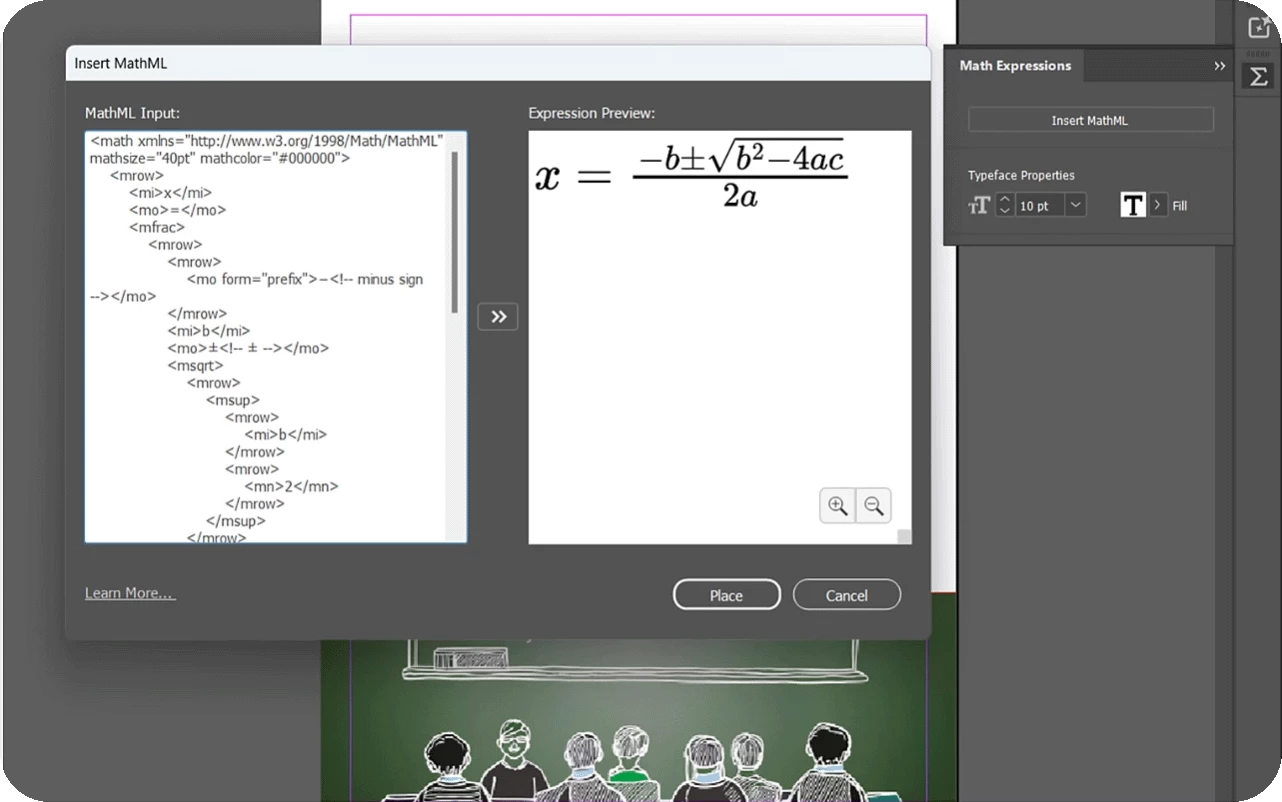
  1. InDesign 문서를 만들거나 열고 개체  >  MathML 삽입을 선택합니다.
  2. MathML 입력 섹션에 MathML 코드를 추가합니다.
  3. 표현식 미리 보기 섹션에서 표현식을 보려면  표현식 미리 보기 아이콘을 선택하세요. 
  4. 가져오기를 선택합니다. 수학 표현식이 문서에 SVG 파일로 배치됩니다. 다른 SVG와 마찬가지로 앵커링할 수 있습니다.
    5. 수학 표현식 패널에서 글꼴 크기 채우기 색상(문서 색상 포함)을 업데이트하여 문서의 나머지 부분과 일치시킵니다.


수학 표현식 편집

  1. 수학 표현식을 마우스 오른쪽 버튼으로 클릭하고 MathML 편집을 선택합니다.
  2. MathML 입력 섹션 에서 MathML 코드를 업데이트합니다.
  3. 표현식 미리 보기 아이콘을 선택하여 표현식 미리 보기 섹션에서 업데이트된 표현식을 확인하세요 .

4. 저장선택하세요.


자세한 내용은  여기를 클릭해 확인하세요.

움이 되었다면, 이 게시물의 왼쪽 상단 모서리에 있는 Upvote 아이콘을 클릭해주세요. 귀하의 피드백은 경험을 개선하는 데 도움이 됩니다. 


MathML을 사용해 보시고 관찰한 점을 공유해 주세요. 😊

1 reply

Participant
February 4, 2025

다음과 같이 mathml 코드를 입력했는데....

<math><msub><mi>V</mi><mrow><mn>2</mn></mrow></msub><mo>=</mo><mfrac><mrow><mn>22</mn><mi>.</mi><mn>4</mn></mrow><mrow><mn>273</mn></mrow></mfrac><mo>&#x000D7;</mo><mn>373</mn><mo>&#x02006;</mo><mo>&#x02252;</mo><mn>30</mn><mi>.</mi><mn>61</mn></math>


'잘못된 MML코드입니다' 라는 오류가 뜨고 진행이 되지 않네요...혹시 다른 분들이 이것이 수식으로 제대로 표현될까요? 

Participant
April 29, 2025

네 수식으로 잘됩니다.