


인디자인에서 내 에세이 책 만들기
1. 대지/문서 생성 후, 이미지 가져오기
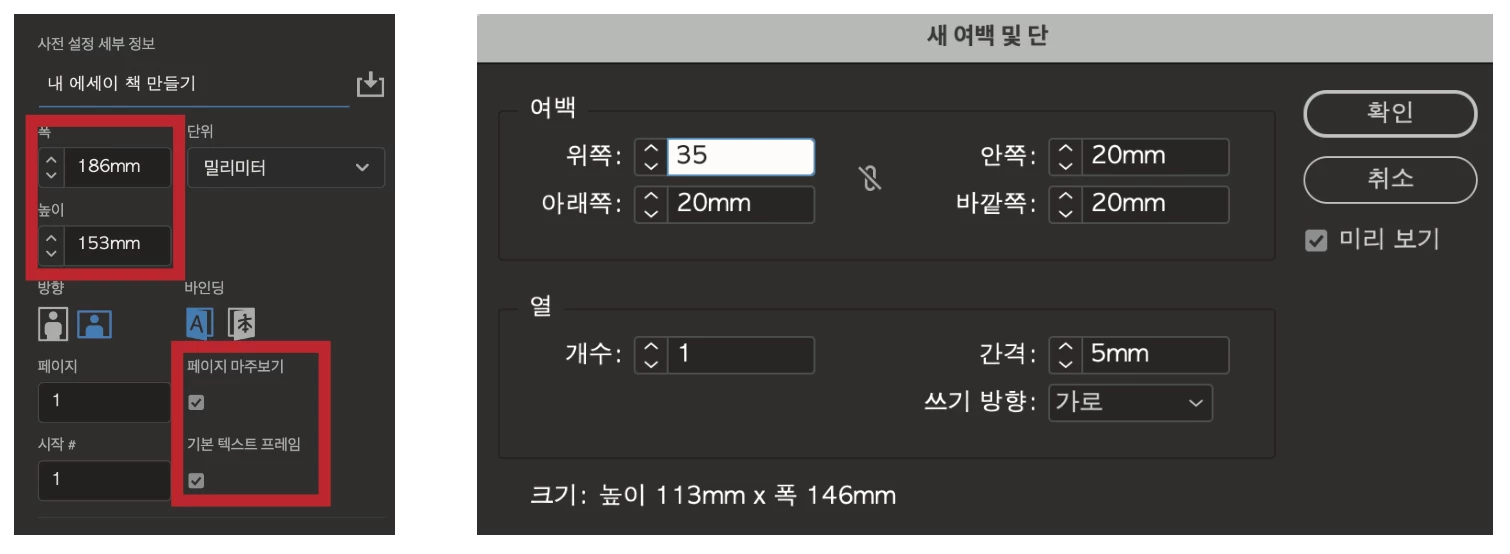
- 문서 만들기 설정에서 186*153 사이즈 / 페이지 마주보기 체크 / 기본 텍스트 프레임을 체크합니다.
- 여백 설정 패널이 나오면, 상단 35mm를 제외한 나머지 부분은 20mm 수치값을 넣습니다.
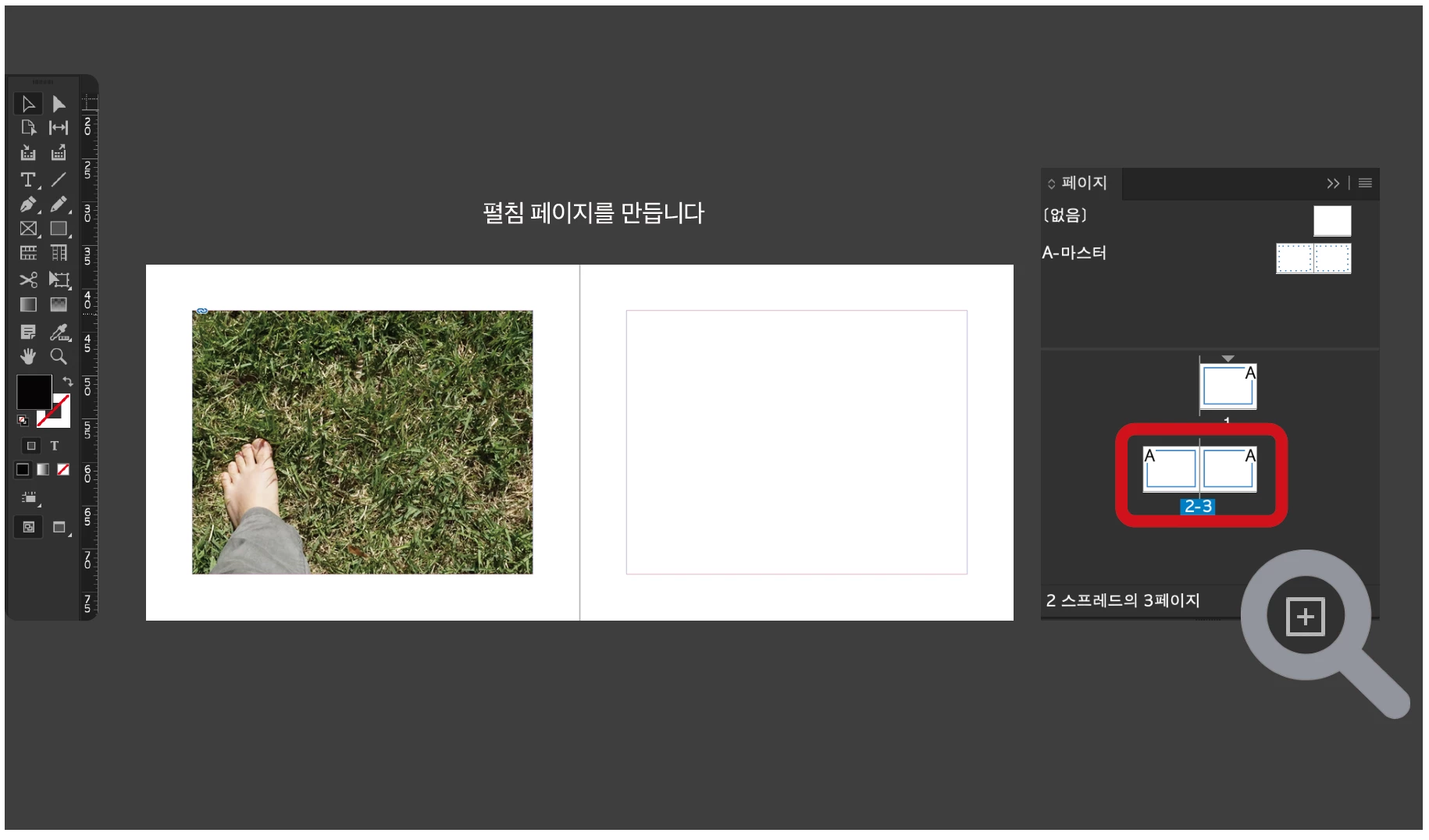
- 이제 펼침 페이지를 만들어야 하는데, 페이지패널하단, +새페이지만들기 아이콘을 클릭/추가
생성후, 펼침 페이지로 만듭니다. 펼침 페이지가 생성되면, 왼쪽 혹은 오른쪽 페이지에 사각형
프레임 툴을 활용하여 이미지를 가져옵니다.
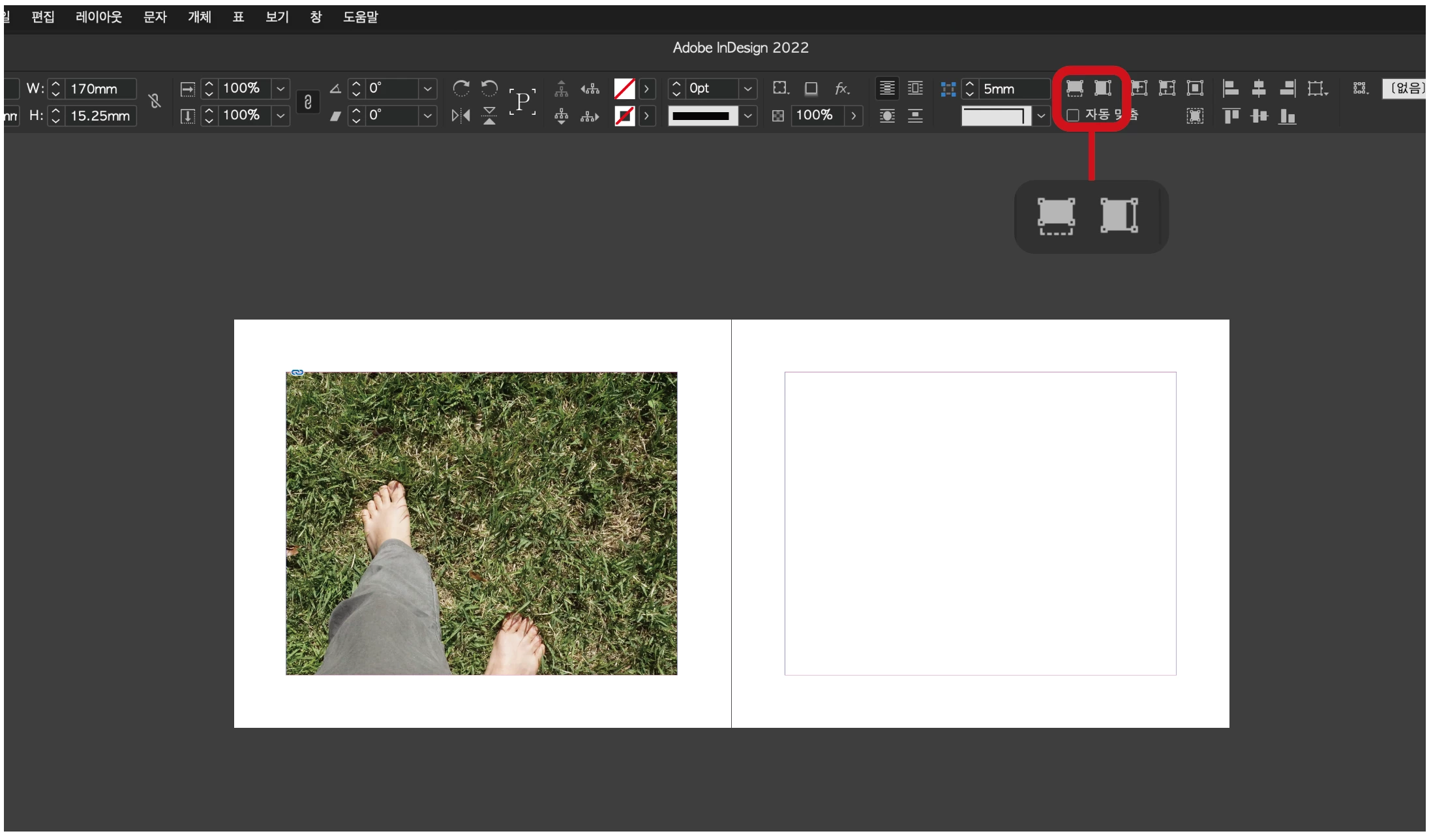
- 불러온 이미지가 너무 크면, 이미지를 클릭하고, 상단 측정바에서 비율에 맞게 프레임 채우기 혹은
비율에 맞게 내용 채우기를 선택하여, 이미지를 비율에 맞게 채웁니다.
2. 이미지를 따라 글이 흐르게 편집디자인하기
- 문자 도구를 활용하여 이미지 위로 글 박스를 생성합니다. (샘플 글로 하고 싶다면, 글 상자에 커서가 깜빡이면, 오른쪽 마우스 클릭- 자리 표시자를 클릭- 샘플 텍스트가 나옵니다.)
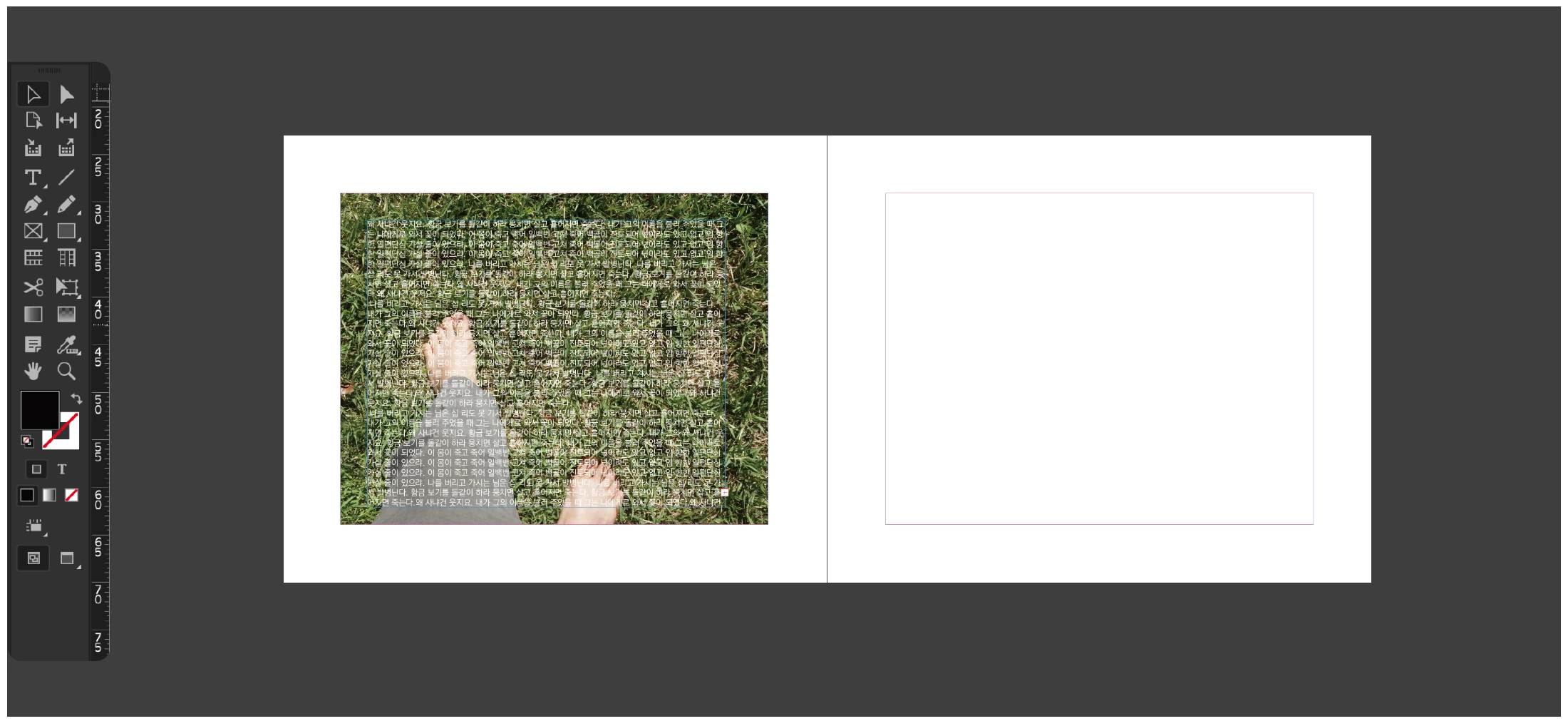
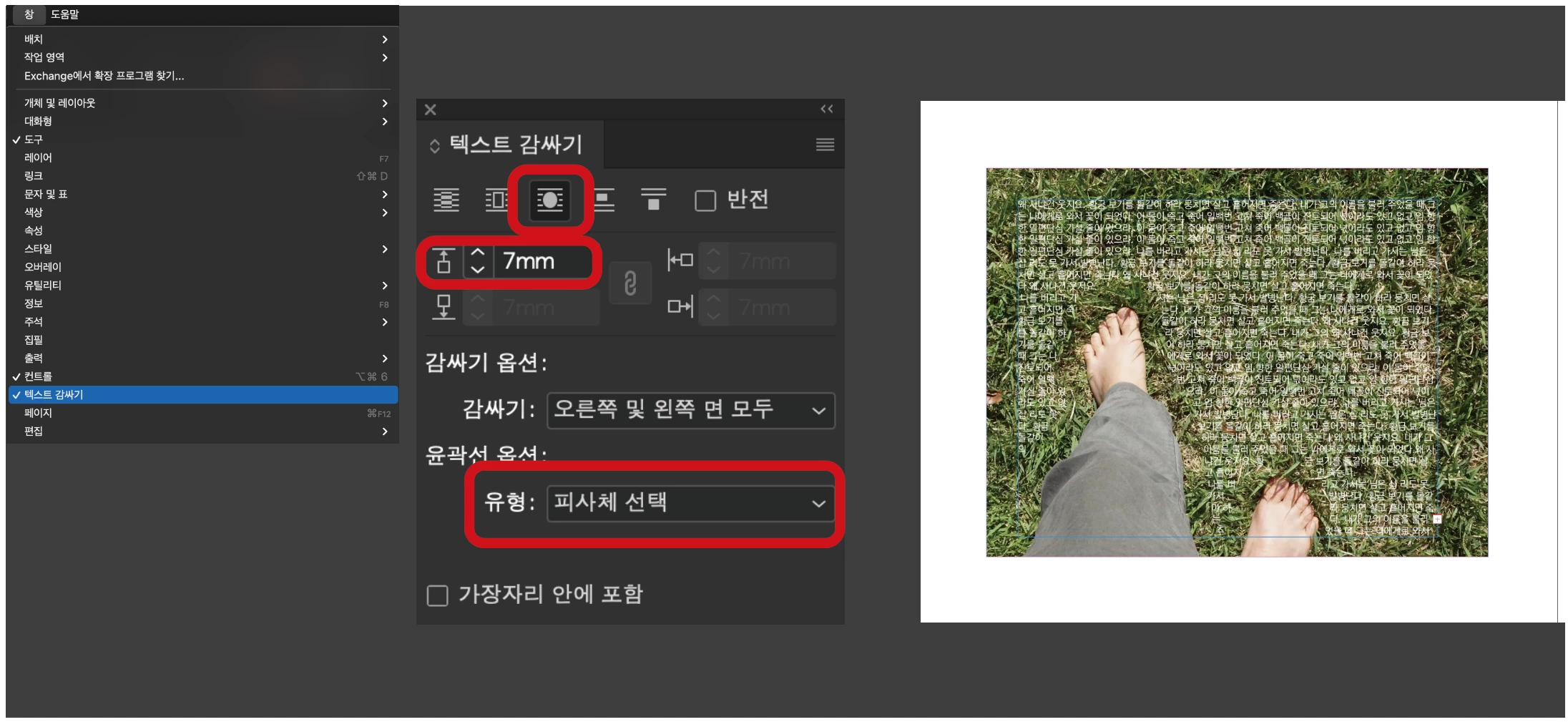
- 이미지를클릭후, 상단메뉴바-창-텍스트감싸기패널을활성화시킵니다.
- 텍스트 감싸기 패널에서 개체 모양 감싸기를 선택합니다. 선택과 동시에 글 상자가 사라집니다.
- 텍스트 감싸기 패널에서 유형 부분을 클릭 후, 피사체 선택으로 설정합니다.
- 이미지 외곽으로 글이 흐르는 것이 확인됩니다. 이미지 외곽과 글이 붙어 보인다면,
- 텍스트 감싸기 패널에서 위쪽 오프셋 설정을 7mm 수치값을 넣습니다.
이미지에 바싹 붙어있던 글이, 여유로운 간격으로 변경됩니다.
3.색상견본패널에컬러추가하기-별색추가
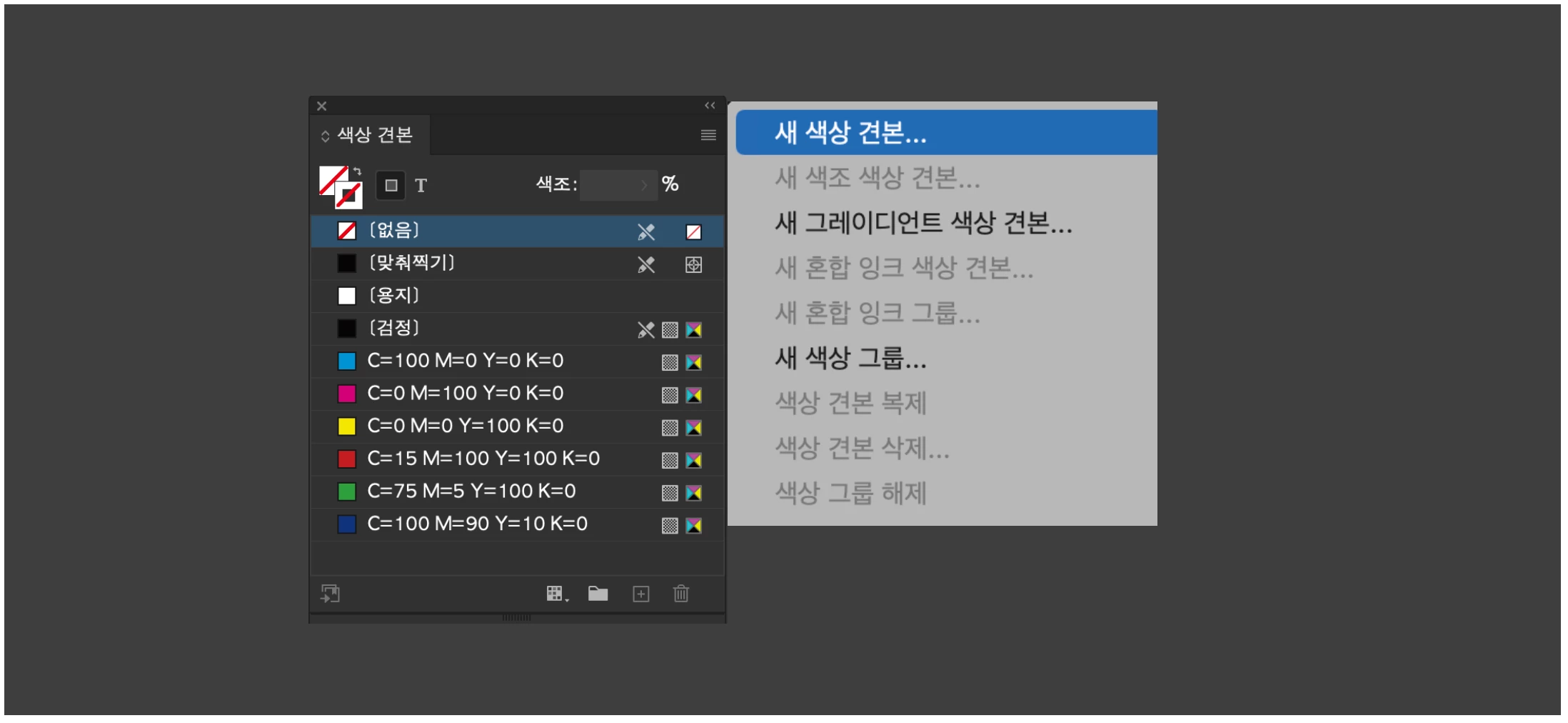
- 상단 메뉴 바-창-색상-색상 견본을 클릭합니다.
- 색상 견본 패널 팝업창을 클릭후, 새색상견본을 클릭합니다.
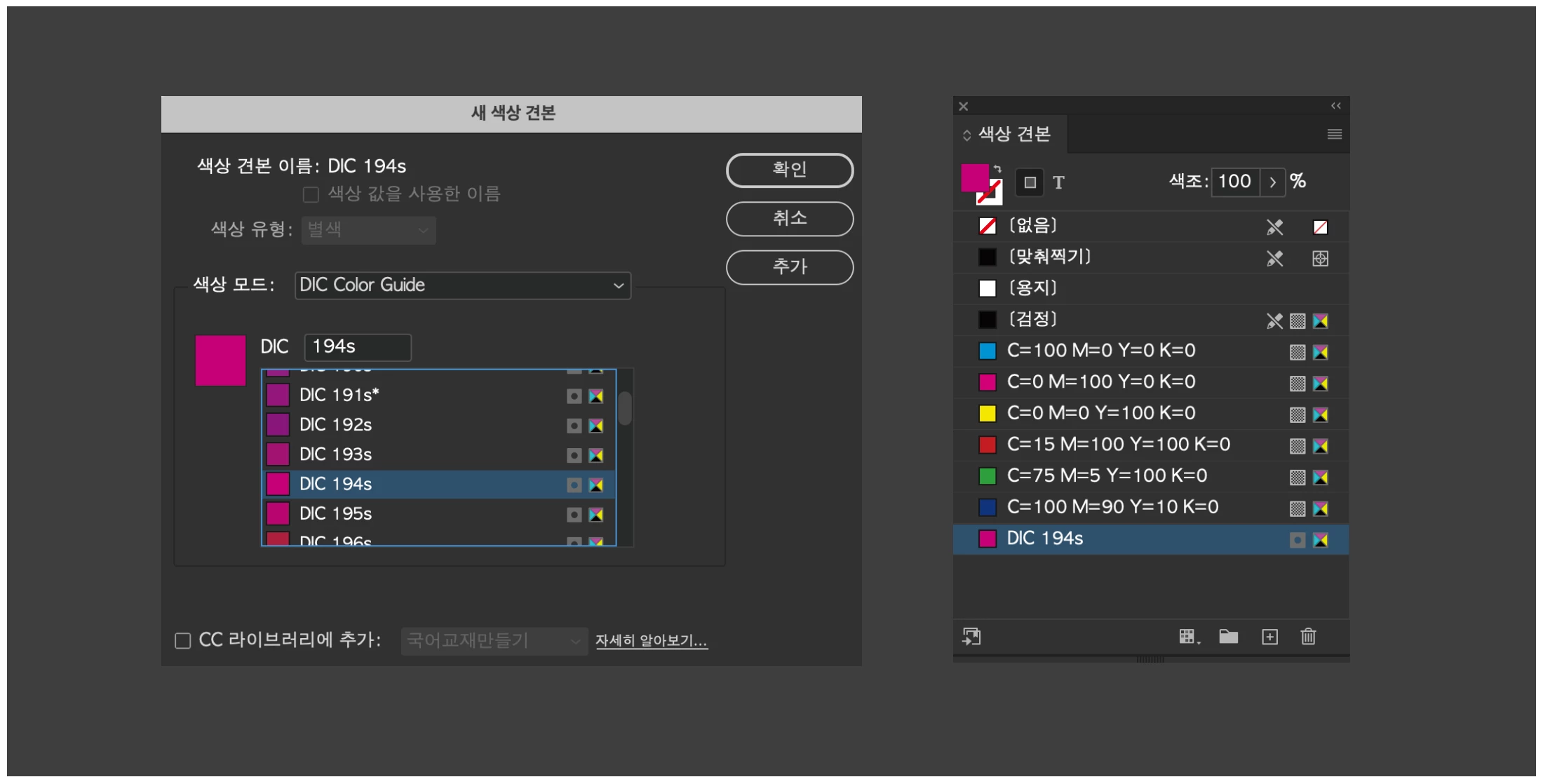
- 새 색상 견본 패널이 활성화되면, 색상 모드를 클릭하여, DIC COLOR를 선택합니다.
- DIC COLOR 194번을 선택 후, 확인을 클릭합니다.
- 색상 견본 패널에서 추가된 194번을 확인합니다.
4. DIC COLOR를 CMYK 컬러로 변경하기
- 별색을 CMYK 컬러로 변경하는 것은 추가하는 역순으로 하면 됩니다.
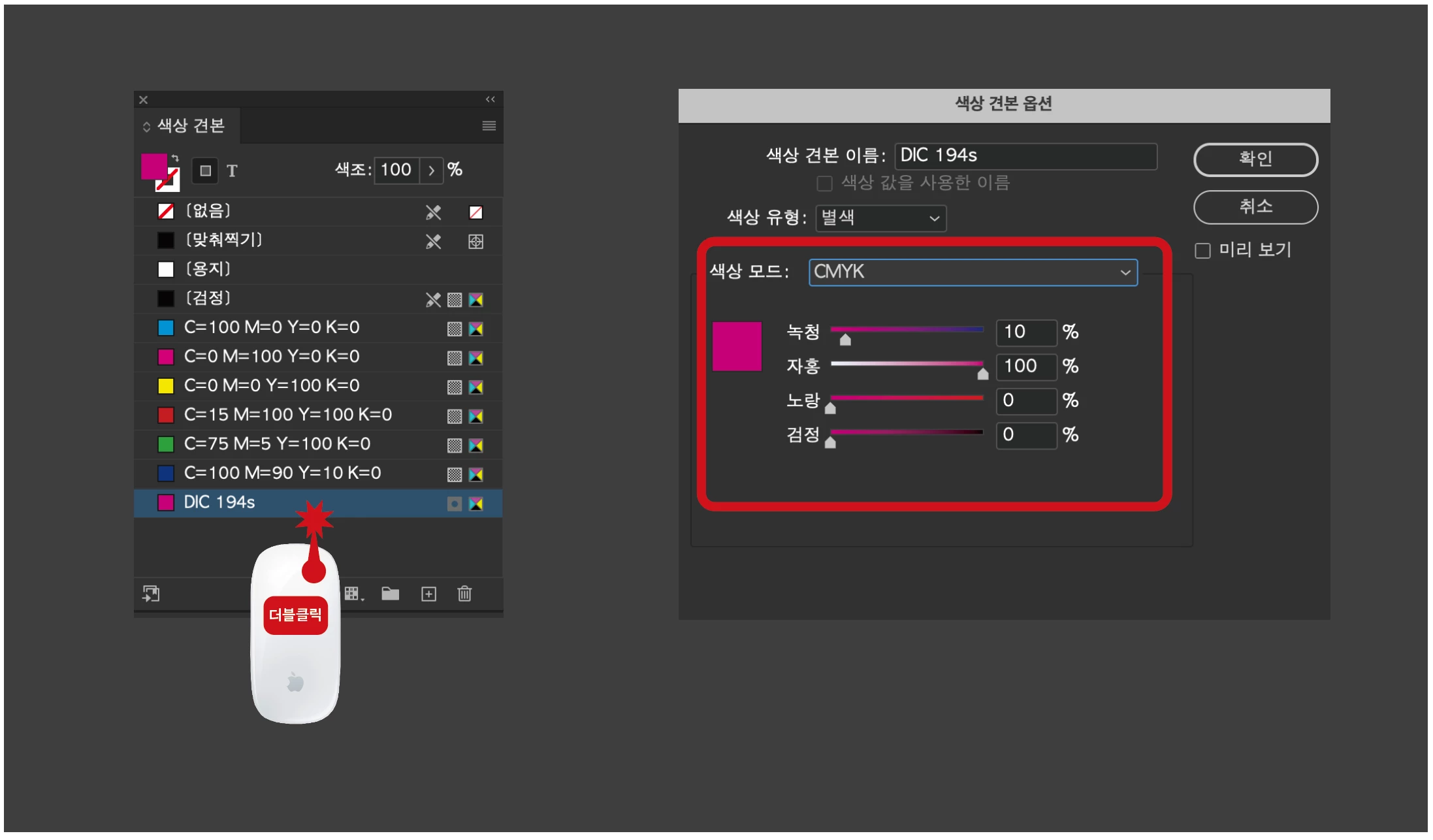
색상 견본 패널에 있는 DIC194를 더블 클릭 한 후,색상 견본 옵션 패널이 활성화되면, 색상 모드 부
분을 CMYK로 변경합니다. 하단 컬러 수치값이 이제, 별색이 아닌, CMYK 컬러로 변경되어 녹청
10%, 자홍 100% 값으로 나타납니다. 슬라이드 바를 움직이면 다양한 컬러로 변경되니, 원하는 컬러
를 수정해 등록해 보시기 바랍니다.
5. HSB 기능 활용하기
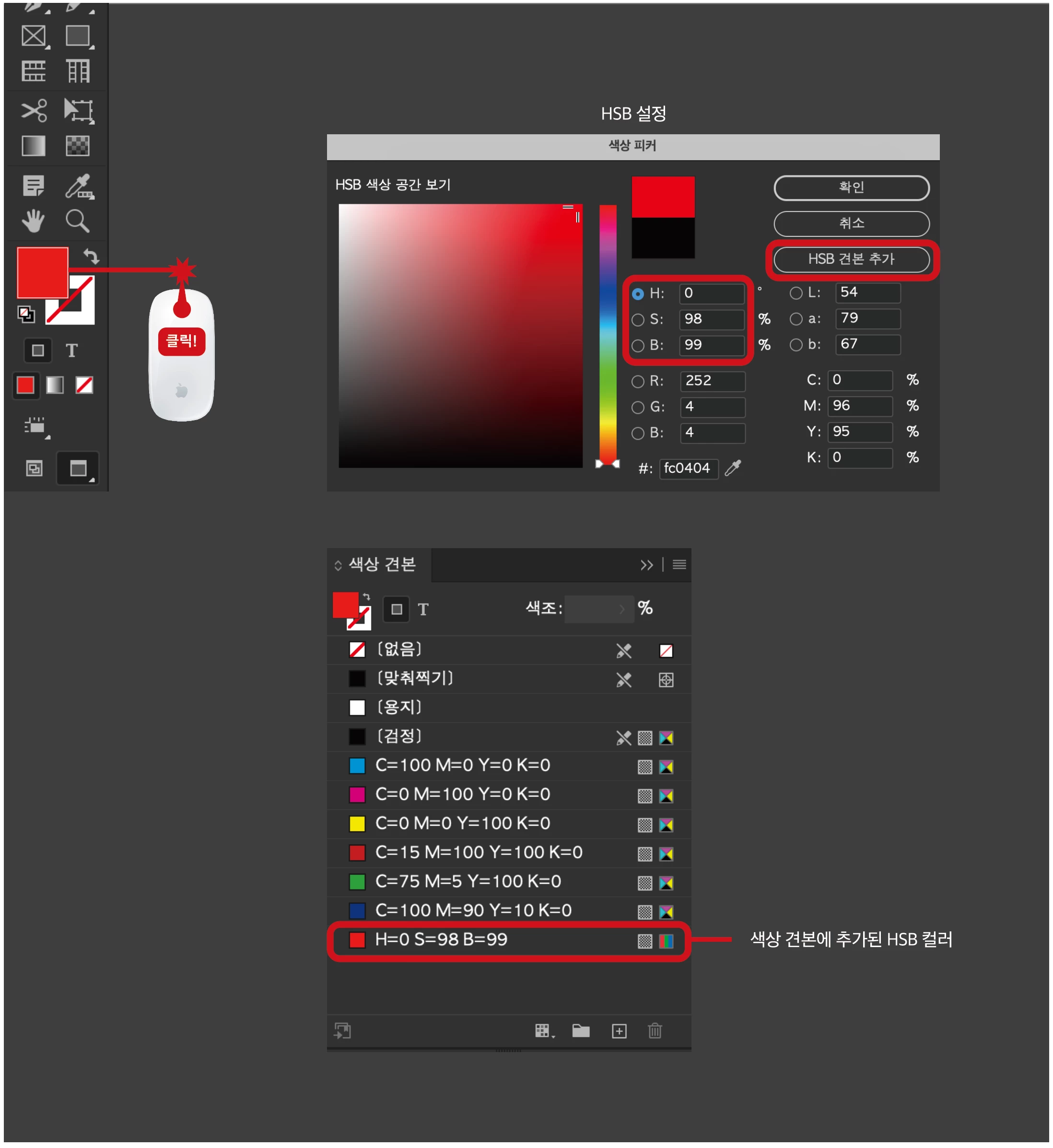
- 툴 박스 하단에 있는 칠 영역을 더블 클릭합니다.
- 컬러 피커 패널이 활성화되면서, HSB 부분이 보입니다.
- H를 선택하면, 컬러를 선택하는 영역/S는 채도 설정/B는밝기 조절 설정. 설정값을 완료했다면,
HSB 견본 추가를 클릭하면, 색상 견본 패널에 추가됩니다.
6.북 커버 대지 설정하기
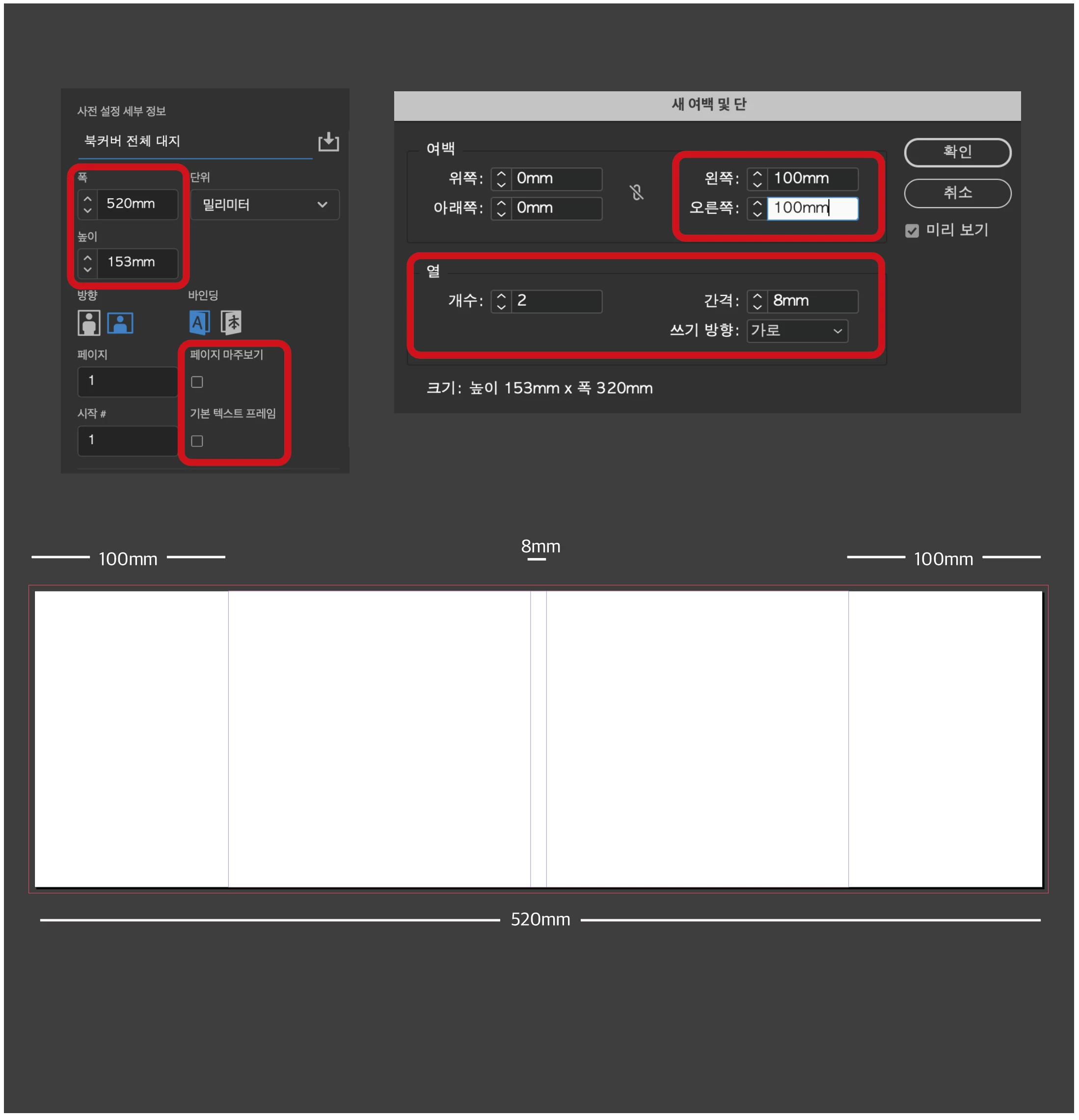
- 새 문서 만들기에서 가로520mm, 세로153mm/페이지 마주 보기, 기본 텍스트 프레임 체크 해제 후,
여백 및 단 클릭합니다.
- 여백 및 단 패널이 활성화되면, 여백란에서 위쪽 0mm, 아래쪽 0mm, 왼쪽 100mm, 오른쪽 100mm,
수치값을 입력합니다.
- 열 개수는 2, 간격은 8mm 입력 후, 확인 클릭합니다. (반드시 미리 보기 체크하고 대지를 확인하세요.).
- 북 커버 대지가 설정되었습니다.
가운데 책등을 기점으로 왼쪽 부분은 뒷 커버 및 뒷 날개, 오른쪽은 앞 커버 및 앞 날개입니다.


 AdChoices