Participant
June 8, 2025
Answered

사진 내보내기 폴더 지정

  • June 8, 2025
  • 2 replies
  • 220 views

사진 내보내기 할때 '나중에 폴더 선택'을 고르고 내보내기를 합니다.

내보내기를 누르면 원래는 바탕화면이 맨 첫화면으로 나왔는데 

어느순간 특정폴더가 제일 첫 화면으로 나옵니다.

뭔가 그 특정 폴더가 디폴트 위치로 지정된거 같은데

나중에 폴더 선택 고르고 바탕화면이 먼저 나오게 할수 있나요?


-첨부파일의 1번 사진에서 내보내기를 누르면 바로 2번 사진에서 보이는 폴더가 나옵니다.

기존엔 바탕화면이 제일 처음 나왔었습니다.


    Correct answer MaZPoT

    만약 프로그램을 제거하고 재설치하여 문제 현상이 해결되는지 테스트를 해보고 싶으시다면 하기 방법도 추천드리고 싶습니다! 다만 이 방법은 사용자 분의 프로그램 환경 설정을 초기화 시킬 수 있으니 필요하시다면 따로 데이터 등을 백업하시고 진행해 보시길 추천드립니다! 


    Creative Cloud Cleaner Tool을 사용하여 설치 문제 해결


    [참고사항]
     Creative Cloud Cleaner Tool는 Adobe 프로그램을 통해 생성한 작업물이 아닌, 단순히 Adobe 프로그램에 대해서만 삭제가 진행 됩니다.
     Creative Cloud Cleaner Tool를 통해 삭제된 Adobe 프로그램에 포함된 환경설정은 복구를 진행할 수 없습니다.
    ※ 삭제과정 중 오류 및 문제가 발생하지 않도록 아래 과정을 순차적으로 따라 진행해 주시기 바랍니다.
     
    아래 방법을 따라 하시기 전에 실행중인 Adobe 프로그램이 있는 경우 반드시 완전히 종료한 뒤 아래의 방법을 진행해 주시기 바랍니다. 실행중인 Adobe 프로그램이 있는 경우 삭제 과정에서 문제가 발생하거나, 삭제가 올바르게 진행되지 않을 수 있습니다.
     
    ━━━━━━━━━━━━━━━━━━━━━━━━━━━━━━━━━
    Creative Cloud Cleaner Tool 사용 방법
    ▶참고문서: Creative Cloud Cleaner Tool 사용 방법 및 사용 시기 | 고급 단계


    ① 위 [참고문서] 링크를 클릭하여 안내 페이지로 이동합니다.

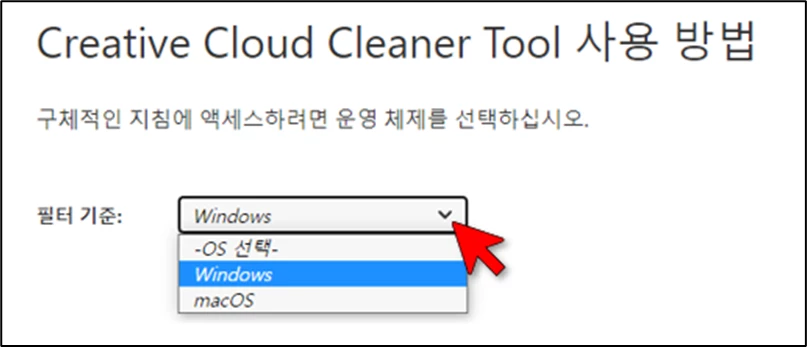
    ② 안내 페이지 하단의 [Creative Cloud Cleaner Tool 사용 방법] 부분을 확인 후, [필터기준] 에서 사용중인 컴퓨터의 OS 맞게 선택합니다.
     

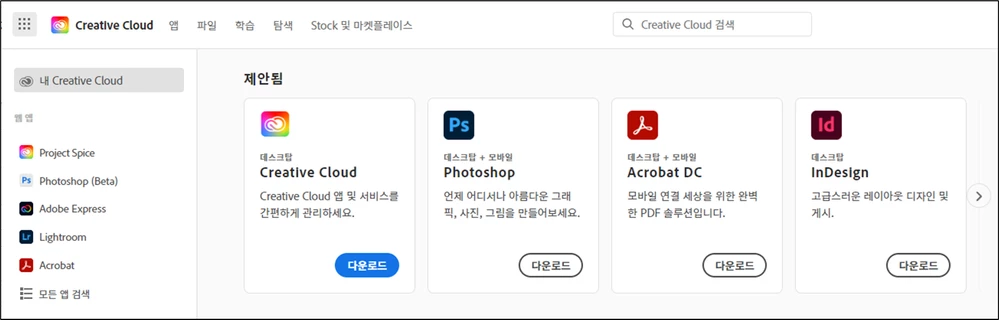
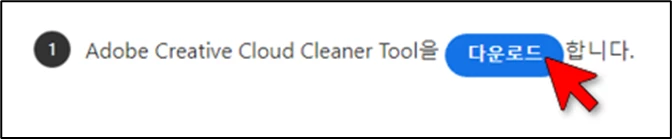
    ③ 이후 보여지는 [다운로드] 글자를 선택 클릭하여 [Creative Cloud Cleaner Tool]을 다운로드 합니다.
     

    다운로드 완료 후 아래의 사용중인 OS에 맞는 사용방법을 따라 주시기 바랍니다.
     
    ━━━━━━━━━━━━━━━━━━━━━━━━━━━━━━━━━
    Windows에서의 Creative Cloud Cleaner Tool 사용 방법
     
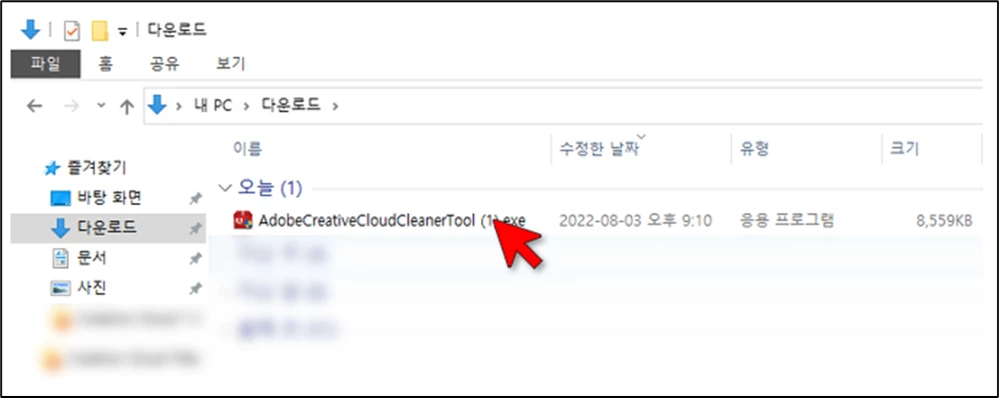
    ⓐ 다운로드가 완료된 [Creative Cloud Cleaner Tool.exe]를 실행 합니다.
     

    ⓑ [Creative Cloud Cleaner Tool] 실행시 팝업되는 관리자 권한 허용 안내 메시지를 확인 후 [예]를 선택합니다.
    (사용중인 컴퓨터 설정에 따라 관리자 권한 허용 메시지가 표시되지 않을 수 있습니다. 별도의 안내 메시지가 나오지 않는 경우 다음 순서를 진행합니다.)
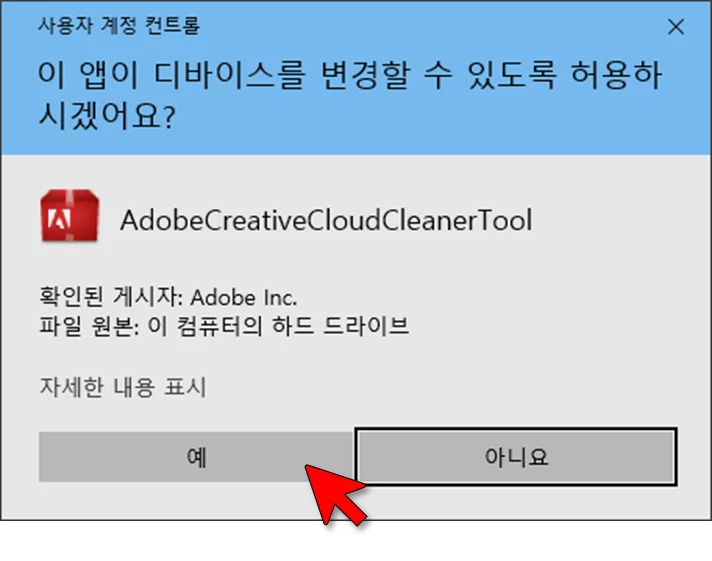
     

    ⓒ 아래와 같은 검은색의 도스창이 열리면, 실행 하고자 하는 언어에 맞춰 [e]를 입력 후 [Enter]를 입력합니다.


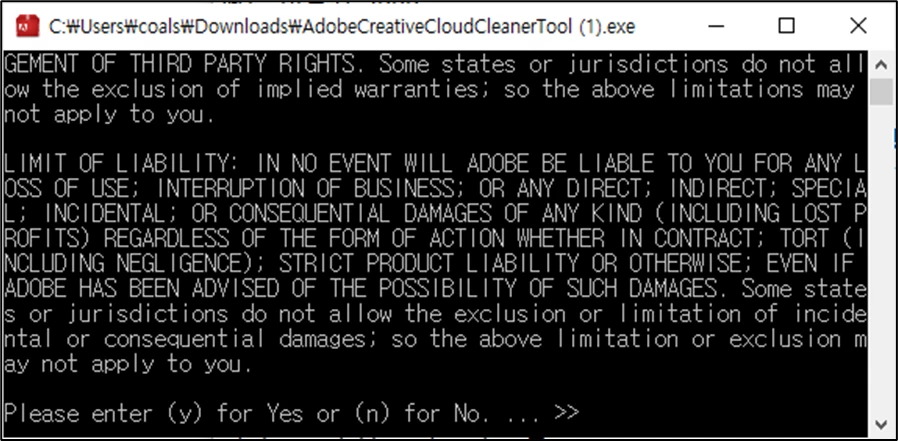
    ⓓ [Creative Cloud Cleaner Tool] 사용에 관한 Adobe 사용자 약관 표시되며, 확인 후 [y]를 입력 후 [Enter]를 입력합니다.
     
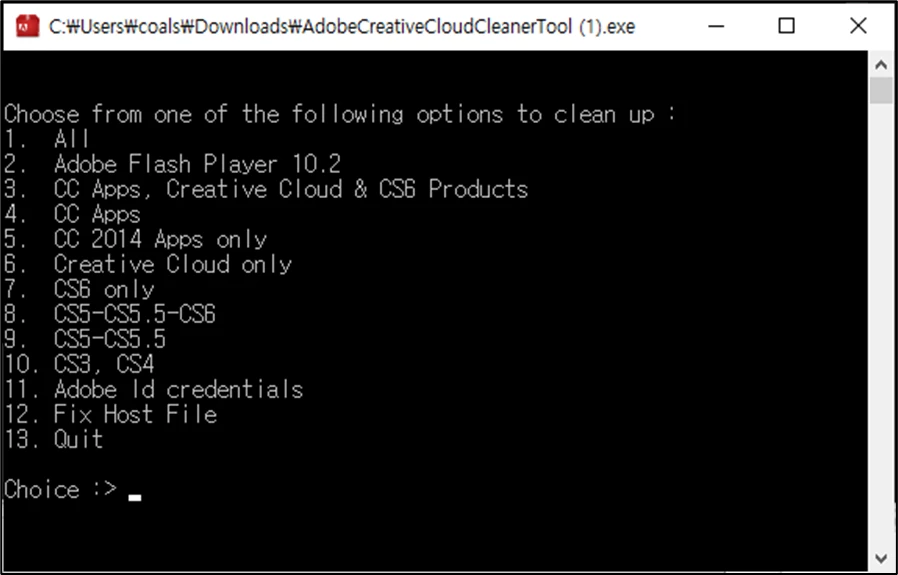
    ⓔ [Creative Cloud Cleaner Tool] 를 사용하여 삭제하고자 하는 Adobe 프로그램 항목을 확인 후, 해당 번호를 입력 후 [Enter]를 입력 합니다.
     
    [주로 사용되는 항목]
    • All - 컴퓨터에 설치되어 있는 모든 Adobe Creaitve Cloud 프로그램을 삭제 합니다.
    • CC Apps - 컴퓨터에 설치되어 있는 Adobe 프로그램을 삭제 합니다. (예시 - Photoshop, Preimer Pro 등)
    • Creative Cloud only - 컴퓨터에 설치되어 있는 Adobe 프로그램은 유지 후, Creative Cloud 만 삭제 합니다.
     
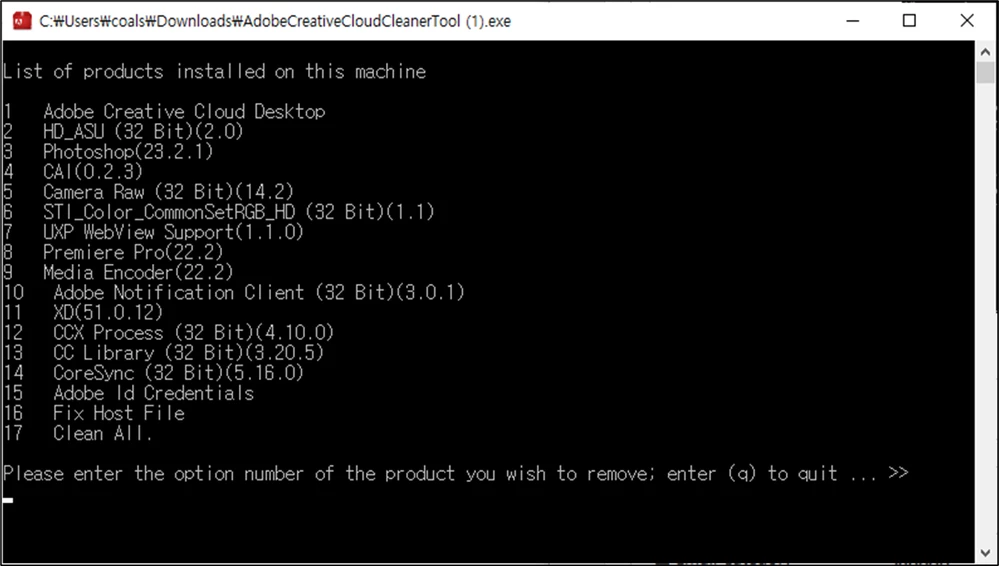
    ⓕ 이후 삭제하고자 하는 프로그램의 항목 또는 Clean All의 번호를 입력 후, [Enter]를 입력합니다. 이후, 다시 [y]를 입력 후 [Enter]를 입력하면 선택한 프로그램의 완전한 삭제가 진행됩니다.
     
    [주의사항]
    아래 방법을 따라 하시기 전에 실행중인 Adobe 프로그램이 있는 경우 반드시 완전히 종료한 뒤 아래의 방법을 진행해 주시기 바랍니다. 실행중인 Adobe 프로그램이 있는 경우 삭제 과정에서 문제가 발생하거나, 삭제가 올바르게 진행되지 않을 수 있습니다.
     
    [Creative Cloud Cleaner Tool]를 이용하여 삭제된 프로그램 및 환경설정은 복구가 불가능 하기에 반드시 확인 후 진행해 주시기 바랍니다.


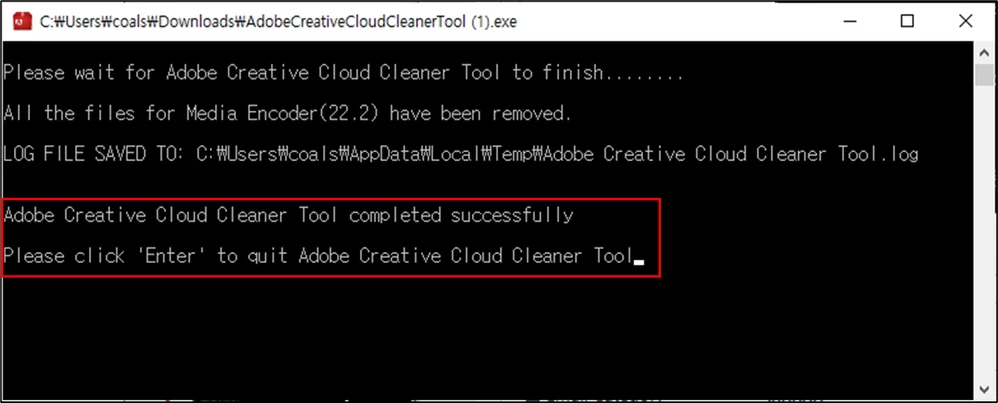
    ⓖ 삭제가 완료되면 아래와 같은 안내 문구가 표시되며, 창을 닫거나 [Enter]를 입력하여 [Creative Cloud Cleaner Tool] 를 종료합니다.
     
     
    ⓗ 프로그램이 삭제가 완료된 이후, [Creative Cloud]에서 사용하고자 하는 프로그램을 설치하거나, 여기 링크를 클릭 후 로그인 하여 사용하고자 하는 Adobe 프로그램을 다운로드 할 수 있습니다.
     
     
    일단 클리너툴을 이용해서 삭제를 완료 하셨다면 하단의 경로에 있는 남아있는 파일들까지 전부 삭제후 PC재부팅을 진행하고 앱을 처음부터 설치할것을 권장드리겠습니다. 
     
    Window 경로

    Adobe 프로그램 설치시 기본적인 파일 및 환경설정 등의 파일들이 존재하는 경로

    C:\Program Files\Adobe  
    C:\Program Files\Common Files\Adobe  
    C:\Program Files (x86)\Adobe  
    C:\Program Files (x86)\Common Files\Adobe  
    C:\ProgramData\Adobe 


    Adobe 프로그램의 환경설정 및 프로그램의 설정 값들이 저장되거나 불러오는 경로  

    C:\Users\%Username%\AppData\Local\Adobe
    C:\Users\%Username%\AppData\LocalLow\Adobe
    C:\Users\%Username%\AppData\Roaming\Adobe


    해당 경로의 어도비 폴더를 삭제후 재부팅후 다시 설치를 진행합니다. 

     

    2 replies

    Community Manager
    June 12, 2025

    제가 보기엔 폴더를 기존에 한 번 선택한 적이 있어 그 폴더 위치로 고정되고 있는 게 아닌가 생각이 듭니다. 보내주신 스크린샷 중 2번 화면 ( 폴더 선택 ) 에서 하기 경로를 지정해서 바탕화면을 폴더로 선택했을 때 말씀해주신대로 프로그램이 동작하는지 말씀해 주실 수 있으실까요?

    경로 : C: > 사용자 ( Users ) > 사용자님의 PC 사용자 명칭으로 된 폴더 > 바탕화면 지정

    Participant
    June 15, 2025

    뭔가 잘못 건드린게 확실한거 같습니다.

    사진 작업중 폴더 위치를 옮겨서, 옮긴 위치로 폴더 다시 불러오고 하면서 뭔가 꼬인거 같습니다.

    말씀 해주신대로 해봤지만 그대로였고 프로그램 삭제 후 재설치 해보겠습니다.

    MaZPoTCommunity ManagerCorrect answer
    Community Manager
    June 17, 2025

    만약 프로그램을 제거하고 재설치하여 문제 현상이 해결되는지 테스트를 해보고 싶으시다면 하기 방법도 추천드리고 싶습니다! 다만 이 방법은 사용자 분의 프로그램 환경 설정을 초기화 시킬 수 있으니 필요하시다면 따로 데이터 등을 백업하시고 진행해 보시길 추천드립니다! 


    Creative Cloud Cleaner Tool을 사용하여 설치 문제 해결


    [참고사항]
     Creative Cloud Cleaner Tool는 Adobe 프로그램을 통해 생성한 작업물이 아닌, 단순히 Adobe 프로그램에 대해서만 삭제가 진행 됩니다.
     Creative Cloud Cleaner Tool를 통해 삭제된 Adobe 프로그램에 포함된 환경설정은 복구를 진행할 수 없습니다.
    ※ 삭제과정 중 오류 및 문제가 발생하지 않도록 아래 과정을 순차적으로 따라 진행해 주시기 바랍니다.
     
    아래 방법을 따라 하시기 전에 실행중인 Adobe 프로그램이 있는 경우 반드시 완전히 종료한 뒤 아래의 방법을 진행해 주시기 바랍니다. 실행중인 Adobe 프로그램이 있는 경우 삭제 과정에서 문제가 발생하거나, 삭제가 올바르게 진행되지 않을 수 있습니다.
     
    ━━━━━━━━━━━━━━━━━━━━━━━━━━━━━━━━━
    Creative Cloud Cleaner Tool 사용 방법
    ▶참고문서: Creative Cloud Cleaner Tool 사용 방법 및 사용 시기 | 고급 단계


    ① 위 [참고문서] 링크를 클릭하여 안내 페이지로 이동합니다.

    ② 안내 페이지 하단의 [Creative Cloud Cleaner Tool 사용 방법] 부분을 확인 후, [필터기준] 에서 사용중인 컴퓨터의 OS 맞게 선택합니다.


    ③ 이후 보여지는 [다운로드] 글자를 선택 클릭하여 [Creative Cloud Cleaner Tool]을 다운로드 합니다.


    다운로드 완료 후 아래의 사용중인 OS에 맞는 사용방법을 따라 주시기 바랍니다.
     
    ━━━━━━━━━━━━━━━━━━━━━━━━━━━━━━━━━
    Windows에서의 Creative Cloud Cleaner Tool 사용 방법
     
    ⓐ 다운로드가 완료된 [Creative Cloud Cleaner Tool.exe]를 실행 합니다.


    ⓑ [Creative Cloud Cleaner Tool] 실행시 팝업되는 관리자 권한 허용 안내 메시지를 확인 후 [예]를 선택합니다.
    (사용중인 컴퓨터 설정에 따라 관리자 권한 허용 메시지가 표시되지 않을 수 있습니다. 별도의 안내 메시지가 나오지 않는 경우 다음 순서를 진행합니다.)


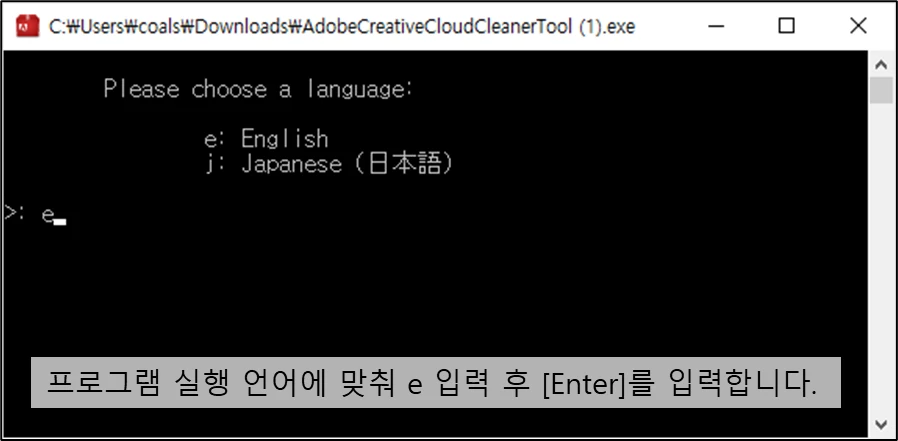
    ⓒ 아래와 같은 검은색의 도스창이 열리면, 실행 하고자 하는 언어에 맞춰 [e]를 입력 후 [Enter]를 입력합니다.


    ⓓ [Creative Cloud Cleaner Tool] 사용에 관한 Adobe 사용자 약관 표시되며, 확인 후 [y]를 입력 후 [Enter]를 입력합니다.
     
    ⓔ [Creative Cloud Cleaner Tool] 를 사용하여 삭제하고자 하는 Adobe 프로그램 항목을 확인 후, 해당 번호를 입력 후 [Enter]를 입력 합니다.
     
    [주로 사용되는 항목]
    • All - 컴퓨터에 설치되어 있는 모든 Adobe Creaitve Cloud 프로그램을 삭제 합니다.
    • CC Apps - 컴퓨터에 설치되어 있는 Adobe 프로그램을 삭제 합니다. (예시 - Photoshop, Preimer Pro 등)
    • Creative Cloud only - 컴퓨터에 설치되어 있는 Adobe 프로그램은 유지 후, Creative Cloud 만 삭제 합니다.
     
    ⓕ 이후 삭제하고자 하는 프로그램의 항목 또는 Clean All의 번호를 입력 후, [Enter]를 입력합니다. 이후, 다시 [y]를 입력 후 [Enter]를 입력하면 선택한 프로그램의 완전한 삭제가 진행됩니다.
     
    [주의사항]
    아래 방법을 따라 하시기 전에 실행중인 Adobe 프로그램이 있는 경우 반드시 완전히 종료한 뒤 아래의 방법을 진행해 주시기 바랍니다. 실행중인 Adobe 프로그램이 있는 경우 삭제 과정에서 문제가 발생하거나, 삭제가 올바르게 진행되지 않을 수 있습니다.
     
    [Creative Cloud Cleaner Tool]를 이용하여 삭제된 프로그램 및 환경설정은 복구가 불가능 하기에 반드시 확인 후 진행해 주시기 바랍니다.


    ⓖ 삭제가 완료되면 아래와 같은 안내 문구가 표시되며, 창을 닫거나 [Enter]를 입력하여 [Creative Cloud Cleaner Tool] 를 종료합니다.
     
     
    ⓗ 프로그램이 삭제가 완료된 이후, [Creative Cloud]에서 사용하고자 하는 프로그램을 설치하거나, 여기 링크를 클릭 후 로그인 하여 사용하고자 하는 Adobe 프로그램을 다운로드 할 수 있습니다.
     
     
    일단 클리너툴을 이용해서 삭제를 완료 하셨다면 하단의 경로에 있는 남아있는 파일들까지 전부 삭제후 PC재부팅을 진행하고 앱을 처음부터 설치할것을 권장드리겠습니다. 
     
    Window 경로

    Adobe 프로그램 설치시 기본적인 파일 및 환경설정 등의 파일들이 존재하는 경로

    C:\Program Files\Adobe  
    C:\Program Files\Common Files\Adobe  
    C:\Program Files (x86)\Adobe  
    C:\Program Files (x86)\Common Files\Adobe  
    C:\ProgramData\Adobe 


    Adobe 프로그램의 환경설정 및 프로그램의 설정 값들이 저장되거나 불러오는 경로  

    C:\Users\%Username%\AppData\Local\Adobe
    C:\Users\%Username%\AppData\LocalLow\Adobe
    C:\Users\%Username%\AppData\Roaming\Adobe


    해당 경로의 어도비 폴더를 삭제후 재부팅후 다시 설치를 진행합니다. 
     

    yamato713108855
    Community Expert
    Community Expert
    June 8, 2025

    시작할 곳을 "특정 폴더"로 선택해 두면 매번 같은 폴더에 저장됩니다.