
[해결] Lightroom Classic에서 Photoshop으로 사진을 편집 할 수 없는 에러
최근 LrC 에서 Ps 로 RAW 파일이 넘어가지 않는다는 문의가 들어오고 있습니다.
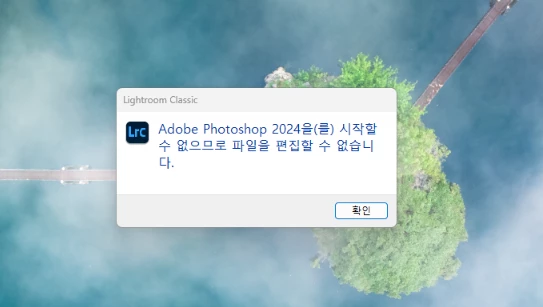
베타 버전이 2024로 인식 되어 정식 출시가 되지 않은 버전에 의해 ACR(Adobe Camera RAW) 가 지원되는 버전이 없어 호환성 문제가 일어나고 있습니다.

▶참고문서 : 라이트룸 실행시 문제
아래의 방법을 진행 전에, 포토샵과 라이트룸의 외부기능을 장착하여 사용하는건 없는지 확인해야합니다.
- 외부 플러그인 (액션/ 프레임 / 외부기능/ 폰트 등등 )
- 보기좋게 설정한 인터페이스 + 단축키
만일 안내드린 외부 플러그인 + 인터페이스 + 단축키 있다면 백업하고 다음과 같이 진행해야합니다.
[ 포토샵을먼저 삭제전에 미리 백업하는 방법 ]
- 포토샵을 완전히 종료합니다.
- 아래와 같이 폴더 이동합니다.
- mac : Users/[사용자 이름]/Library/Preferences/Adobe Photoshop [버전] Settings
- win : Users/[사용자 이름]/AppData/Roaming/Adobe/Adobe Photoshop [버전]/Adobe Photoshop [버전] Settings
**AppData는 폴더 상단 [보기] > 숨김항목 체크 **

3. Adobe Photoshop [버전] Settings 폴더를 찾아 Adobe Photoshop [버전] Settings.old 변경합니다.
▶ 참고문서 : Photoshop의 환경 설정초기화 방법
[라이트룸 카탈로그 백업하는 방법]
1. 라이트룸 클래식을 완전히 종료합니다.
- 아래와 같이 폴더 이동합니다.
-macOS: Macintosh HD/Users/<사용자 이름>/Library/Application Support/Adobe/Camera Raw/Settings
- Windows: Users/[사용자 이름]/AppData/Roaming/Adobe/Camera Raw/Settings
- Camera Settings 폴더를 찾아 Settings.old 변경합니다.
▶ 참고문서 : Lightroom Classic 작업을 위한 환경 설정
백업이 완료되었다면, 컴퓨터에 설치된 Adobe 프로그램을 Creative Cloud Cleaner Tool 사용 방법을 참고해야하지만, 직접 하시면 전부 삭제하실 수 있기때문에 고객센터 문의주시어 상세안내 받아 진행부탁드립니다.
▶ 참고문서: Creative Cloud Cleaner Tool 사용 방법 및 사용 시기 | 고급 단계
▶ 관련 게시글 : P:라이트룸 실행시 문제
감사합니다.


 AdChoices