

암호를 사용해서 문서 정보 보호하기
Adobe Sign에서 문서를 암호로 보호하는 옵션
Adobe Sign에서 문서를 비밀번호로 보호하는 옵션이 헷갈리시나요?
다음부터 필요한 기능을 사용할 수 있도록 이러한 옵션에 대해 알려드리겠습니다.
보내기 페이지 창 우측에 표시되는 비밀번호 보호 옵션
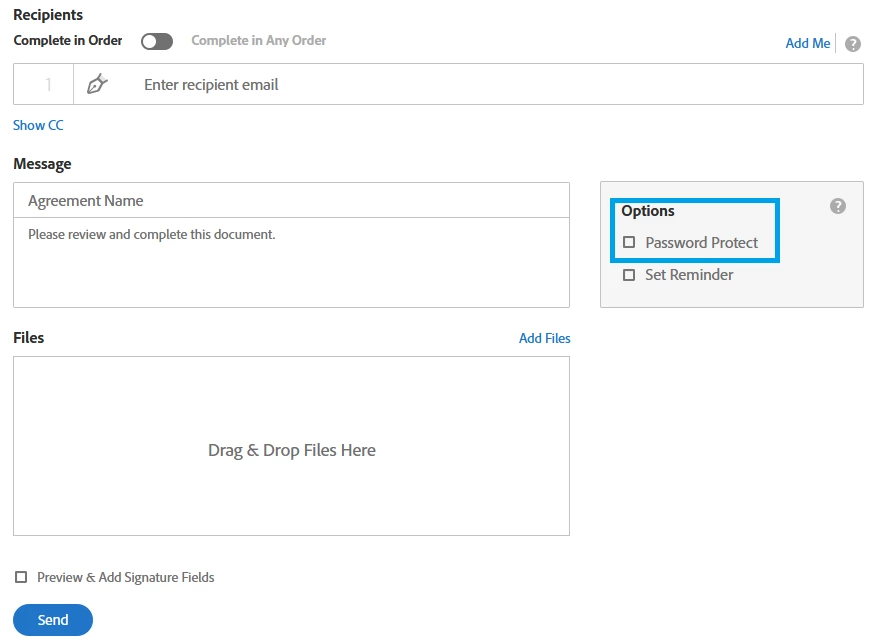
발신자에게는 계약을 생성할 때 서명된 PDF 문서에 적용되는 특정 암호를 설정할 수 있는 옵션이 표시됩니다. 이 암호는 서명된 PDF 파일을 열고 보는 데 필요합니다. 즉, 문서는 모든 수신자/서명자가 서명하고 제출한 후 비밀번호로 보호됩니다. 따라서 문서에 대한 비밀번호 설정은 거래가 완료된 후에 적용됩니다. 완성된 문서를 열려고 하는 사람(발신인 및 서명인 포함)은 암호를 입력해야 합니다.
서명된 파일의 암호를 설정하는 단계:
1. 보내기 페이지에서 Password 란을 선택합니다.
2. 암호를 입력하세요
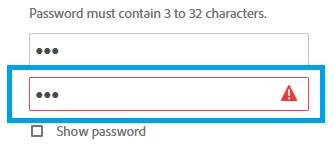
3. 암호를 확인합니다(암호 표시 확인란을 선택하면 암호 필드의 내용이 표시되어 두 암호가 원하는 대로 올바른지 확인할 수 있습니다.)
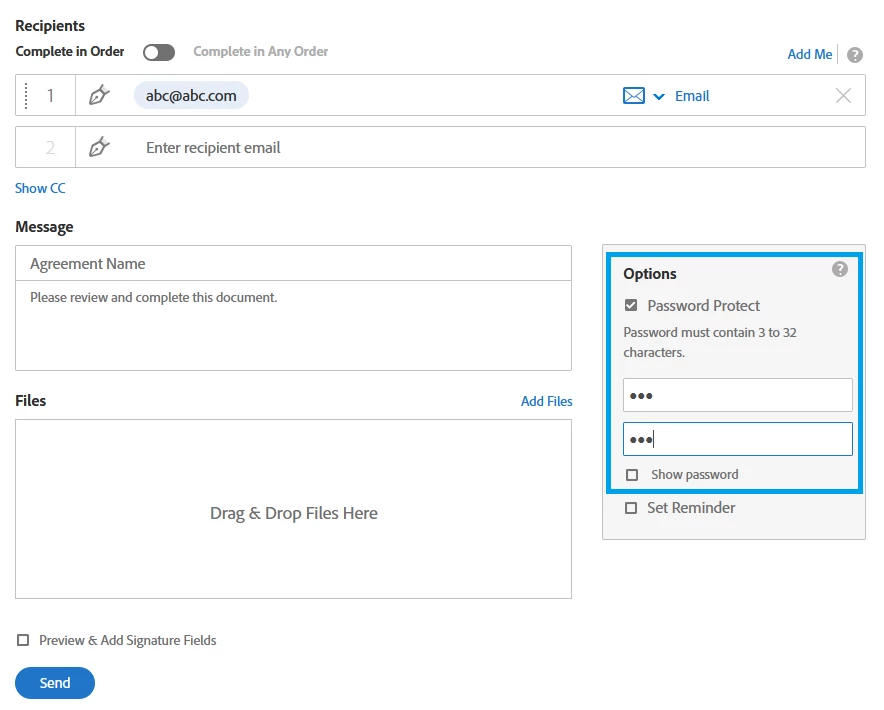
참고하실 점:
- 암호는 3~32자를 포함해야 합니다.
- 암호는 문자와 숫자만 포함할 수 있으며, 특수 문자는 사용할 수 없습니다. 예:
` ~ ! @ # $ % ^ & * ( ) _ + - = [ ] \ ; ' , . / { } | : " < >?
- 설정한 서명된 PDF 암호는 PDF에 포함되어 있으며 복구하거나 재설정할 수 없습니다.
- 서명된 PDF 암호를 분실했거나 잊어버린 경우 PDF를 열 수 없습니다.
문서의 비밀번호를 설정하는 또 다른 옵션은 서명자를 인증하기 위한 용도입니다. 받는 사람 이메일 주소 필드의 오른쪽에서 이 옵션을 찾을 수 있습니다.
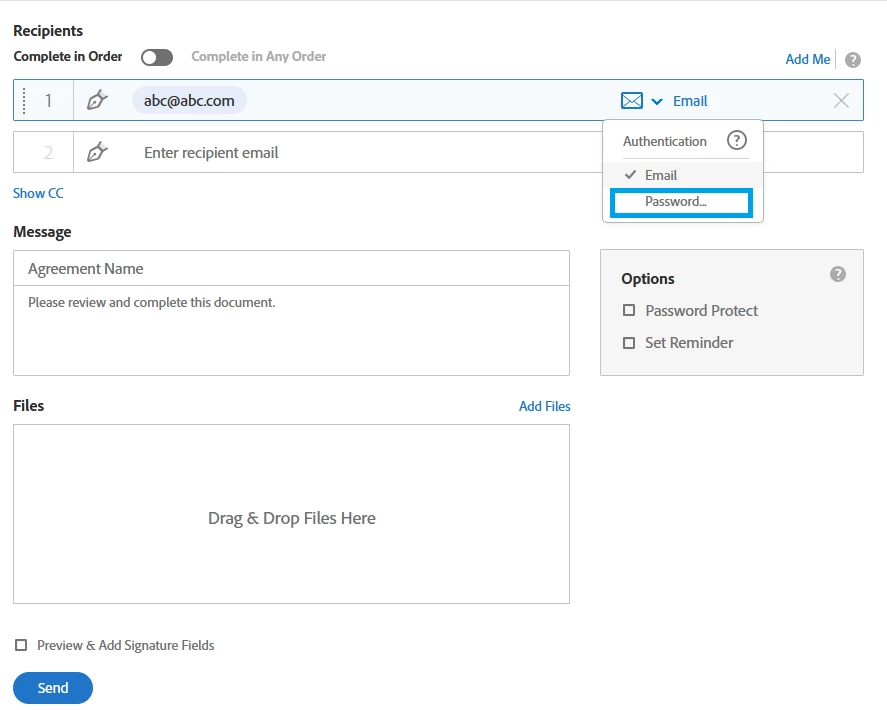
이 옵션은 개별 서명자를 인증하는 데 사용됩니다. 이 옵션을 사용하여 각 서명자의 암호를 별도로 설정할 수 있습니다. 서명자는 서명을 위해 보낸 문서를 열 때 암호를 묻는 메시지를 받게 됩니다. 서명자와 암호를 공유한 경우에만 문서를 열 수 있습니다.
서명자를 인증하기 위해 암호를 설정하는 단계:
1. 보내기 페이지에서 받는 사람 필드에 이메일을 추가합니다.
2. 받는 사람 필드의 오른쪽에 있는 드롭다운 화살표를 클릭합니다.
3. 목록에서 암호 선택
4. 입력하고 암호 확인
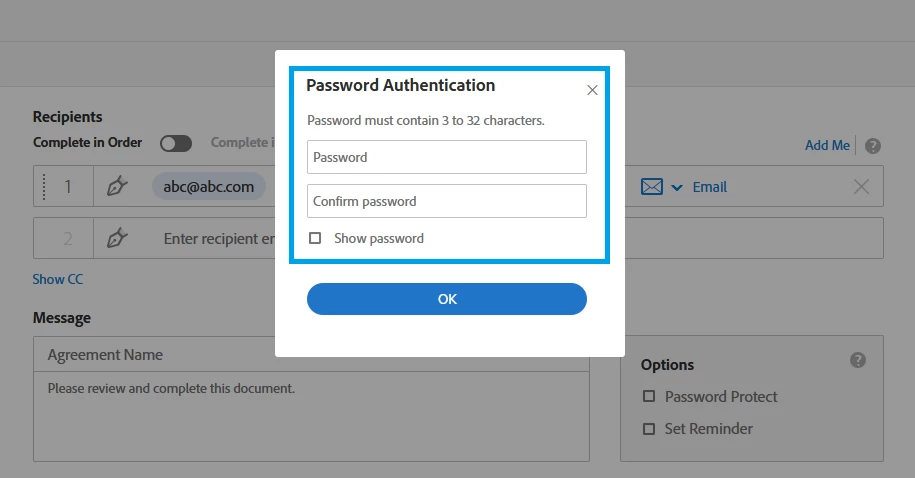
참고하실 점:
- 수신자별 고유한 영숫자 비밀번호 설정
- 암호는 3~32자를 포함해야 합니다.
- 비밀번호는 계약 기록에 노출되지 않으며 계약이 전송된 후에도 복구할 수 없습니다.
- 서명된 파일을 열 때 암호가 필요하지 않습니다.
Note: 두 암호가 일치하지 않으면 두 번째 암호 필드에 오류 아이콘이 나타납니다.
Adobe Sign 기능에 대해 자세히 알아보려면 이 링크를 클릭하세요.


 AdChoices