




Acrobat の動作が重たい場合の対処について
以下の状況の場合に Acrobat の動作を軽くする設定をご実施いただくことで改善される場合がございます。
- PDF がなかなか開かない
- 編集または閲覧中にフリーズするなどの事象がある場合
- Acrobat または Acrobat Reader の起動が遅い
以下に手順を記載しておりますので、ご確認いただき、設定変更をご検討いただきますと幸いです。
効果が感じられない場合は、設定を元に戻していただきますようお願いします。
※以下の手順は Acrobat Pro DC で操作時のスクリーンショットを記載しております。
- Acrobat または Acrobat Reader を起動
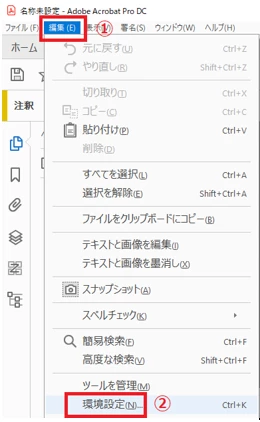
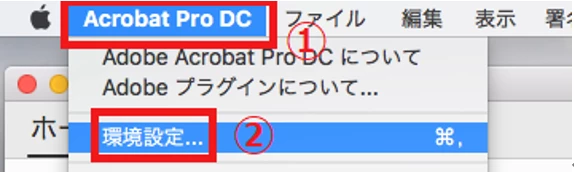
- 環境設定を開く
Windows : [編集] – [環境設定] の順にクリック
MacOS : [Acrobat Pro DC] - [環境設定] の順にクリック
3.以下の設定を実施
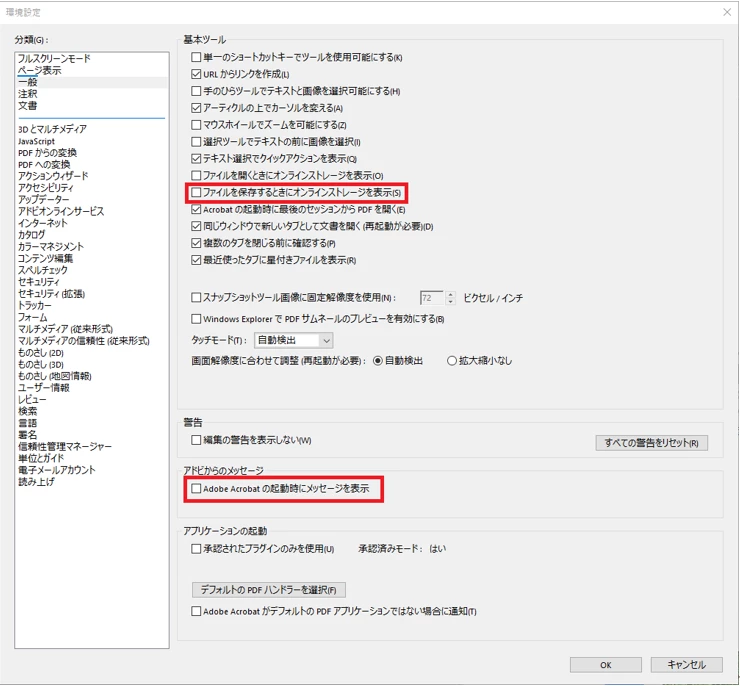
3-1. 分類の “一般” をクリックし、以下の設定を実施
基本ツール : “ファイルを保存する時にオンラインストレージを表示” のチェックを外す
Adobeからのメッセージ : “Adobe Acrobat の起動時にメッセージを表示” のチェックを外す
※ Acrobat Reader の場合は “Adobe Acrobat Reader の起動時にメッセージを表示” のチェックを外す
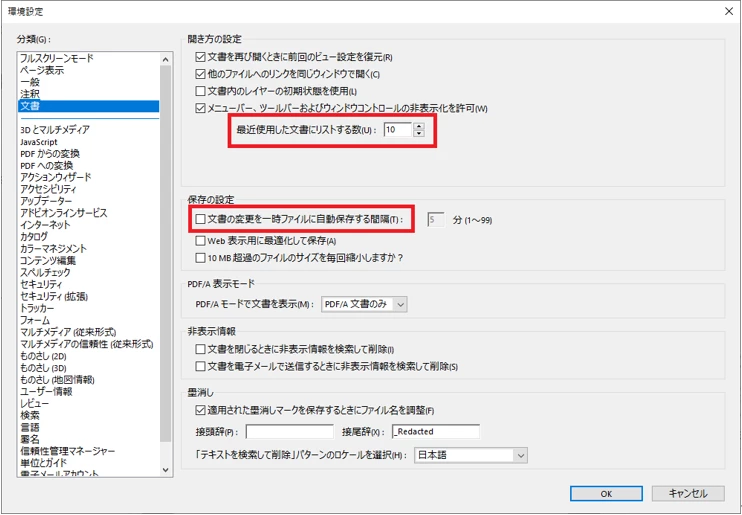
3-2. 分類の “文書” をクリックし、以下の設定を実施
開き方の設定 : “最近使用した文書にリストする数” を利用しない方は 0、利用する方は 5~10 の数字を入力
保存の設定 : “文書の変更を一時ファイルに自動保存する間隔” のチェックを外す
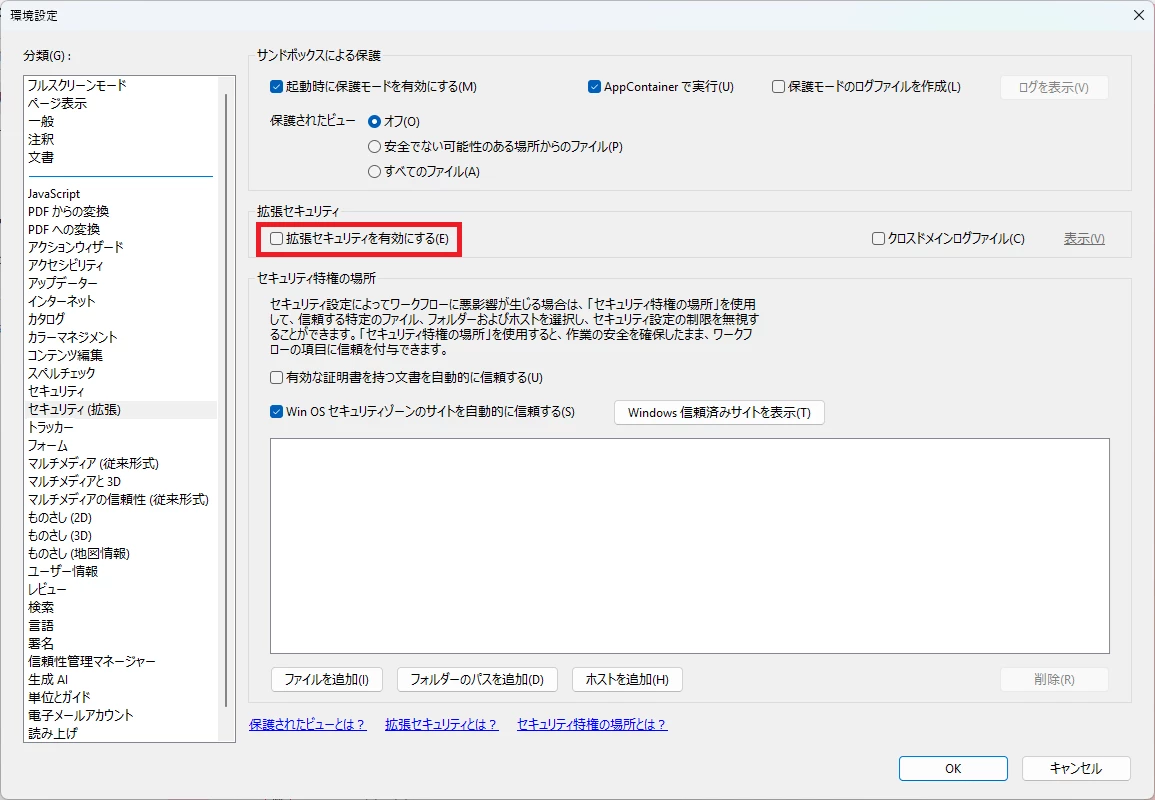
3-3. 分類の “セキュリティ(拡張)” をクリックし、“拡張セキュリティを有効にする” のチェックを外す
3-4. 分類の “信頼性管理マネージャー” をクリックし、以下の設定を実施
Adobe Approved Trust List (AATL) の自動更新 : “Adobe AATL サーバーから信頼済み証明書を読み込む” のチェックを外す
Europen Union Trust List (EUTL) の自動更新 : “Adobe EUTL サーバーから信頼済み証明書を読み込む” のチェックを外す
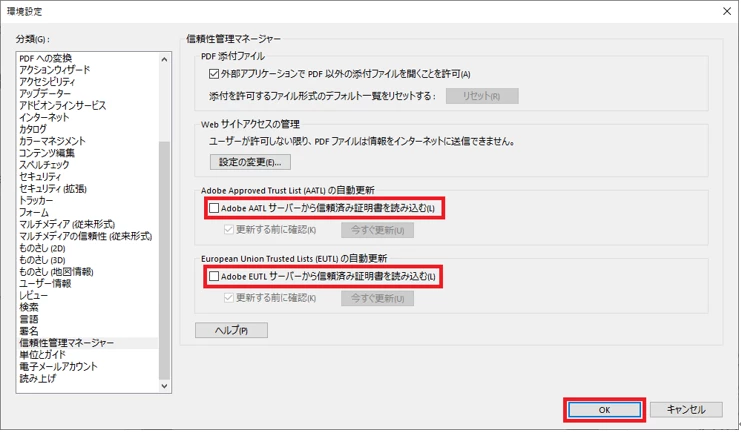
3-5. 設定変更後に [OK] をクリック
【お知らせ】2026年 10月 9日追記
トラブルシューティングの一環として保護モードの解除をご案内しておりましたが、以下の時期より保護モードの無効化オプションが廃止いたします。
MacOS : 2026年 10月
Windows : 2026年 12月
そのため、他の対処で回避が可能かご確認をお願いします。
また、詳細は 保護モードの必須化 について ご確認ください。
なお、セキュリティソフトとの競合によりブロックされている場合がございます。
セキュリティソフトの設定画面で「例外」「除外」「信頼できるアプリ」などの項目を開き、Acrobatのフォルダや実行ファイルを追加してください。
- Acrobat64bit版/Acrobat Reader 64bit版の場合
フォルダ:
C:\Program Files\Adobe\Acrobat DC\Acrobat
実行ファイル:
C:\Program Files\Adobe\Acrobat DC\Acrobat\Acrobat.exe
C:\Program Files\Adobe\Acrobat DC\Acrobat\AcroCEF\AcroCEF.exe
- Acrobat 32bit版の場合
C:\Program Files (x86)\Adobe\Acrobat DC\Acrobat
実行ファイル:
C:\Program Files (x86)\Adobe\Acrobat DC\Acrobat\Acrobat.exe
C:\Program Files (x86)\Adobe\Acrobat DC\Acrobat\AcroCEF\AcroCEF.exe
- Acrobat Reader 32bit版の場合
フォルダ:
C:\Program Files (x86)\Adobe\Acrobat Reader DC\Reader
実行ファイル:
C:\Program Files (x86)\Adobe\Acrobat Reader DC\Reader\AcroRd32.exe
C:\Program Files (x86)\Adobe\Acrobat Reader DC\Reader\AcroCEF\AcroCEF.exe
 AdChoices