




パソコンのGPU情報の確認方法について | Photoshop
いつもAdobe製品をご利用いただきありがとうございます。
お使いのパソコンのGPU情報の確認方法についておまとめいたしました。
お手元のOS環境に合わせて、内容をご参照ください。
■解説
Photoshopには、画像処理のパーツであるGPU(グラフィックプロセッサー)と連携をとっている機能が多数ございます。
GPUとの連携が正常に行われていない場合や、推奨要件を満たさない場合以下のようなトラブルが発生することがございます。
<トラブル例>
・動作が遅い
・プログラムエラーの発生(頻発)
・クラッシュ(強制終了)する
・起動ができない
本記事では、お使いのGPUの状態を確認する手順をご紹介しております。
トラブルが発生した際にお試しいただける対処方法については別の記事でおまとめしております。
お困りの際にご確認ください。
■確認手順
以下の手順でお使いのGPUを確認することが出来ます。
■Windowsの確認方法
①いずれかの方法でタスクマネージャーを起動します
- タスクバーを右クリックしてメニューから選択する
- [Ctrl]キー+[Alt]キー+[Del]キーを押してメニューから選択する
- 画面左下の検索ボックスに「taskmgr」と入力して「タスク マネージャー」のアイコンをクリックする
- [Ctrl]キー+[Shift]キー+[Esc]キーを押す
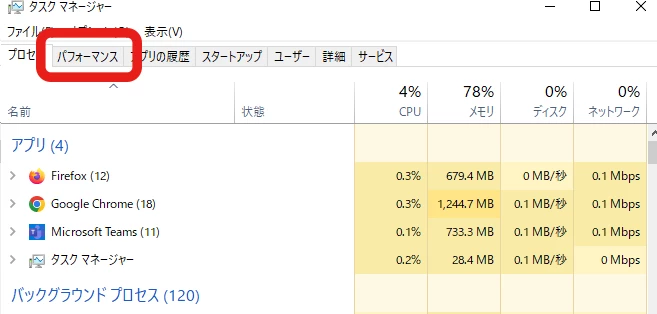
② 表示されたウィンドウ内で「パフォーマンス」を選択します。
Windows10の場合
Windows11の場合
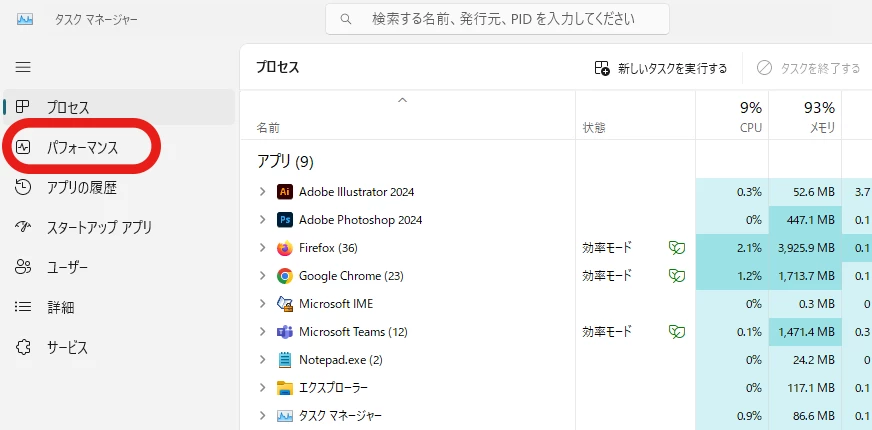
※「パフォーマンス」タブが表示されない場合、ウィンドウ左下の「詳細」を選択ください
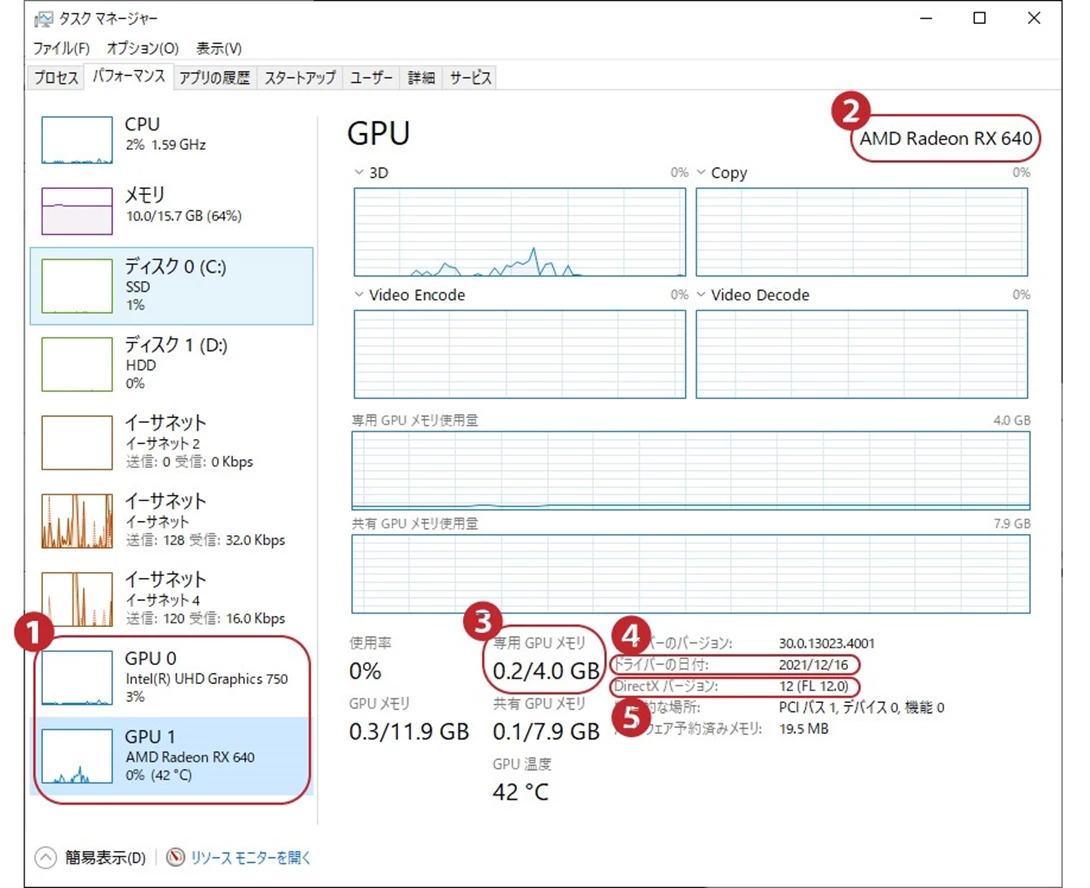
③ 画像の赤枠部分を確認します
Windows10の場合
Windows11の場合
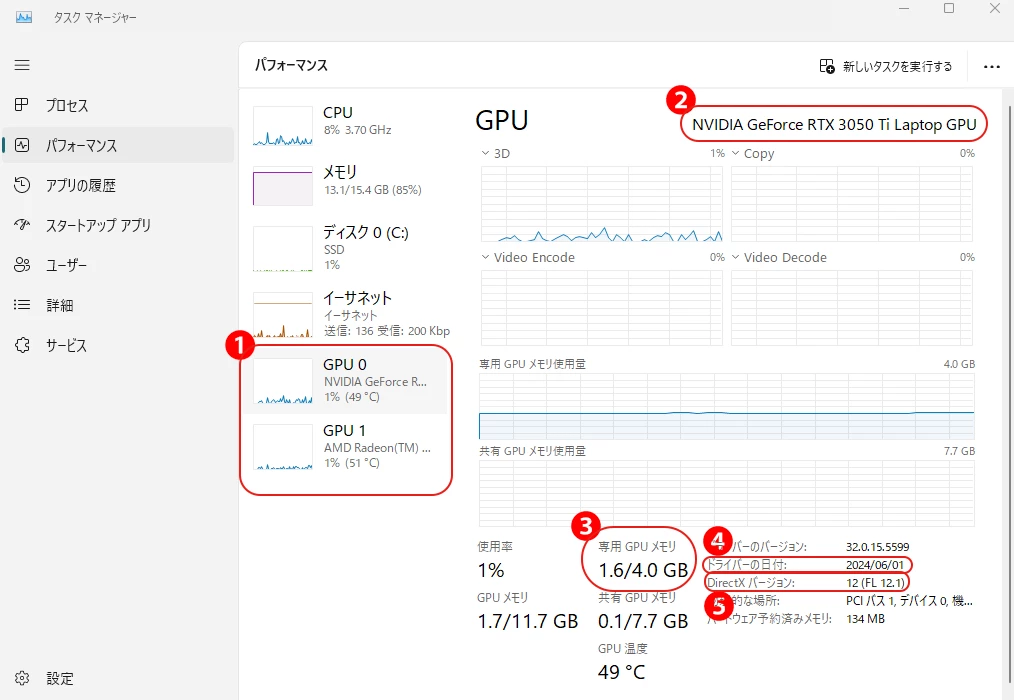
以下の情報を確認します。
- 表示されているGPUが複数あるときは、クリックして表示を切り替ていただき全て確認します。
- GPUの型番
- VRAMの容量
- GPUドライバーの更新日時
- DirectXのバージョン の()内の英数 ※()内の英数字が「機能レベル」です。
例)FL12.1→機能レベル12 FL11.0→機能レベル11
■macOSの確認方法
【macOS 13以降の場合】
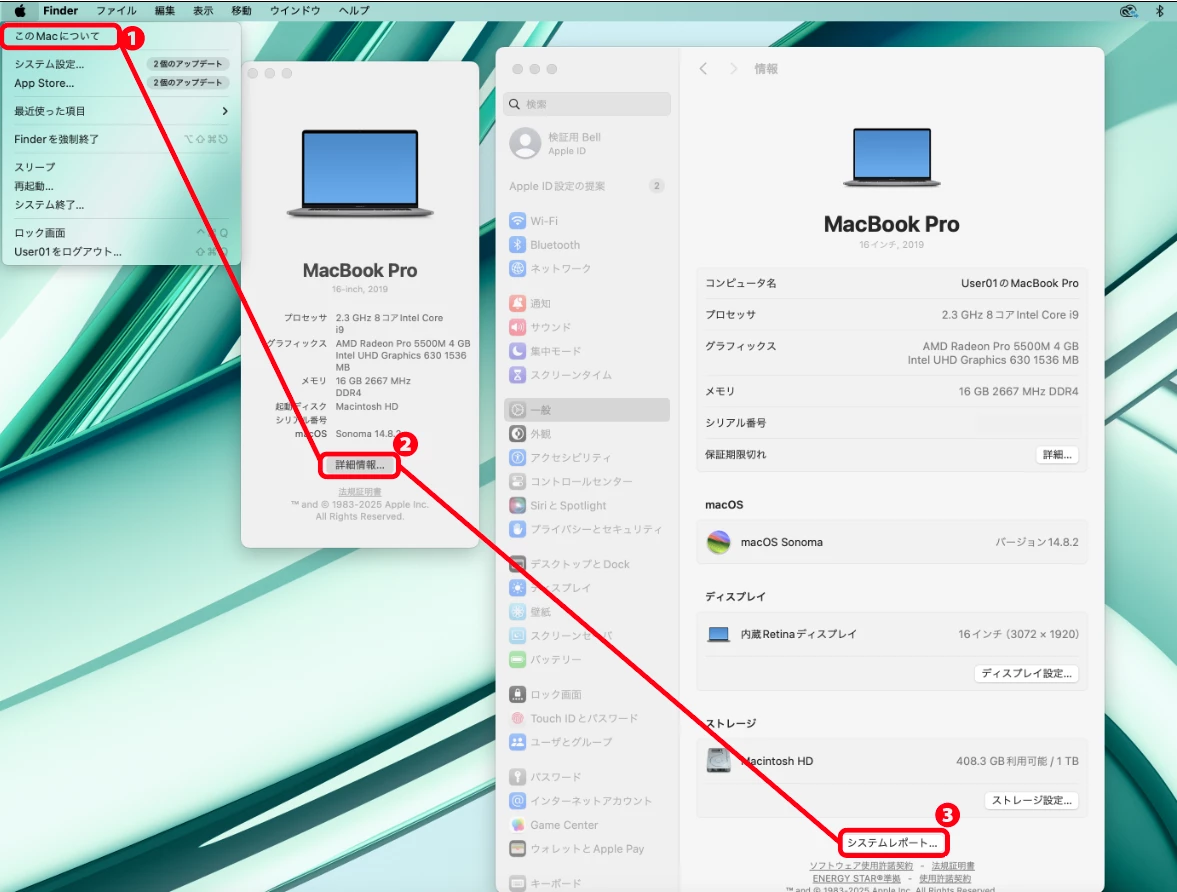
①画面左上のAppleマーク>このMacについて>詳細情報>システムレポートを選択します。
※もしくは、Appleマークをクリックした後、optionキーを押している間
「このMacについて」が「システム情報」という表記になるため、そちらをクリックする方法でも問題ありません。
②「グラフィックス/ディスプレイ」の部分を選択します
③ 以下の情報を確認します。
- 表示されているGPUが複数あるときは、クリックして表示を切り替ていただき全て確認します。
- GPUの型番
- VRAMの容量
- Metal対応状況
---------------------------------
【macOS 12までの場合】
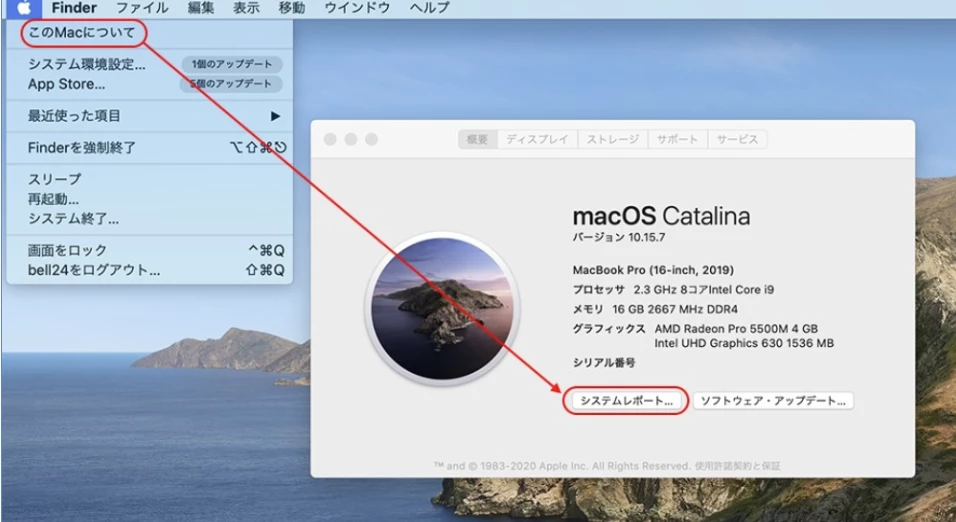
①画面左上のAppleマーク>このMacについて>システムレポートを選択します
②「グラフィックス/ディスプレイ」の部分を選択し、画像の赤枠部分を確認します
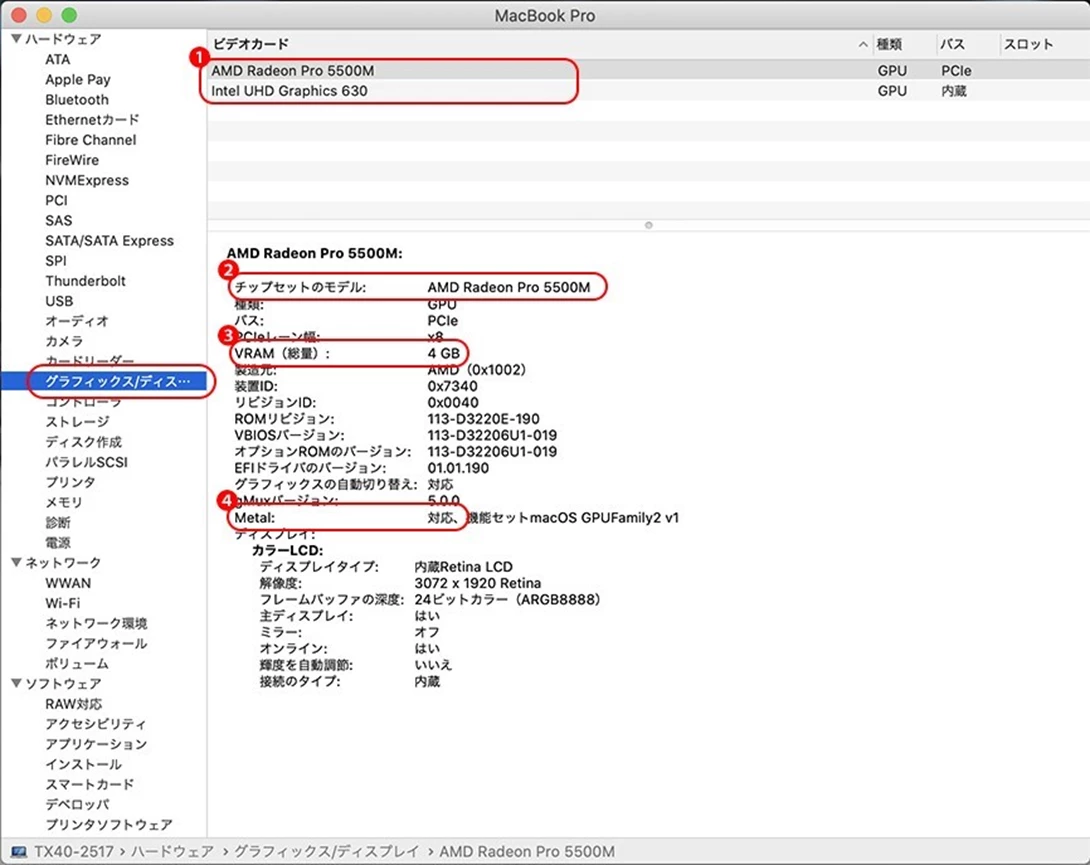
以下の情報を確認します。
- 表示されているGPUが複数あるときは、クリックして表示を切り替ていただき全て確認します。
- GPUの型番
- VRAMの容量
- Metal対応状況
GPU確認手順は以上でございます。
■システム要件の確認方法
上記の確認手順を踏まえ、以下についてご確認をいただけますと幸いでございます。
- 各製品のGPUのシステム構成
以下のページの「グラフィックカード」の項目をご確認いただき、要件を満たしているかをご確認ください。
要件を満たさない場合に問題発生の要因となることがございます。
【Photoshop の必要システム構成】
https://helpx.adobe.com/jp/photoshop/system-requirements.html
※上記でご紹介している「最小」の欄につきましては、動作をするための最小要件のため、
最小要件を満たしていても遅延などトラブルが発生する要因となることがございます。
スピーディーな動作・安定した動作をご希望の場合は、「推奨」要件を満たす環境をご用意いただくことをおすすめしております。
■Windowsの環境の方向け追加情報:
表示される情報に専用GPUメモリが無く、共有GPUメモリのみの場合は、
4GB以上の数値が表示されていてもトラブルが発生する可能性がございます。
- ドライバーの更新日時(Windowsのみ)
GPUのドライバーは半年~1年の周期で更新されることが多く、
更新日時が半年以前など古い日付になっている場合にも問題の原因となることがございます。
■ご利用中にトラブルが発生する場合の対処方法
特に、推奨要件を満たしていない環境でトラブルが発生した場合に
お試しいただける対処方法についておまとめしております。
詳しい内容については以下ページをご確認いただき実施可能な対処をお試しください。
【GPUが関わるトラブルが発生した場合の対処について】
■ GPUについてよくあるご質問
Q1:GPUのスペックが不足している場合、どうしたらいいですか?
A1:「Photoshop 側の環境設定をGPUの影響を受けにくい設定に変更する」ことや、「Photoshopそのもののバージョンを下げる」ことでトラブルを回避してご利用いただける場合がございます。
詳しくは、以下のページをご参照ください。
【GPUが関わるトラブルが発生した場合の対処について】
Q2:自分のGPUのスペックを高くできますか?
A2:お使いのパソコンによってはグラフィックカードの交換や増設によって、
GPUのスペックをアップグレードできる場合がございます。
可否も含めてご利用のパソコンメーカーやパソコンサポートへご相談ください。
Q3:Photoshopを使うためにはどのような要件を満たせばいいですか?
A3:本記事「■システム要件の確認方法」の項をご参照ください。
お使いのパソコンのシステム構成についてご不明の場合は、ご利用のパソコンメーカーやパソコンサポートへご相談ください。
Q4:「グラフィックドライバーの更新」とはどのような操作ですか? Adobe でサポートしていますか?
A4:グラフィックドライバーの更新につきましては、以下の公開資料をご参照ください。
また、Adobe ではグラフィックドライバーに関する情報を持ち合わせていないため、
更新方法や詳細のご案内はいたしかねます。ご不明の場合はご利用の GPU のメーカーへご相談いただきますようお願い申し上げます。
●アプリケーションのグラフィックドライバーの更新
https://helpx.adobe.com/jp/x-productkb/multi/update-graphics-driver.html
以上でございます。
上記の情報が皆様の快適なご利用の一助となれば幸いでございます。
是非、今度ともAdobe製品をお楽しみください。
---------------------------------------------
更新履歴
2024.12.12 よくあるご質問を追加しました。
2024.11.27 内容を更新いたしました。Lightroom Classicの記載を削除いたしました。
 AdChoices