



Question
Acrobat 新UIについて:「すべてのツール」の表示/非表示 変更
Acrobatで新UI(ユーザインタフェース)がリリースされました。
関連:新しい Acrobat エクスペリエンスについて ・ Acrobatの新UIにおけるコメントの追加ツール利用方法について
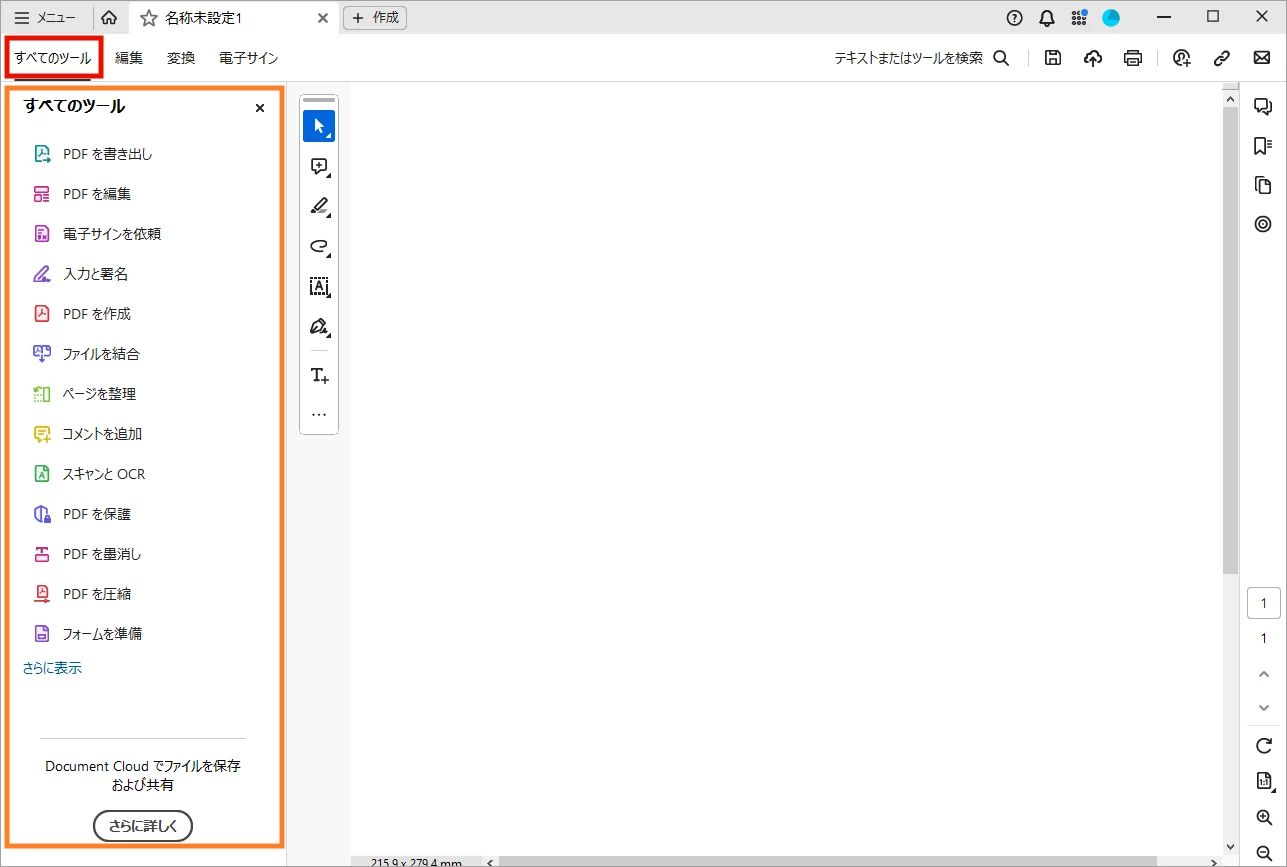
以前は右側にツール欄が表示されていましたが、新しいUIでは左側に「すべてのツール」が並ぶよう変更されました。
目次
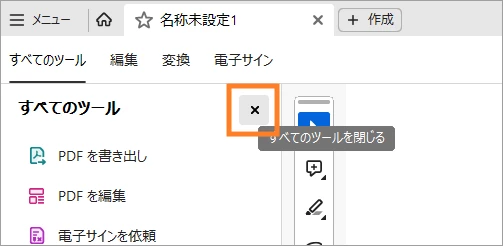
「すべてのツール」を非表示にしたい
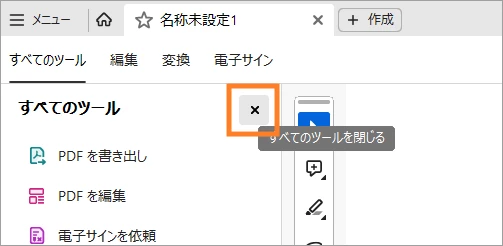
すべてのツールの文字の右にある「×」をクリックすることで非表示にすることが出来ます。
※次回以降に開くPDFにも適用したい場合は、
Acrobat を終了する前に以下の設定を変更してください。
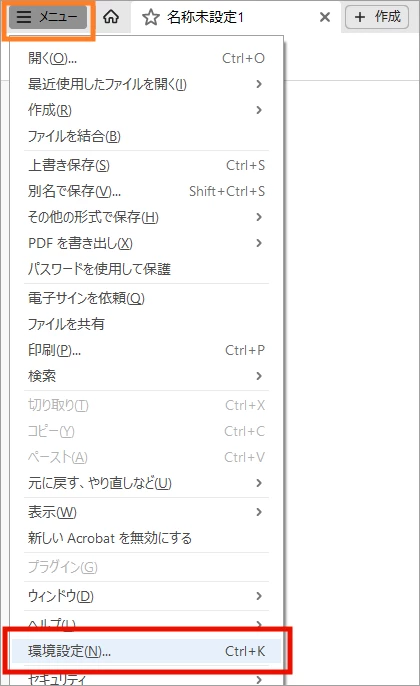
- OSに応じたメニューから「環境設定」を開く
Windows:左上の メニューMac OS:Acrobat起動後、PC画面左上の「表示」メニュー
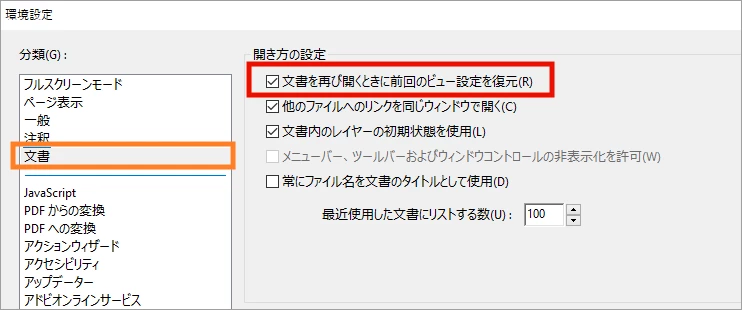
- 項目から「文書」を選択し、「文書を再び開くときに前回のビュー設定を復元」にチェックを入れる
- 「すべてのツール」が開いている場合、「×」で閉じてから Acrobat を終了する。
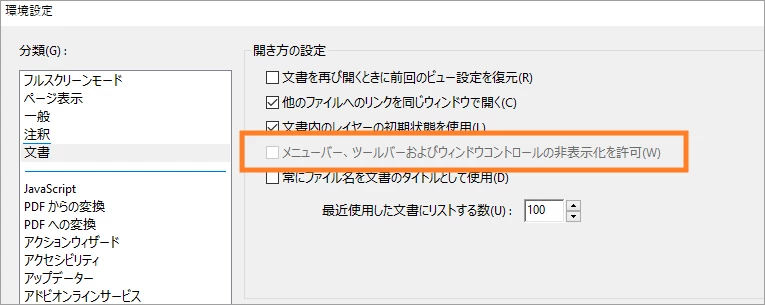
環境設定で「メニューバー、ツールバーおよびウィンドウコントロールの非表示を許可」がグレーアウトして押せない
新しいUIでは使用できない機能のため、グレーアウトが正常な状態となります。
→「すべてのツール」を非表示にしたい場合はこちら
→ 以前のUIに戻したい場合はこちら
以前のUIに戻したい
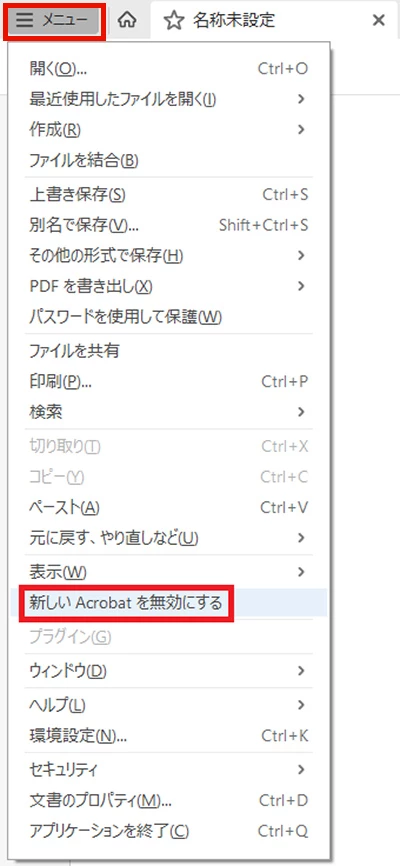
Windows:左上の ハンバーガーボタン ⇒ 
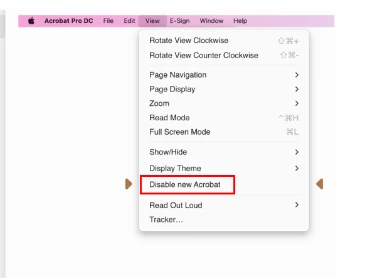
Mac OS:Acrobat起動後、PC画面左上の「表示」メニュー
ご使用のOSに合わせて上記メニューを開き、「新しいアクロバットを無効にする」をクリックします。
 |
|
以前のUIに戻していたが、改めて新しいUIを有効にしたい
OSに合わせた方法でメニューを開き「新しいアクロバットを有効にする」をクリックしてください。
Windows:Acrobat上部の「表示」メニュー
Mac OS:Acrobat起動後、PC画面左上の「表示」メニュー
 AdChoices