



【Acrobat Reader DC/Acrobat DC】【改善】一部の画像や文書が欠けたりマスクが解除されて印刷される
10/09 当問題はアップデートにて改善されました。
10/05 回避策1点追加(ブラウザ経由で印刷)
10/04 文書公開
概要
2018/10/02に配信された、Acrobat Reader DCとAcrobatDCのアップデート後、印刷トラブルが発生することが報告されております。
当文書ではこちらの現象の詳細と回避策についてお知らせいたします。
10/09 当問題は10/08配信のアップデート(19.008.20074)にて改善されました。
お手数ですが、ヘルプ>アップデートの有無をチェック をクリックし、アップデートを実施して下さい。
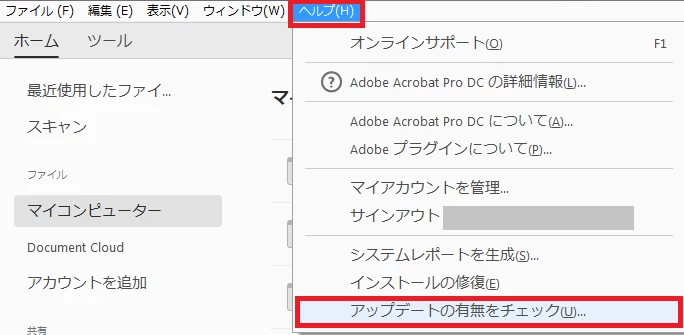
※10/08配信のアップデート内容の詳細はこちらをご参照ください。
19.008.20074 Optional update, October 08, 2018 — Release Notes for Acrobat DC Products
トラブル内容の詳細
- スキャンしたPDFのデータの一部が欠けて印刷される
- クリッピングマスクをしている画像のマスクが解除される
- その他、PDF文書の一部または全体が印刷されず真っ白
発生バージョン
- Acrobat Reader:19.008.20071(Continuous Track)
- Acrobat:19.008.20071(Continuous Track)
※いずれもWindows版アプリケーションにて現象を確認しております。
当問題は調査中となります。アップデートがあり次第、当文書でお知らせいたします。
※Acrobat 2017、Acrobat DC2015では発生しておりません。
回避策
この問題を回避するためには、いくつかの方法がございます。
----------------------------------------------------
回避策1
画像として印刷をしていただくことで、トラブルを回避できます。
操作手順
- 印刷されたいPDFを開きます。
- ファイル>印刷などから印刷設定画面を開きます。
- 利用されたいプリンタを選択します。
- 詳細設定をクリックします。

- 「画像として印刷」にチェックを入れ、OKを押します。

- 印刷を実行していただきます。
※当操作の詳細はこちらの文書をご参照ください。
印刷トラブルの一時的な対処: 画像として印刷(Acrobat/Adobe Reader)
----------------------------------------------------
回避策2
Edoge、Chrome、FirefoxなどのブラウザでPDFを開き
ブラウザ経由で印刷していただくと、正常に印刷されます。
(PDFファイルをブラウザへドラッグ&ドロップすると開けます)
----------------------------------------------------
回避策3(Acrobat Pro DCのみ)
非表示情報を削除してから印刷することで、トラブルを回避できます。
操作手順
- 印刷されたいPDFを開きます。
- ツール>墨消しを選択します。
- 非表示情報をすべて削除をクリックし、情報を消去します。
- 印刷を実行していただきます。
※非表示情報の削除についての詳細は以下文書をご参照ください。
PDF 内の機密情報の削除 - Adobe Acrobat DC
----------------------------------------------------
回避策4
Acrobatのバージョンダウンを行う事で、トラブルを回避できます。
Acrobat DCの場合
■方法1
サブスクリプション契約の場合は、Acrobat2017(ClassicTrack)をダウンロード・インストールすることで、回避することが可能です。
下記URLよりAcrobat2017をダウンロードし、インストールしてご利用ください。
※AcrobatDCと機能が一部異なり、利用できない機能がございます。WEBサービスツールを利用されている場合は、方法2、または他の回避策をご検討ください。
参考文書:エンタープライズ管理ガイド - 2 種類のトラック(Acrobat DC)
※サブスクリプション契約はインストール時にシリアル番号を利用しません。「体験版またはサブスクリプションを使用」をご選択の上、インストールをお願いしま
■方法2 18.011.20063へバージョンダウンする
チェーンインストールを利用することによって、バージョンダウングレードすることが可能です。
- Acrobatをアンインストールします。
- 下記URLよりAcrobatをダウンロードし、解凍します。
Acrobat DC インストーラー(エンタープライズタームまたは VIP ライセンス版)のダウンロード - 下記URLより18.011.20063のアップデーターをダウンロードします。
18.011.20063 Out of cycle update, September 19, 2018 — Release Notes for Acrobat DC Products - 解凍済みの「Adobe Acrobat」内に3.のアップデータを配置します。
- setup.ini の「PATCH=」から始まる行を、以下の記述に(最新版のアップデータのファイル名が反映された記述に)変更し、保存します。
PATCH=AcrobatDCUpd1801120063 .msp - 「Setup.exe」を実行します。
参考文書:Acrobat DCのチェーンインストールについて
Acrobat Reader DCの場合
※IT管理者様向けの手順です。コンピューターの基幹系の設定変更手順が含まれます。
内容が難しいと感じられる場合は、回避策1の「画像として印刷」で回避をお願い致します。
- Acrobat Readerをアンインストールしていただきます。
- 下記URLより"AcroRdrDC1500720033_MUI"をダウンロードし、インストールします。
※インストール後、次の作業が完了するまで起動しないようお願いいたします。
DC Continuous Track (base release) — Release Notes for Acrobat DC Products - 以下ページ
・B. Windows 版 Acrobat DC/Acrobat Reader DC の自動アップデート時の挙動設定
・D. Acrobat DC/Acrobat Reader DC アップデート機能の無効化・メニュー項目の非表示
いずれかの作業を実施し、自動アップデートが行われないように設定を変更していただきます。
アップデーターの自動チェックを変更する / 無効にする方法 (Acrobat/Reader DC) - (マイナーアップデートをご利用希望の場合)
以下URLよりご希望のアップデートをお選びいただき、ダウンロード・インストールをお願い致します。
DC Release Notes — Release Notes for Acrobat DC Products
関連リンク
10月アップデートをきっかけに発生したその他のトラブルは以下文書をご参照ください。
 AdChoices