r360studio 森和恵 様
返信ありがとうございます。
はい。
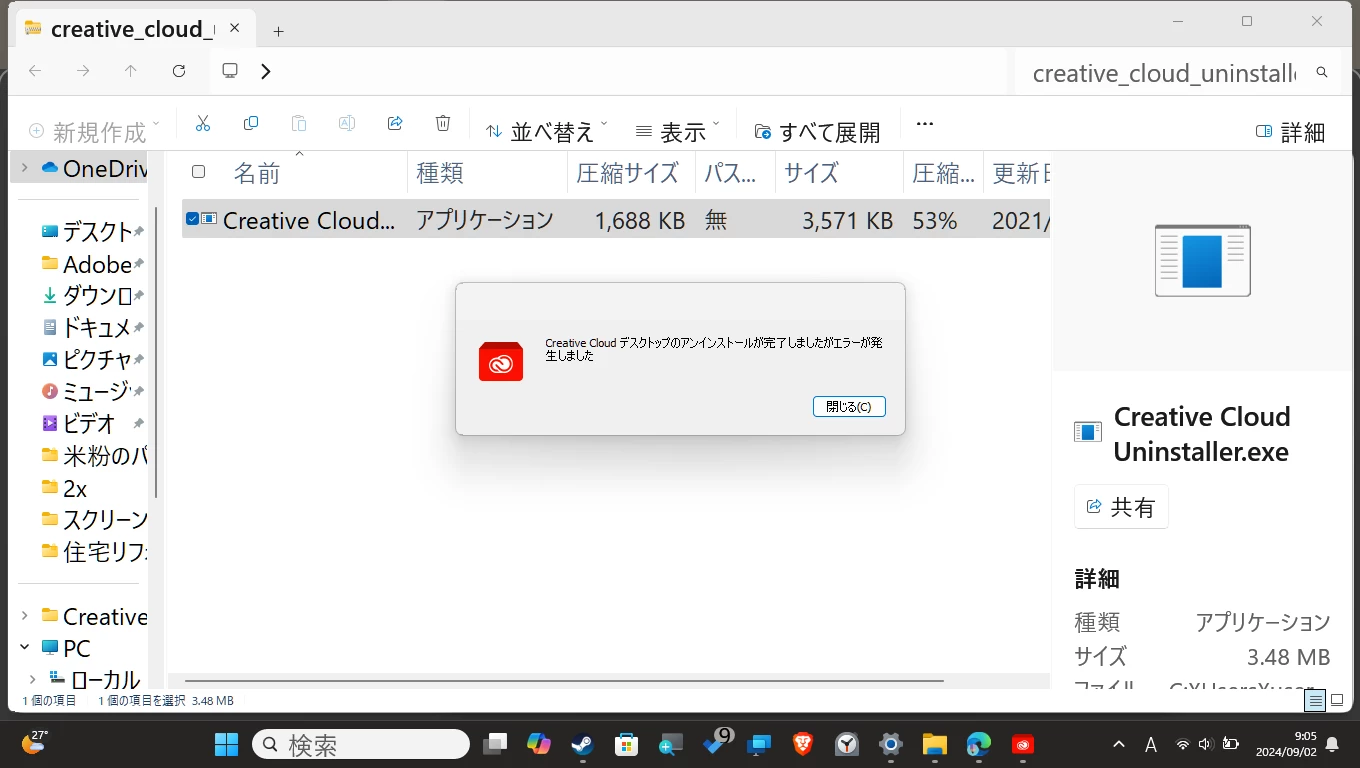
>③Creative Cloud Uninstaller.appダウンロード→アンインストール選択
>→アンインストールは完了しても、エラーが発生と出ました。
↓
③を実行した際に、表示されました。
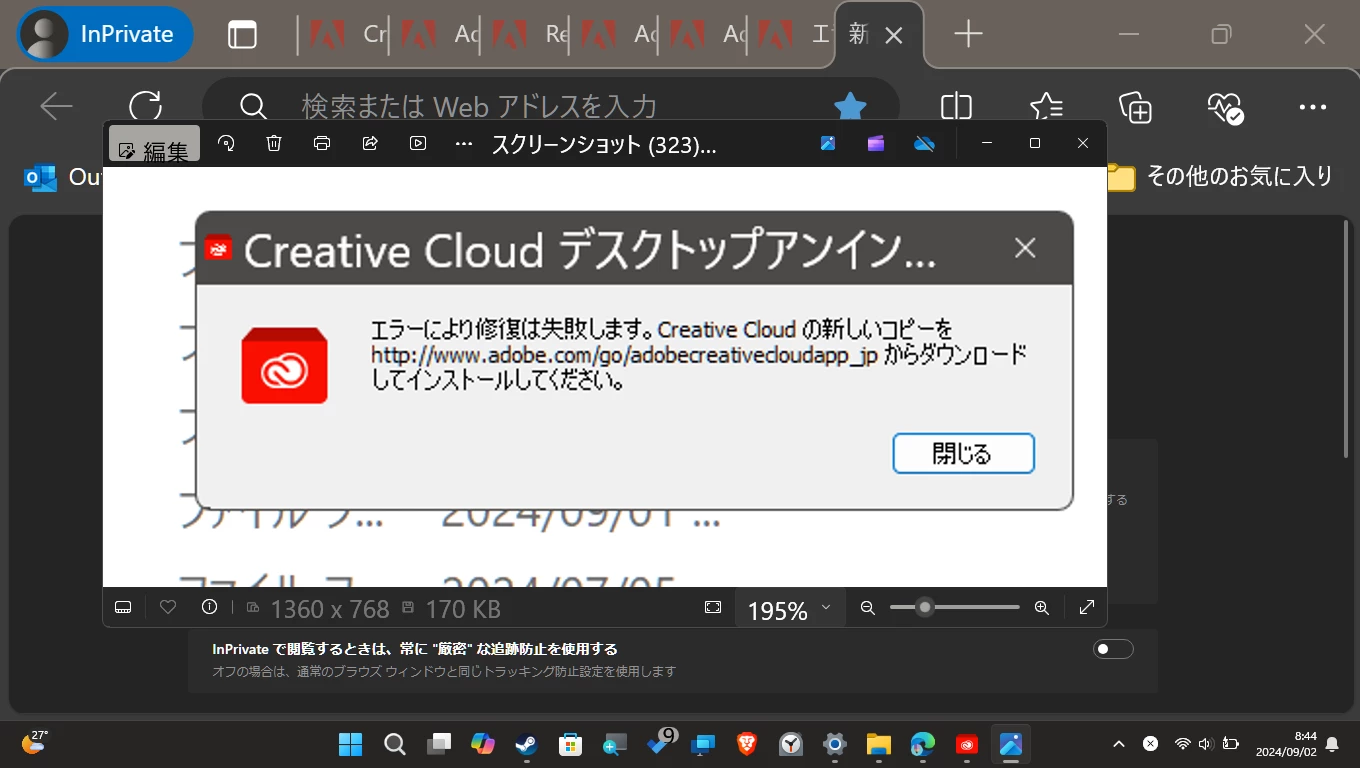
②Creative Cloud Uninstaller.appダウンロード→修正選択
→エラーにより修復は失敗します。
↓
②実行の際にはこの表示です。
マシン内残骸↓
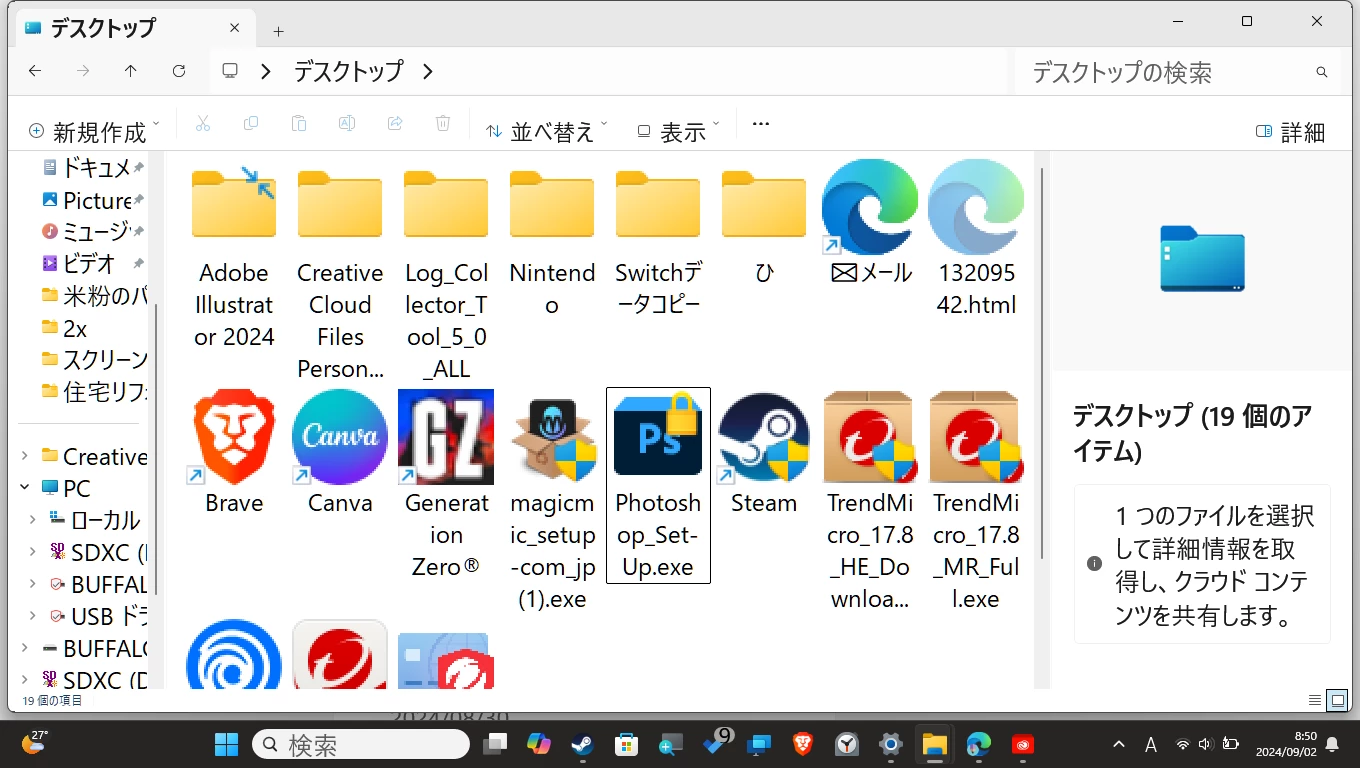
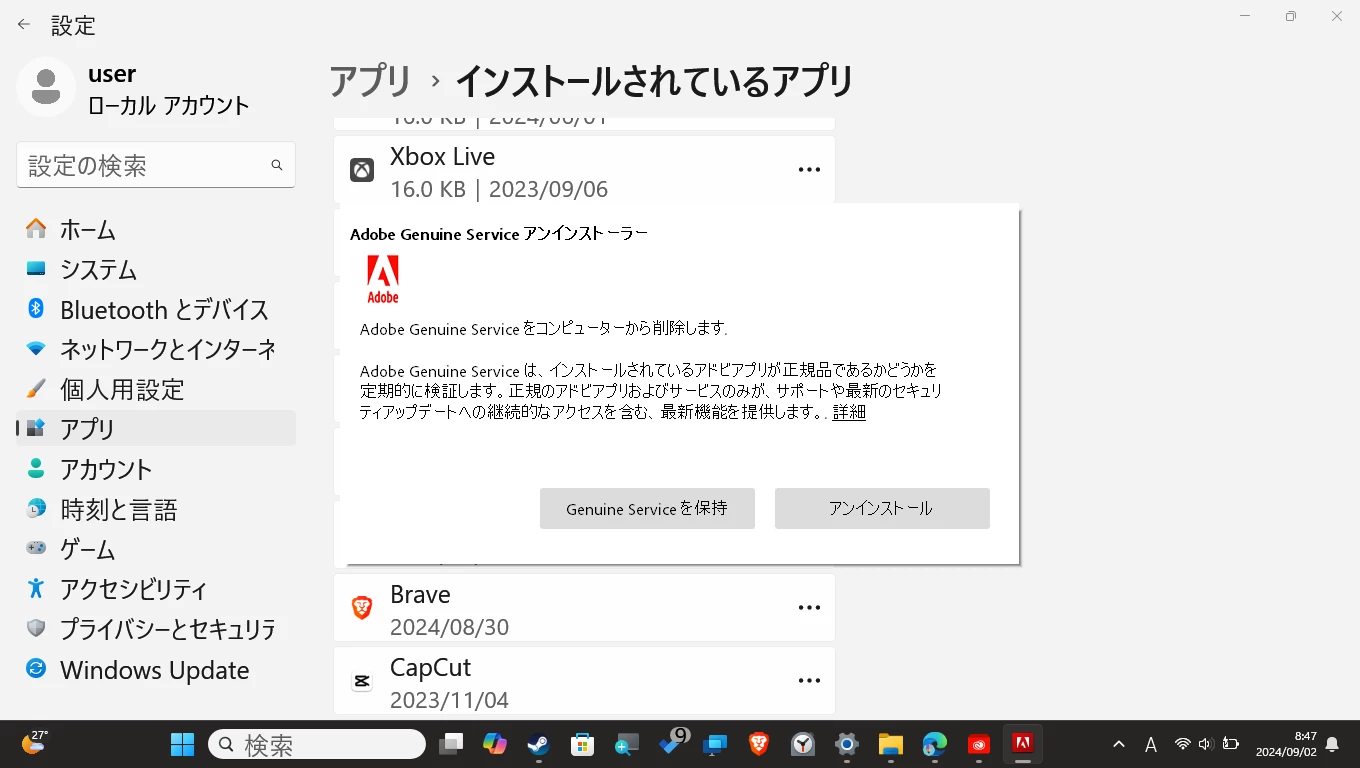
になります。
最終手段はCreative Cloud Cleaner Toolの実行なのですね。
現段階では、まだバックアップはとっていないのですが、
※もし、Windowsの「プログラムの追加と削除」で、IllustratorやPhotoshop等のアプリがアンインストールできるようなら、アンインストールした後に、マシンを再起動、Creative Cloud Cleaner Toolの実行をしてみてください。
↑
illustratorやCreative Cloudデスクトップアプリなどは
すでにアンインストールされているので、
こちらはバックアップなしでそのまま実行するのでしょうか?
hk4さん、状況お知らせありがとうございます。
>illustratorやCreative Cloudデスクトップアプリなどは
>すでにアンインストールされているので、
>こちらはバックアップなしでそのまま実行するのでしょうか?
Creative Cloud Cleaner Toolは、アドビソフトのファイル削除、アドビソフトのシステム的な登録の削除などを行うツール(通常のアンインストールでは消えないファイルを消すツール)です。
なので、Windowsの「プログラムの追加と削除」にアドビのアプリが無いのであれば、そのまま、実行してください。
https://helpx.adobe.com/jp/creative-cloud/kb/remove-all-app.html
↑こちらのページに書かれた文言を飛ばさずにすべて読んだ上で、慎重に進めてください。
※「2. 通常のアンインストール処理を実行」については、一通り終わった段階だと思いますが、「1. 作業を開始する前の準備」は飛ばさないようにしてください。
現状、通常では無い状態で、アドビのソフトに関連するファイル、システム的な登録、必ずインストールされる必須モジュールが、アンインストールしたのにもかかわらず、残ってしまっている状態です。
まずは、Creative Cloud Cleaner Toolで、それをキレイに消すというところを目指してください。
Creative Cloud Cleaner Toolで消えない場合は、次は、Windowsの再インストールになると思います。。
◆◆◆◆スクショについて◆◆◆◆
頂いたスクショですが、「Creative Cloud Uninstaller.app」でのアンインストールは、何かが失敗しているようです。
想像ですが、アンインストールするために必要なファイルが、既に無くなっていた(破損していた)のかもしれません。Creative Cloudデスクトップアプリで何かしらのトラブルが出ている状態ではあるようです。
アンインストールが失敗するのであれば、修復も失敗する可能性が十分にあります。
マシン内の残骸ですが、Illustratorフォルダ、PhotoshopのEXEファイルなど、本来はデスクトップにあってはならないファイルが出てきてしまっています。(Windowsのシステム関連にある、所定のフォルダにあるはずのファイルです)
こちらは、Creative Cloud Cleaner Toolでは消えませんので(規定の場所に無いため)、今回のツールの実行が終わった後に、ご自身で削除ください。
Adobe Genuine Serviceについてですが、こちらは、Creative Cloudデスクトップアプリをアンインストールしたタイミングで、削除されるはずの必須モジュールです。
Creative Cloud Cleaner Toolを実行すれば消えるはずですが、消えなければ、手動でアンインストールしてください。
以上、解決のヒントに繋がりますと幸いです。
ー ー ー ー
このコメントが回答に繋がったら“✔正解”を。
参考になったことがあれば“▲賛成票”を。
読んだ結果を伝えてくださるとうれしいです。
r360studio Kazue Mori 🦔
(執筆時間:25分)
ー ー ー ー




 AdChoices