


Tacafy大尉
Legend
October 29, 2019
Answered

最新Creative Cloud デスクトップ(Version 5)の不便な点

みなさん、おはようございます。

縦長のランチャー型から画面が大きくなったと不評の新しいCreative Cloud デスクトップ(Version 5)ですが、

もう一つ不便な点がありました。

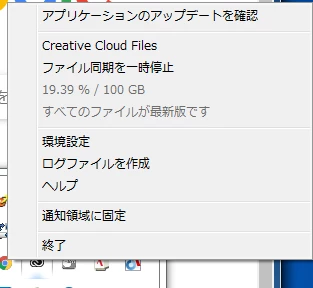
というのが、Windows版ですが、Version 4までは常駐画面のアイコンを右クリックすると左の画面(v4)の

ような画面が出て、動機停止やアップデート確認など、簡単なメニューが出てきていたのですが、

最新版にした時点で右のように出てこなくなりました! 少し不便になりました。

(右の画面はただアイコンを表示しているだけではなく、右クリックしようとしているところです)
This topic is closed to new replies. Start a new post to keep the conversation going.
Ten A
Ten ACorrect answer
Community Expert
October 30, 2019

昨今の技術的トレンドなのでしょうけどコアがChrome Embeded Frameworkで中身の殆どがJapaScriptで構成されてて…でもWebPackなんでとても読みにくくって困っちゃう(^-^;
CEPとかUXPみたいです。見た目はやはりSpectrumなので、なるほどこういうことなのねって変に納得している状態です。
ここ試験に出そうなので覚えておいてくださいね。

2 replies

Ten A
Community Expert
Ten ACommunity ExpertCorrect answer
Community Expert
October 30, 2019

昨今の技術的トレンドなのでしょうけどコアがChrome Embeded Frameworkで中身の殆どがJapaScriptで構成されてて…でもWebPackなんでとても読みにくくって困っちゃう(^-^;
CEPとかUXPみたいです。見た目はやはりSpectrumなので、なるほどこういうことなのねって変に納得している状態です。
ここ試験に出そうなので覚えておいてくださいね。

Translate
assause
Community Expert
Community Expert
October 30, 2019

このあたり、全部右上の機能別アイコンで分けてしまったようです。

ファイル同期はCloudアイコンのほうをクリックすると同期の一時停止アイコンが用意されています。

(環境設定内にも用意はされていますが)

アップデートの確認はアップデートメニューに入り、機能別アイコンの下にある三点アイコン内にあります。


この辺は慣れだとは思いますけど、集約されてるほうが便利と思うことも確かにありますね。

Translate
