Participant
February 7, 2024
Answered

PC起動時に「同期の有効化エラー」

  • February 7, 2024
  • 2 replies
  • 1598 views

Windows11 HOME

Creative Cloudデスクトップアプリ


PC起動時にタスクバー(右下の通知)に「同期の有効化エラー」とポップアップされます。

PC起動時、毎回です。
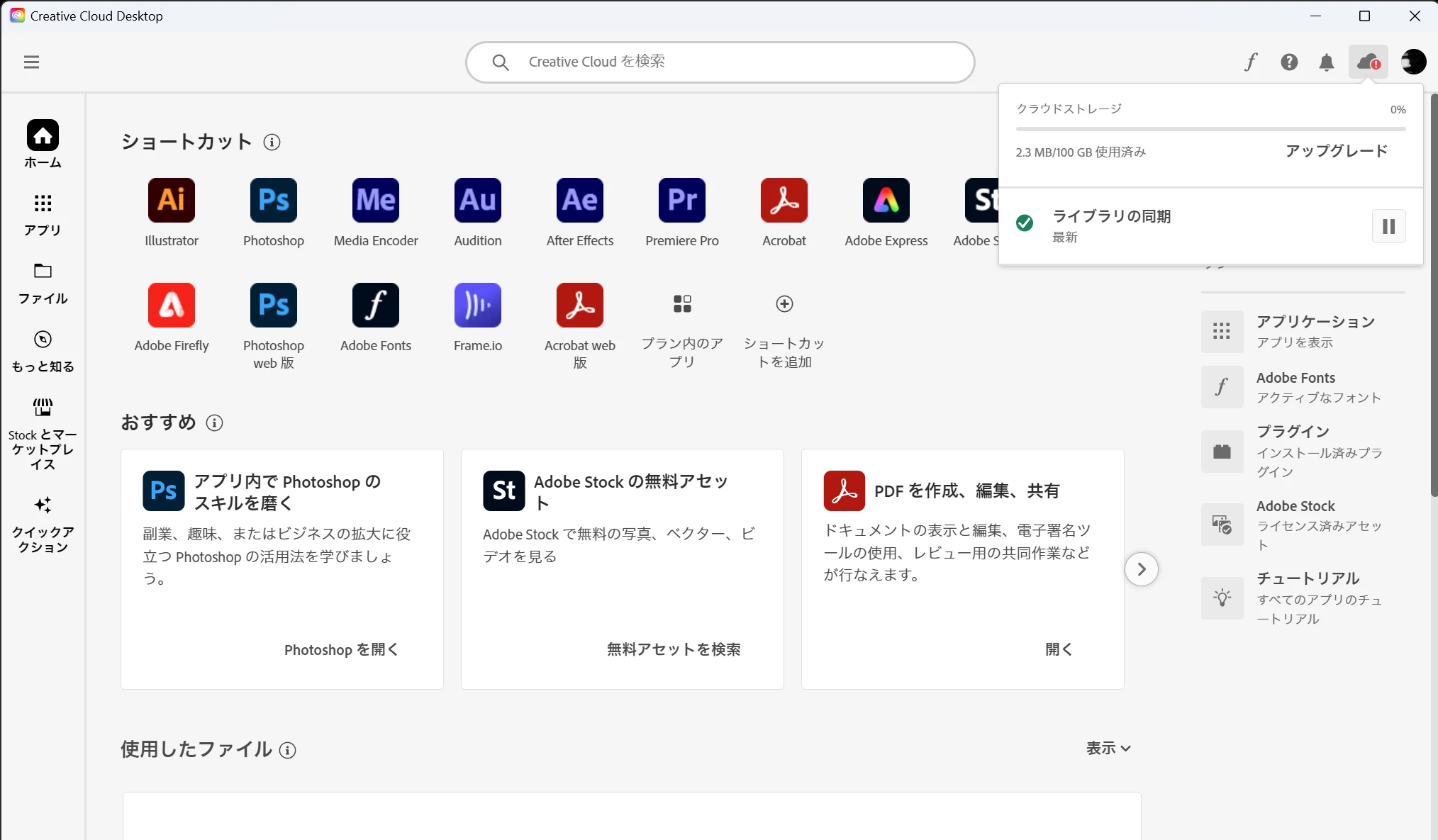

「!」マークは付いているものの何も操作や設定できるような項目も見つかりません。


Adobeソフトを操作中に不具合などが発生したりはありませんが・・・気持ち悪いです。。。
解決法などありましたら、よろしくお願いします。

    This topic has been closed for replies.
    Correct answer DTPサムライ

    ご丁寧にアドバイスいただきありがとうございます。
    無事にエラー解除できました!
    僕がとった方法は・・・
    ●Cドライブ内「Creative Cloud Files」と「Creative Cloud ファイル + <アカウントタイプ> + <プロファイル名> + <電子メール> + <GUID>」の両方を削除

    ●Creative Cloudデスクトップアプリログアウト

     → PC再起動

     → Creative Cloudデスクトップアプリ再ログイン

    この方法でエラーが出なくなりました。

    解決方法として正しいのかどうかは分かりませんが。。。

    詳しいご説明に感謝です!
    ありがとうございました。

    2 replies

    Omachi
    Legend
    February 7, 2024

    解決にたどり着くには難しいタイミングですね。というのも「同期済みファイル(Creative Cloud ファイルの同期)」の機能は順次停止しているからです。

    Creative Cloud 同期済みファイルの提供終了

    これは2月1日から順次実施されているようなので、人によっては終了していたりまだだったりという状況と思われます。対象の方には1か月前にAdobeからの英文のメールが届くそうですが、わかんないですよね。


    そこで確認なのですが、PC側の同期対象フォルダの名前はどうなっていますか?

    もし「Creative Cloud Files」というフォルダ名ならまだ終了対象になっていない、

    「Creative Cloud ファイル + <アカウントタイプ> + <プロファイル名> + <電子メール> + <GUID>」
    (例:Creative Cloud ファイル個人アカウント email@abc.com ####@AdobeID)

    になっていれば終了しているということです。

    「まだ終了対象になっていない」ということであれば、次の文書の手順を行ってみてください。

    Creative Cloud デスクトップアプリのファイル同期の問題の修正


    もしフォルダ名が変更されており、終了しているとなると、上記の手順では解決しない場合があります。この場合の対処方法はまだ見つけられていません(実施されて間もないため)。文書が出るまで待つか、サポートセンターに報告する(サポートセンターでも事例がないかもしれないので、解決に至らないかもしれない)しか手がないのかなと思います。


    DTPサムライAuthorCorrect answer
    Participant
    February 8, 2024

    ご丁寧にアドバイスいただきありがとうございます。
    無事にエラー解除できました!
    僕がとった方法は・・・
    ●Cドライブ内「Creative Cloud Files」と「Creative Cloud ファイル + <アカウントタイプ> + <プロファイル名> + <電子メール> + <GUID>」の両方を削除

    ●Creative Cloudデスクトップアプリログアウト

     → PC再起動

     → Creative Cloudデスクトップアプリ再ログイン

    この方法でエラーが出なくなりました。

    解決方法として正しいのかどうかは分かりませんが。。。

    詳しいご説明に感謝です!
    ありがとうございました。

    katayanagi51
    Community Expert
    Community Expert
    February 7, 2024

    認証や同期関連の設定ファイルの更新がうまくいっていない,とかそういうことかなぁ。

    詳しい方の回答を待つとして,とりあえずは一般的な対処法を試してみてください。


      Creative Cloudデスクトップアプリログアウト

       → PC再起動

       → Creative Cloudデスクトップアプリ再ログイン


    Participant
    February 8, 2024

    ありがとうございます。
    何も共有したつもりはないのですけどねぇ・・・
    結果としてエラーを解決することができました!
    Cドライブ内の「Creative Cloud Files」フォルダを削除

    教えていただいた方法で再ログインでエラーが解消されました ^ ^
    本当にありがとうございました。