
アドミンコンソール(旧:エンタープライズダッシュボード)のデプロイメントタブから、パッケージを作成する
Admin Consoleのデプロイメントタブから、自動生成されたパッケージをダウンロードする事ができます。
https://helpx.adobe.com/jp/enterprise/help/cce-deployment-dashboard.html
注意点
- Admin Console に登録されているCreative Cloud エンタープライズ版プラン、Creative Cloud エンタープライズ版単体プランを参照し、プランごとのパッケージが自動生成されます。
- 言語、ビット数、ユーザーからのアップデートを有効または無効にする設定等、自動作成されたパッケージは、ある程度カスタマイズすることができます。
- 内包するアプリケーションやアップデートをカスタマイズしたい場合は、Creative Cloud Packager を利用してください。
- ユーザーライセンスのパッケージのみ、自動生成されます。シリアル番号ライセンスにカスタマイズしたりパッケージを作成したりすることは、現状ではできません。
- 自動生成されたパッケージに含まれるアプリケーションに新しいアップデートがある場合は、自動生成パッケージへの更新が完了するまでに、最大で48時間かかる可能性があります。
自動生成パッケージに含まれるアプリケーションにのアップデートが配布されてから48時間未満の場合、下記画像のようなメッセージがリスト右側に表示されます。
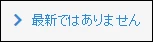
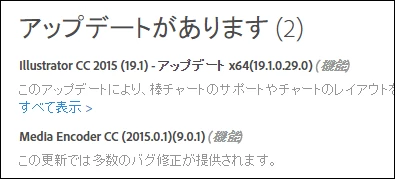
例えば上記のような状況で生成されている自動生成パッケージには、Illustrator CC 2015 の「19.1」アップデートは含まれていません。この場合、自動生成パッケージにアップデートが含まれるまで待つか(最大で48時間)、デプロイしたアプリケーション自体からアップデートします。
Admin Consoleで自動生成されたパッケージのカスタマイズ可能箇所は限られています。詳細にカスタマイズされたパッケージを作成する場合は、Enterprise Dashboardで自動生成されたパッケージではなく、CreativeCloud Packagerを使って作成する必要があります。Creative Cloud Packager につきましては下記フォーラム文書をご覧ください。
パッケージの作成からダウンロードまでの手順
この文書では自動生成されたパッケージについて説明します。
Admin Console にアクセスします。
※ アクセスするには、Admin Console の開設手続きを済ませている必要があります。
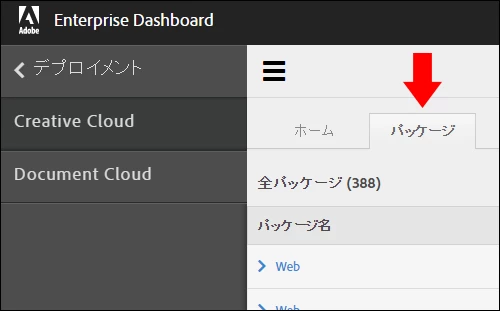
Admin Consoleの左メニューから「デプロイメント」⇒「Creative Cloud」を選択し、パッケージタブをクリックします。
パッケージタブ内の右側の「表示」項目からプルダウンメニューを開きます。ここでは表示するパッケージの種類を選択できます。
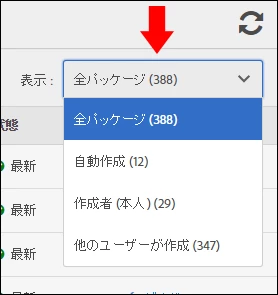
「表示」のプルダウンメニューから「自動生成」を選択すると、自動生成されたパッケージを一覧に並びます。

自動生成されるパッケージの種類は、Admin Consoleに登録されている「Creative Cloud エンタープライズ版プラン」「Creative Cloud エンタープライズ版単体プラン」を参照して決まります。登録されているプランを確認するには、Admin Consoleの左側メニューの概要を選択します。
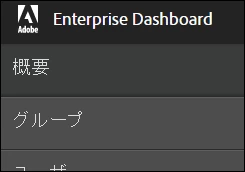
概要ページに下記画像のように、登録されているプランが表示されます。
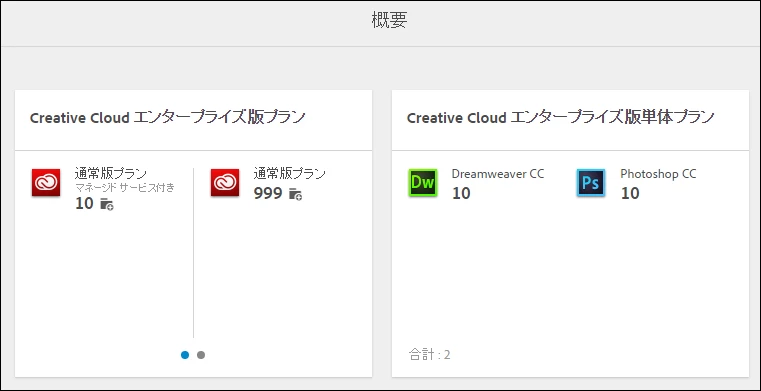
通常プランの他に、カスタムプランがある場合は、赤矢印の部分をクリックし、切り替えることで確認できます。
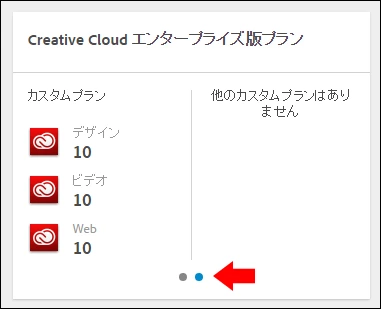
上記の場合、登録されているプランは下記6つになります。
- 通常プラン(Complete)
- Dreamweaver CCの単体プラン
- Photoshop CC単体プラン
- カスタムプランとして「デザイン」
- カスタムプランとして「ビデオ」
- カスタムプランとして「WEB」
この情報により、自動生成されるパッケージの種類が決定します。例として上記の場合、下記名称で自動生成パッケージがリストアップされます。
- Complete
- Adobe Dreamweaver
- Adobe Photoshop
- Design
- Video
- Web
Windows版、Mac版の両方がそれぞれリストアップされますので、自動生成のパッケージのリストアップ画面には全部で12個のパッケージが表示されます。
今回は「Web」のパッケージを例に説明いたします。
自動生成されたパッケージの名称をクリックすると、概要画面がひらきます。この画面から自動生成パッケージをカスタマイズできます。

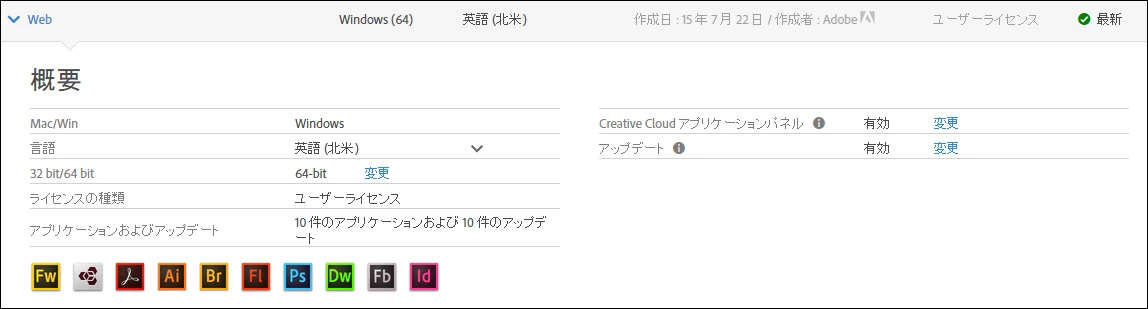
上記のように、概要画面では自動生成パッケージで編集できる項目、含まれるアプリケーションのリスト等が表示されます。
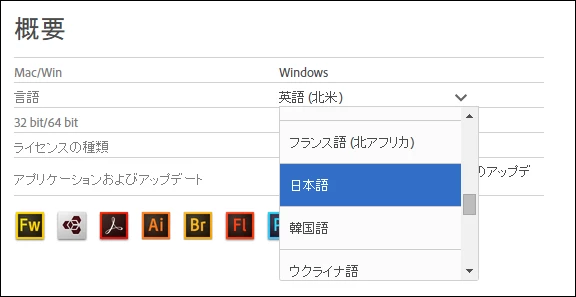
言語が英語(北米)になっていましたので試しに言語を変更してみます。下記画像のように下矢印部分をクリックすると言語リストがプルダウンで表示されます。
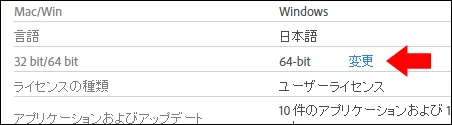
Windows版パッケージは32bit版か、64bit版かを選択します(Macは64bitのみ)。bit数非常に重要です。64bitOSにインストールするパッケージは64bit版である必要があります。同じように32bitOSにインストールするパッケージは32bit版である必要があります。
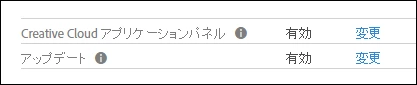
Creative Cloud デスクトップアプリケーションのAPPsパネルの表示/非表示、並びにユーザーからのアップデート可否も設定する事が出来ます。
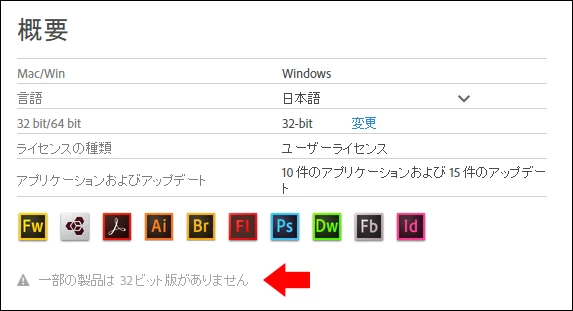
bit数を32bitに設定しました。Creative Cloud の製品には、64bit必須の製品があります。そのため、32bitに変更すると下記画像のように注意が表示されます。
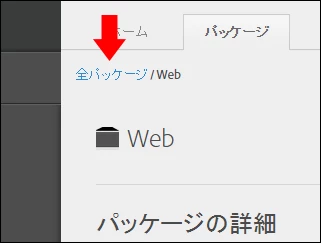
概要の画面を閉じるには、右上部の「全パッケージ」をクリックします。
今回はWindows版の「Web」自動生成パッケージを32bit版に変更したため、下記のようにWindows(32)と表示されます。

自動生成パッケージのカスタマイズが終わったら、パッケージをビルドします。対象のパッケージ項目の画面右側から「ビルド」をクリックします
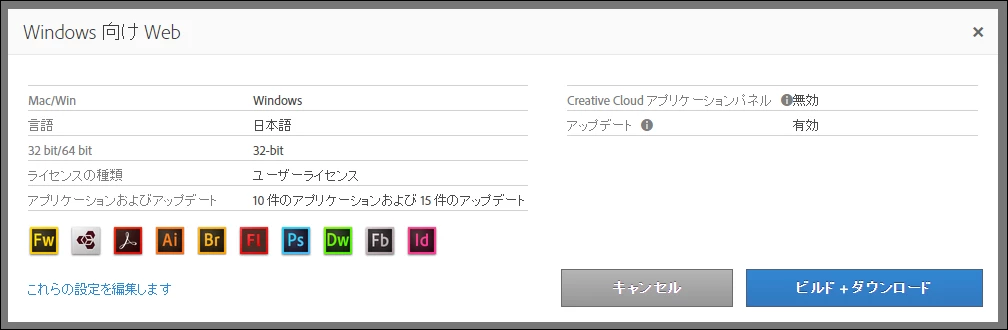
「ビルド」をクリックすると、下記の画面が表示されます。ここでビルドするパッケージの設定を最終チェックをしてください。
「ビルド+ダウンロード」をクリックすると、ビルドが始まります。ビルドの進行状況は下記のように表示されます。
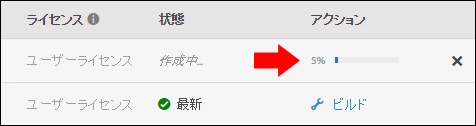
ビルドが完了すると自動的にダウンロードが始まります。一度ビルドを行うと、下記画像のように「ビルド」の部分が「ダウンロード」になります。
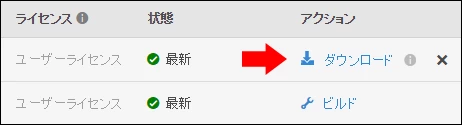
作成したビルドは、3日後に自動的に削除されます。

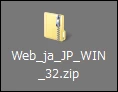
ダウンロードされるデータはzip圧縮されています。適宜解凍して利用します。


 AdChoices