



Adobe ID の新規登録時の設定と Acrobat DC(Continuous) の初回インストール手順 | エンタープライズ版
この文書では、組織の管理者が Admin Console で Adobe ID を作成し、Acrobat DC 単体の製品プロファイルを割り当てた後に各ユーザーが必要な作業についてご紹介します。
各ユーザーはそれぞれ以下の作業を行う必要があります。
既に Acrobat DC(Continuous) をインストール済みの場合は、2 及び 3 の作業は必要ありません。
- Adobe ID の設定
- Acrobat DC(Continuous) のダウンロード
- Acrobat DC(Continuous) のインストール
- Adobe ID でのログイン
※ Adobe ID の特徴
ID の作成及び管理、パスワードの変更、アセットの管理等は個人が所有/管理し、アドビが認証を行います。
組織の管理者は ID を Admin Console へ追加することは可能ですが、Admin Console から削除しても ID 自体は削除されません。
ID の作成や削除は個人が行う必要があります。
▶ Adobe アカウントの削除
また、ID に設定するメールアドレスは、メールが受信可能なメールアドレスを設定する必要があります。
1. Adobe ID の設定
- アドビから件名「Acrobat xxx DC をご利用いただけます」のメールが届きます。
Acrobat Pro の場合:「Acrobat Pro DC をご利用いただけます」
Acrobat Standard の場合:「Acrobat Standard DC をご利用いただけます」 - メール内の「基本を学ぶ」をクリックします。
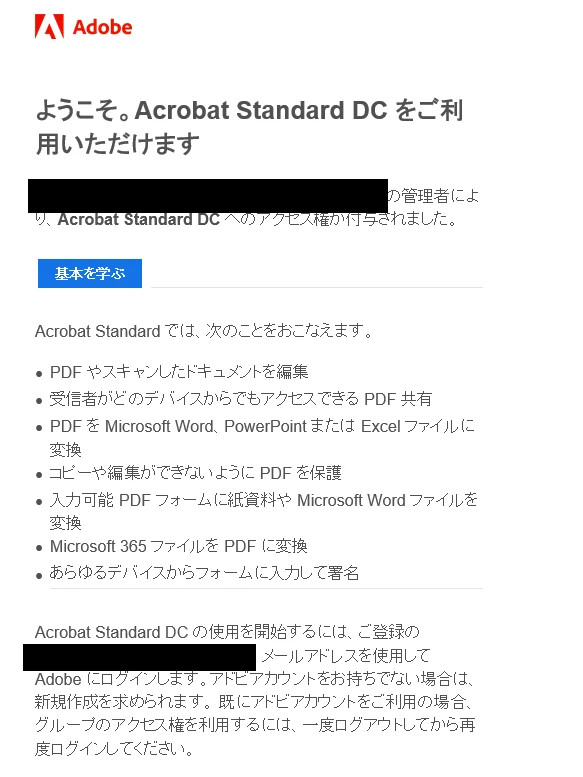
- 初めて Adobe ID を利用する場合はパスワード設定が必要です。
「アカウントの入力完了」にて必要事項を入力します。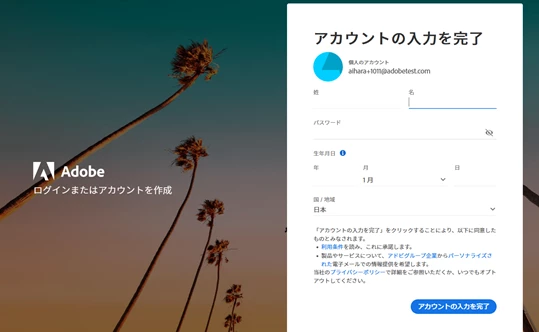
Adobe ID は 13 歳未満はご利用いただけません。生年月日は正確にご入力をお願いします。
また、パスワードの注意事項は以下の通りです。
===
8 文字以上であること
1 文字以上の数字および記号を含めること
大文字および小文字のアルファベット両方を含めること
自分の姓名やユーザー名を含めないこと
推測されやすいパスワードや過去に使用したパスワードは使用しないこと
===
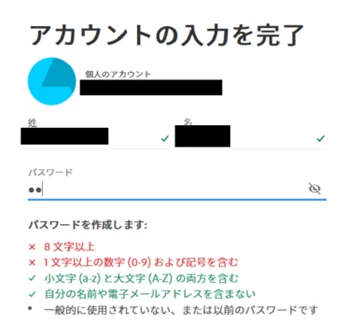
- パスワード要件を満たしていることを確認し、「アカウントの入力を完了」をクリックします。
*パスワードは各個人でお忘れにならないよう、ご注意ください。(パスワードをお忘れの場合はパスワードの再設定も可能です)
2. Acrobat DC(Continuous) のダウンロード
既に Acrobat DC(Continuous) をインストール済みの場合は、本作業は必要ありません。 - 「アカウントの入力を完了」をクリックすると、ダウンロードページへ遷移します。
クリックしてもウェブページが開かない場合は、下記 URL からアクセスしてください。
▶ Acrobat DC のダウンロード | エンタープライズタームまたは VIP ライセンス版 - インストールする端末の OS に該当する「ダウンロード」ボタンをクリックし、zip ファイルをダウンロードします。
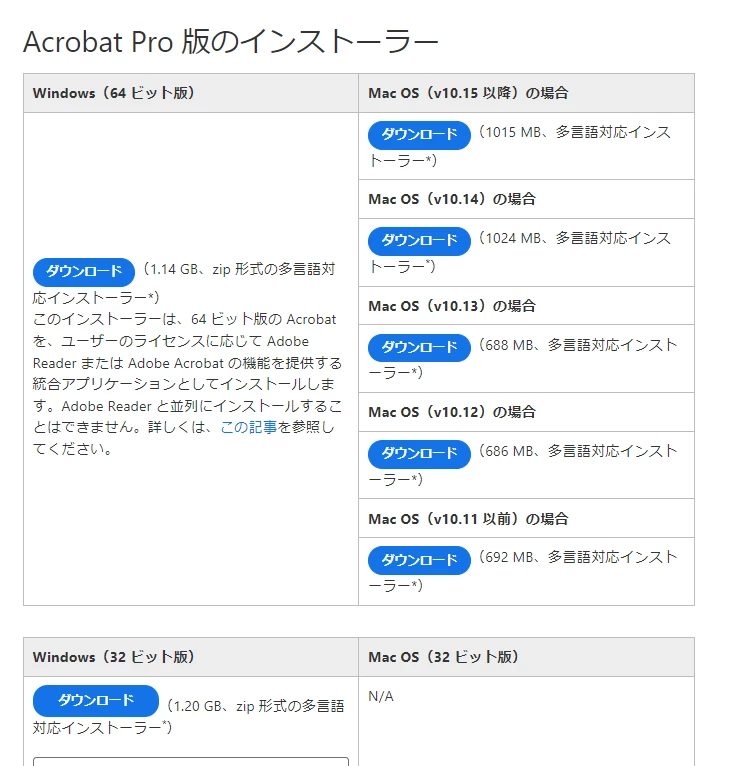
視認性の点から Pro と Standard を分けて記載しておりますが、Pro と Standard のインストーラーは同一です。 Pro のご契約で Standard をダウンロードいただいても特に問題はございません。
注) Windows(64 ビット版)と Windows(32 ビット版)について
Acrobat DC は現在移行過渡期となっており、Windows 版は「 64ビット版 」アプリケーションと「 32ビット版 」アプリケーションが存在します。
アドビは Acrobat 64ビット版の導入を推奨いたしますが、64ビット版では、統合インストーラのため Acrobat Reader 32 ビット版を残したまま Acrobat DC 64ビット版をインストールすることはできない等、32 ビット版とは仕様が大きく異なります。
Acrobat DC 64ビット版の仕様につきましては下記文書をご確認ください。
▶ Acrobat DC 64ビット版について
▶ 最初のインストールで Acrobat 64 ビットのオプションコンポーネントを同時にインストールする | OCR / プリフライト
なお、32bit の Office 製品をご利用の環境に Acrobat DC(64bit) を導入いただた場合でも、問題なく動作します。
また、以下の場合は Acrobat DC 32ビット版をご利用ください。
・Acrobat でご利用のサードパーティ製プラグインやソリューションが Acrobat DC(32bit) のみ対応している場合
・Acrobat Reader (32bit) と Acrobat を共存させたい場合
3. Acrobat DC(Continuous) のインストール
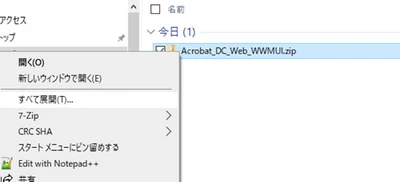
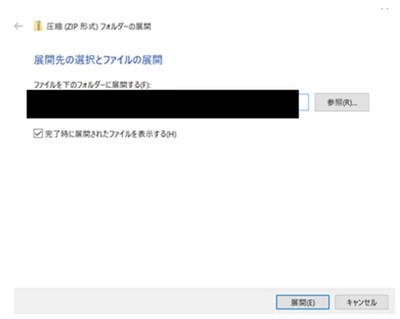
既に Acrobat DC(Continuous) をインストール済みの場合は、本作業は必要ありません。 - 6 でダウンロードした zip ファイルを解凍します。
Windows 10 の場合、zip ファイルを右クリックし「すべて展開」をクリックすると解凍できます。
例)
- Office 製品(Outlook/Word/Excel/PowerPoint) や InternetExplorer など他のアプリケーションを起動している場合は終了します。
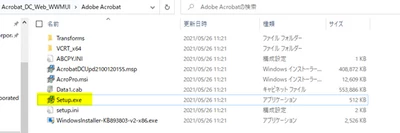
- 7 で解凍したフォルダを開き、以下パスにある「Setup.exe 」をダブルクリックで実行します。
Acrobat_DC_Web_WWMUI\Adobe Acrobat\Setup.exe
- 「このデバイスに変更を加えることを許可しますか」が表示される場合は「はい」をクリックします。
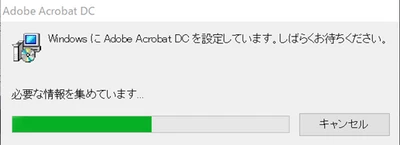
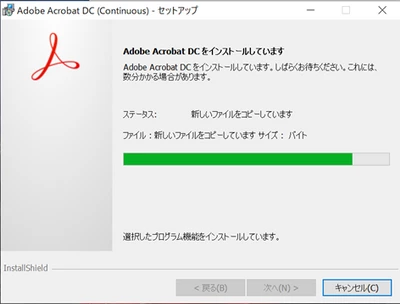
- インストーラーが起動します。しばらくお待ちください。
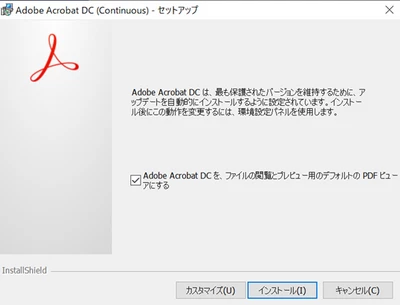
- 「インストール」をクリックします。
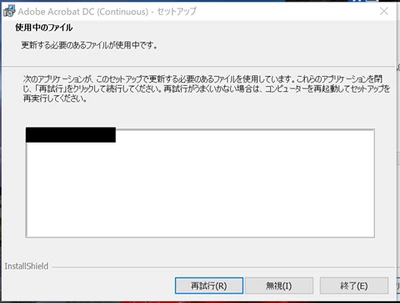
インストール中に下記のメッセージが表示された場合は、該当のアプリケーションを終了し、「再試行」をクリックしてください。
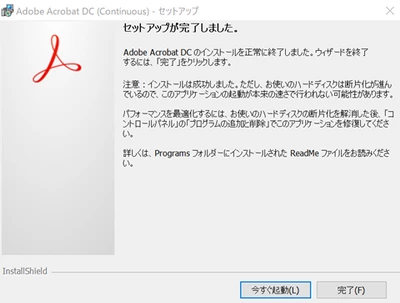
- 「セットアップが完了しました。」と表示されたら、インストール完了です。
「今すぐ起動」もしくは「完了」をクリックします。
4. Adobe ID でのログイン
- 13 にて「完了」をクリックした場合は、デスクトップにある Acrobat DC のショートカットアイコンもしくはプログラムの一覧から Acrobat を起動します。
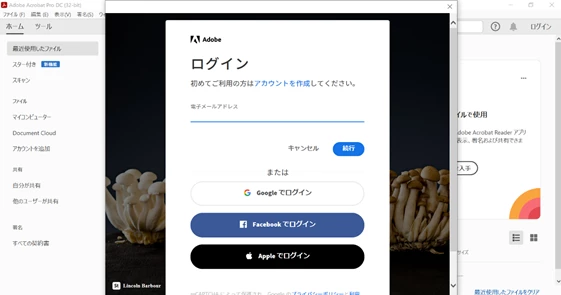
- 数秒お待ちいただくと、ログイン画面が表示されます。
「電子メールアドレス」項目に Adobe ID を入力し、「続行」をクリックします。
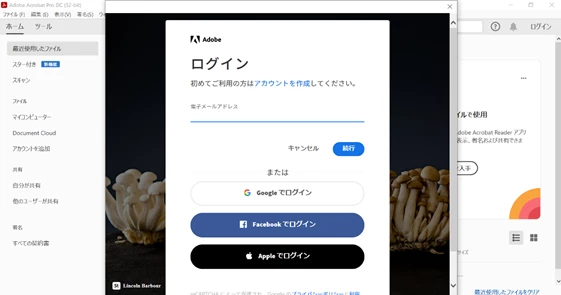
- 「パスワードを入力」項目にパスワードを入力し、「続行」をクリックします。
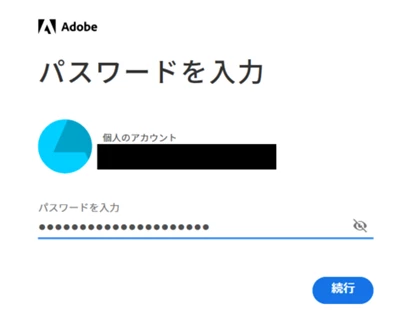
作業は以上となります。
初回起動時のみ、「機能の概要」と「PDF ファイルを閲覧する既定のプログラム設定」を催促するポップアップが表示されます。画面指示に従って「次へ」をクリックいただくか、右上の × 印で閉じてください。


 AdChoices