Known Participant
August 21, 2020
Answered

目次でのリーダの位置の修正

  • August 21, 2020
  • 1 reply
  • 303 views

環境:Windows 10、InDesign CC 2020


目次の作成についてご教示お願いいたします。
以下のサンプルのような目次を作成しています。
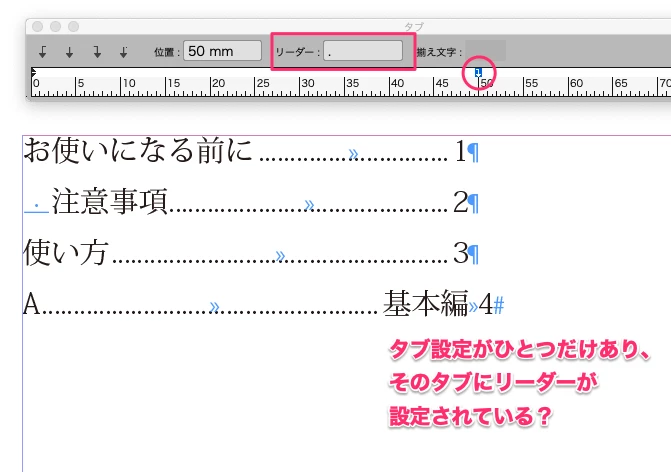
一番下の行のように、「A」と「基本編」の間にリーダが入ってしまいます。
何の設定を直すとよいでしょうか?


お使いになる前に.......................... 1
 注意事項.................................. 2
使い方....................................... 3
 A. ................................ 基本編 4


本文ページでは、「A. 基本編」と正しく表示されています。段落スタイルで箇条書きを設定しています。


目次スタイルについては、項目スタイルの設定内容は、「注意事項」と「A. 基本編」でまったく同じです。
項目スタイルの影響しそうな設定項目の内容は以下のとおりです。
目次スタイルではなく、項目スタイルで指定している目次用の段落スタイルに原因がありそうでしょうか?


項目スタイル:目次用の段落スタイルを選択(「注意事項」と「A. 基本編」で共通)
ページ番号:項目後 (スタイル:なし)
項目と番号の間:^t (スタイル:なし)


よろしくお願いいたします。

    This topic has been closed for replies.
    Correct answer yusuke.s

    hicozouさん;

    「A.」と「基本編」の間にもタブが入っていませんか?

    そのタブにリーダーが設定されているだけかと思います。

    状況的に見て、A. で始まらない他の項目は段落中にタブがひとつしか存在しないのに対し、A. で始まる段落にはふたつのタブが存在するのだと思います。

    タブの設定を見直してみてください(段落スタイルか段落パネルのパネルメニューから確認できます)。


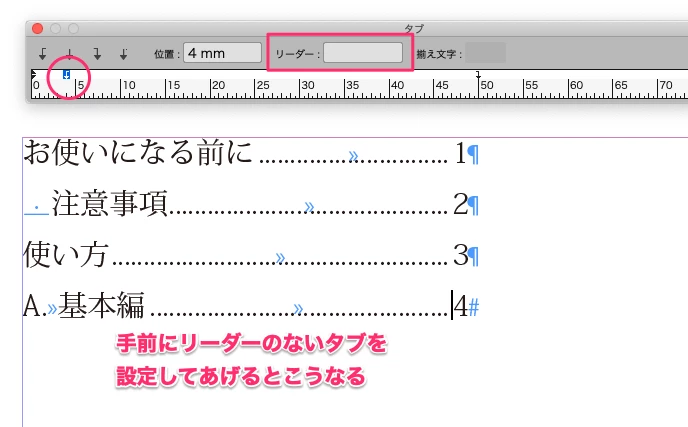
    おそらくこうなっているので、手前にもう一つタブを設定してリーダーをなしにします。

    1 reply

    yusuke.s
    yusuke.sCorrect answer
    Inspiring
    August 21, 2020

    hicozouさん;

    「A.」と「基本編」の間にもタブが入っていませんか?

    そのタブにリーダーが設定されているだけかと思います。

    状況的に見て、A. で始まらない他の項目は段落中にタブがひとつしか存在しないのに対し、A. で始まる段落にはふたつのタブが存在するのだと思います。

    タブの設定を見直してみてください(段落スタイルか段落パネルのパネルメニューから確認できます)。


    おそらくこうなっているので、手前にもう一つタブを設定してリーダーをなしにします。

    Yusuke S.