


Known Participant
August 20, 2019
Question

A4短辺で折る3つ折りチラシ

  • August 20, 2019
  • 3 replies
  • 6163 views

Windows10

CS6でチラシ作りからチャレンジしています。

初めて InDesignの投稿をする 超入門者ですがどうぞよろしくお願いします。

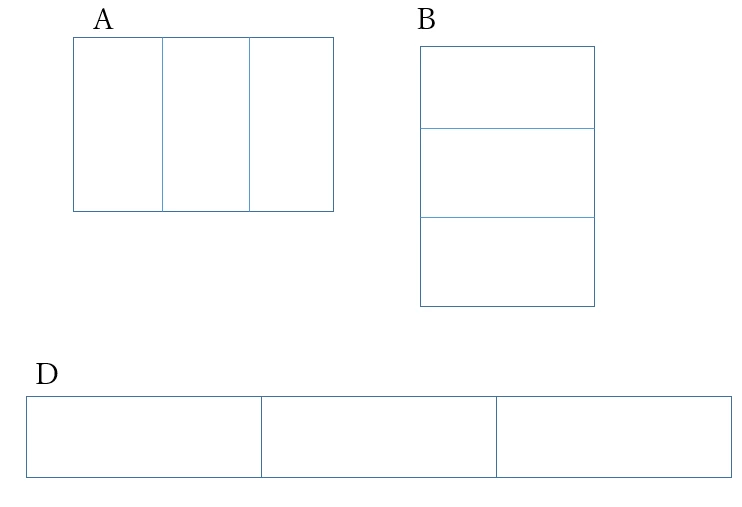
A4用紙を横にして短辺を折る三つ折りチラシ(A)の作り方は見かけるのですが、A4を縦にした状態で、短辺を折る三つ折りチラシ(B)のような横書き三つ折りチラシを作りたいですが初めのドキュメント設定がよくわかりません。

Aのチラシの作り方は、Adobeの【 InDesign入門】動画をヒントにドキュメント設定まではたどり着きました。

ですが、Bの折り方にしたいのですが、どうしてもDの絵のようになってしまいます。

初歩的なことがわからず、大変お恥ずかしいのですが、どなたかご教示下さると助かります。

どうぞよろしくお願いいたします。

参考までに、私の所持している唯一の参考本は、「初めてのInDesign CS4/5/6」です。

やんばるみつばち
    This topic has been closed for replies.

    3 replies

    yusuke.s
    Inspiring
    August 21, 2019

    やんばるみつばちさん,こんにちは

    僕もしんく200さんと同じ意見です。

    A4縦置きのドキュメントに,折トンボを付して製作します。

    ただ,InDesignを始めたばかりということみたいですので,手順をご紹介します。

    まずA4縦の新規ドキュメントを「マージン・段組」で作成します。

    このとき「裁ち落としと印刷可能領域」設定のなかの「印刷可能領域」を,例えば15mmと設定します。

    この設定はドキュメントを作成したあとでも,ファイルメニュー>ドキュメント設定 から変更することが可能です。

    そうすると,こんな水色の枠のついたドキュメントが出来上がるはずです。

    水色の枠が「印刷可能領域」というエリアになり,A4の仕上がりから(設定した)15mmの幅が余白として取られます。

    このエリアに,折トンボを置いていきます。

    まず,Y座標 0mm のところに(ページの左右どちら側でもOKです)水平な線を描きます。

    線の色は「レジストレーション」,太さは印刷会社の指定やPDF書き出しプリセットなどに準じてください。

    この例では「0.07mm(約0.2pt)」としました。

    3つ折であれば,例えば天から100,100,97mmなどとなるかと思います。

    なので書いた折トンボを選択し,オブジェクトメニュー>変形>移動 を実行します。

    移動距離を垂直方向 100mm とし,OKを押します。

    すると折トンボが 100mm 移動しますので,同じ要領で今度は「コピー」を実行し,100mm 下に同じものを複製します。

    これで上から100,100,97mmと折る折トンボが描けました。

    これを反対側の印刷可能領域にも複製してあげれば完成です。

    PDFを書き出す際には,「トンボと断ち落とし」の設定から,下図の部分のチェックを忘れずに行ってください。

    そうすると折トンボ付きのPDFを書き出すことができます。

    Yusuke S.
    Known Participant
    August 21, 2019

    yusuke.s さま

    はじめまして。

    丁寧に手順の図まで作成、アドバイスくださりありがとうございます。

    お時間を使わせたとは思いますが、とても助かります。

    なにせ、InDesignの用語などは、初めて見聞きするものばかりで、右も左もわかりません(汗)

    一つ一つ自力で調べながら作業をするつもりでしたので、時間がかかると覚悟しております。

    アドバイスくださったことをやってみます。

    結果やわからないことがありましたら、投稿させていただきますので

    今後ともどうぞよろしくお願いいたします。

    やんばるみつばちより

    Omachi
    Legend
    August 20, 2019

    Bの状態でレイアウトを行うには、Aのドキュメントを作成し、

    ページパネル(パレット)のメニューから、

    ページ属性→スプレッドビューを回転→90°(どちら向きでも)

    を行って表示を90°回転させます。

    Known Participant
    August 21, 2019

    Omachi さま

    はじめまして。

    お忙しいところをご教示くださりありがとうございます。

    他の方々からもアドバイスが入っておりますので、一つ一つ試みたいと思います。

    後ほど結果を投稿させていただきますので、今後ともよろしくお願いいたします。

    やんばるみつばち

    Inspiring
    August 20, 2019

    私なら…という回答になってしまいますが、

    普通にA4縦ドキュメントに三つ折りトンボを付けてやります。

    ページパネルからスプレッドビューを回転という方法もありますが、オブジェクトも90度回転する格好になるので移動やサイズ変更が煩雑になります。シンプルイズベストだと思いますよ。

    また、余談になりますがCS6はwin10非対応です。

    旧バージョンの対応 OS: InDesign

    更新が可能であれば対応バージョンを使われるといいと思います。

    Known Participant
    August 21, 2019

    しんく200さま

    大変お忙しいところを、コメントくださりありがとうございます。

    チラシを作る際は、ワードやパワーポイントでやってましたけど、

    ステップアップしたく、インデザインにチャレンジする、初心者ですので初めて見聞きする言葉等、

    調べながら作業を進めてまいります。

    作業の結果をまた投稿させていただきますので、今後ともどうぞよろしくお願いいたします。

    やんばるみつばちより