



Question
Photoshop (Beta) 、web版、iPhone版:調和-どんな背景にもオブジェクトをブレンドする
いつもPhotoshop (Beta)をお使いいただきありがとうございます!開発中の新機能がご利用いただけるようになったのでお知らせしま
す。
[調和:どんな背景にもオブジェクトをブレンドする]
「調和」が新ベータ機能としてPhotoshop(Beta)デスクトップ版、web版、iPhone版で使えるようになりました。
これは去年10月のMAXで Project Perfect Blend としてプレビューされた機能で、今回Adobe Fireflyイメージモデルのパワーで「調和」として搭載されており、数クリックでエレメントを背景とブレンド。驚きのリアルさでコンポジションをお手伝いします。
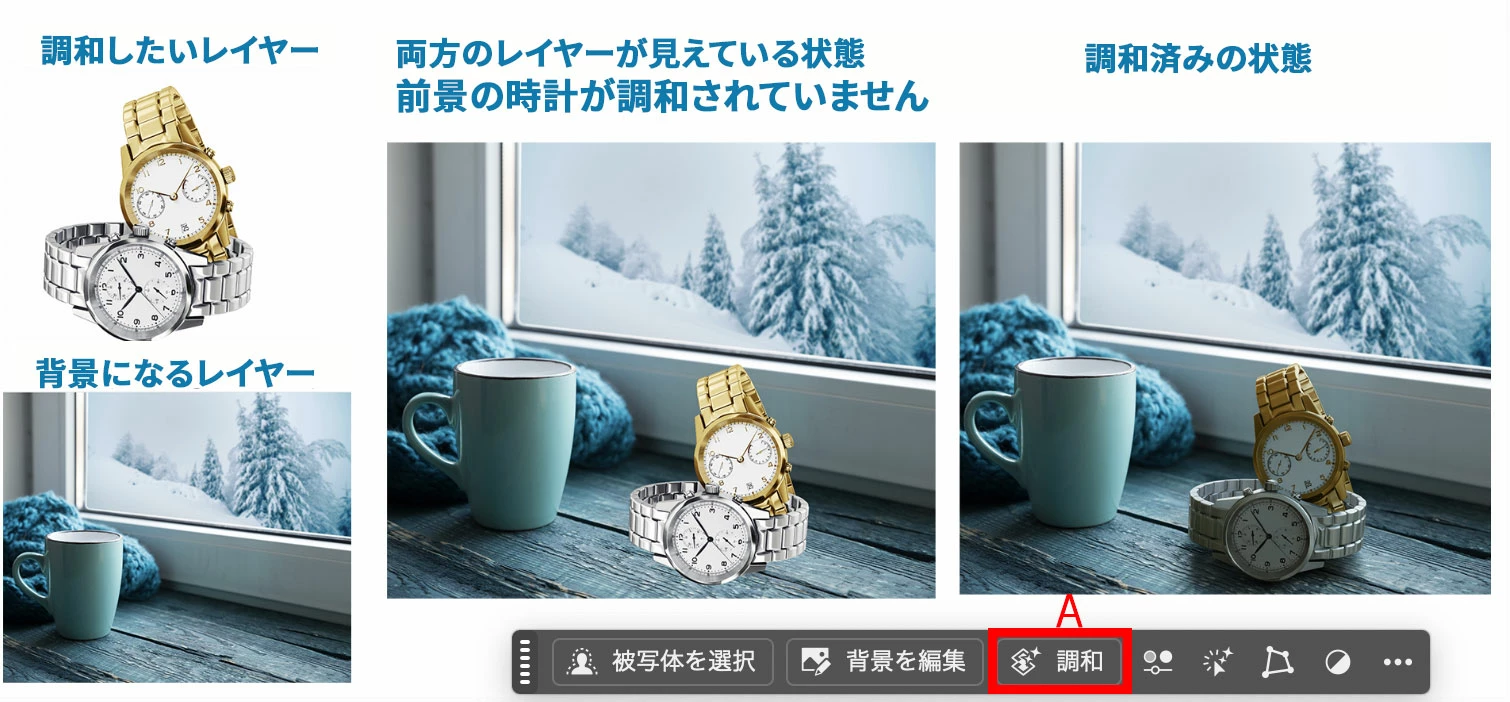
Photoshopデスクトップ版での使用方法:
- 背景になる画像をPhotoshop (Beta)で開きます
- 追加したいオブジェクトを取り込みます。(新しいレイヤーとして追加されます。)
- オブジェクト画像に背景がある場合はコンテキストタスクバーの「背景を削除」をクリックします。
- レイヤーパネルでオブジェクト画像のレイヤーのピクセルレイヤーを選択します。
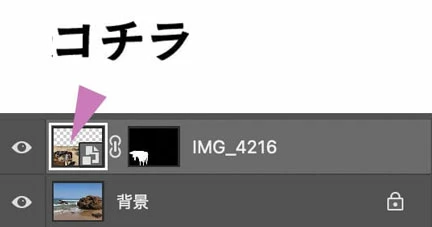
- オブジェクトのサイズや位置を調整します
- コンテキストタスクバーの「調整」ボタン(一番上の画像内A)をクリック
- 作成された3つのバリエーションから最適なものを選んでください。
Photoshop web版での使用方法:
- 背景になる画像をPhotoshop web版で開きます
- 追加したいオブジェクトを取り込みます。(新しいレイヤーとして追加されます。)
- オブジェクト画像に背景がある場合はコンテキストタスクバーの「背景を削除」をクリックします。
- レイヤーパネルでオブジェクト画像のレイヤーのピクセルレイヤーを選択します。(上図の「コチラ」を参照)
- オブジェクトのサイズや位置を調整します
- ツールバーの「生成」セクションから下図のように「調整」ボタンを選んでクリック
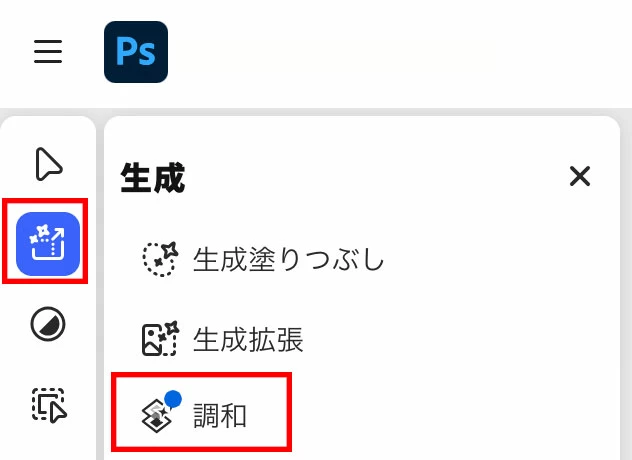
- 作成された3つのバリエーションから最適なものを選んでください。
Photoshop iPhone版での使用方法:
- 背景になる画像をPhotoshop iPhone版で開きます
- 追加したいオブジェクトを取り込みます。(新しいレイヤーとして追加されます。)
- オブジェクト画像に背景がある場合は「アクション」の「背景を削除」をクリックします。
- レイヤーパネルでオブジェクト画像のレイヤーのピクセルレイヤーを選択します。(上方にある図の「コチラ」を参照)
- オブジェクトのサイズや位置を調整します
- 「アクション」から下図のように「調整」ボタンを選んでクリック
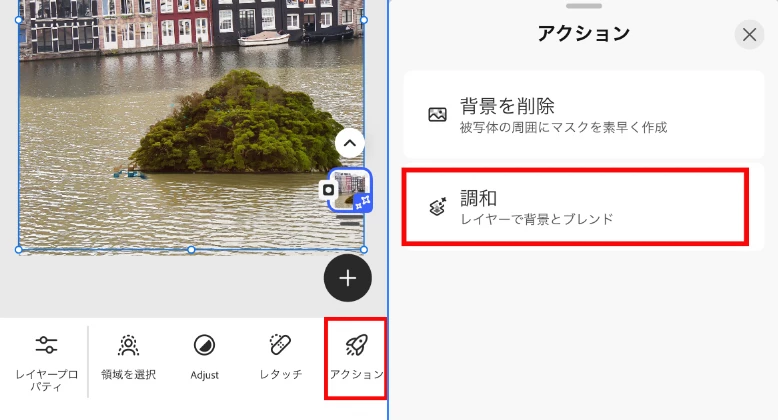
- 作成された3つのバリエーションから最適なものを選んでください。
オブジェクトは背景とシームレスにブレンドされ、結果は新レイヤーとして表示されます。
「調和」は1度の調和で生成クレジット1を消費します。
取り入れられたオブジェクトと背景の内容を解析し、カラー、ライティング、影、トーンを調整してシームレスなコンポジションを生成します。これまでマニュアルで行っていた時間のかかる編集が数クリックで行え、時間短縮になります。デザイナーのシュールなコンポジット、マーケティングのキャンペーンのビジュアル、デジタルアーティストのユニークなシーンの実験などにもお使いいただけます。ハイクオリティでリアリスティックなコンポジットをスピーディーに直感的に効果的に行え、これまでにない結果を実感いただけます。
お使いいただき、ご感想やリクエスト、質問をこのスレッドでお知らせください。
よろしくお願いします。
 AdChoices