Known Participant
November 4, 2019
Answered

フォトショップエレメンツ14でモップアップを使う

  • November 4, 2019
  • 2 replies
  • 747 views

こんばんは。


フォトショップエレメンツ14を使って、モップアップで三つ折りパンフレット画像を編集したいです。

フォトショップエレメンツは、ほとんど使ったことがないので、よくわかりません。


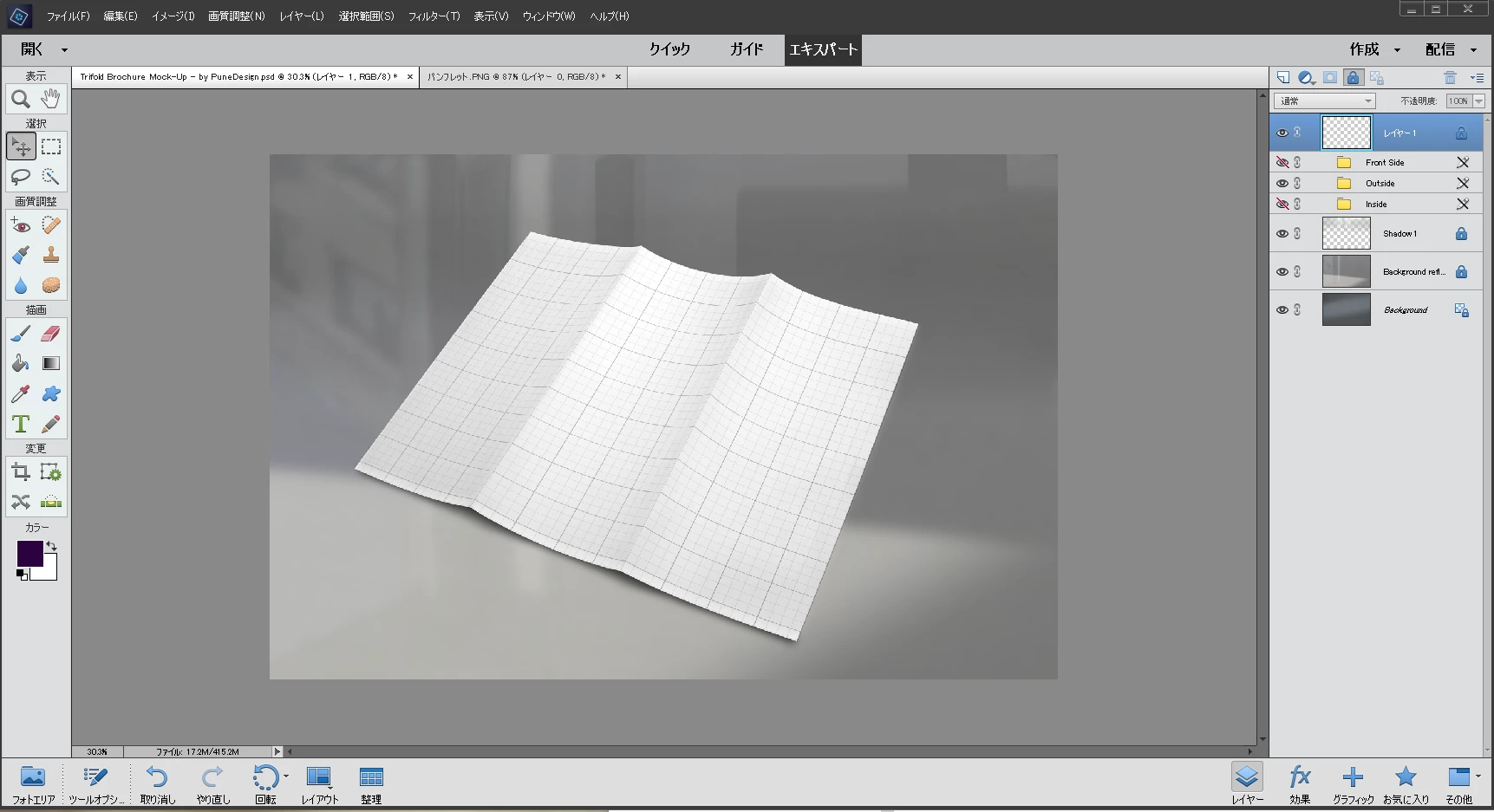
フォトショップエレメンツに、フリーのサイトからモップアップ素材を表示させることはできたのですが、

取り込みたい三つ折りパンプレットを挿入することが出来ません。

挿入と編集の方法を教えて頂けると助かります。


モップアップのダウンロードサイト

http://www.pune-design.com/portfolios/trifold-brochure-mockup-freebie/


ここまでは自力で出来ました。↓


どうぞよろしくお願いいたします。


やんばるみつばち
    This topic has been closed for replies.
    Correct answer 150kw

    こんばんは、やんばるみつばちさん


    試したところ、このような曲面を表現した画像を作成するには、スマートオブジェクト機能が必要です。

    残念ながら、Photoshop Elementsには、スマートオブジェクト機能がありませんので、ご提示の様な画像は作成できません。


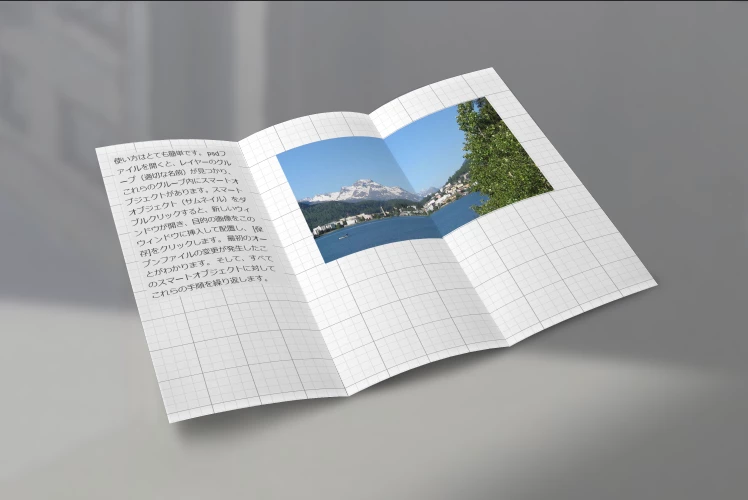
    参考ですが、Photoshopを使用すれば作成可能です。下図を参照ください。

    作成方法を簡単に説明しますと、

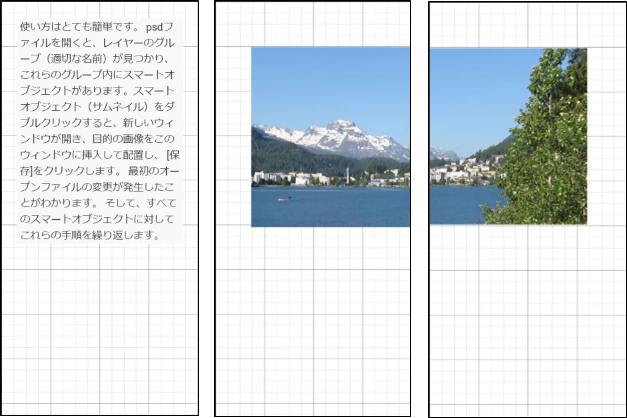
    ①曲面をスマートオブジェクト機能で平面に変換します。この場合は縦に3分割します。

    ②貼り付ける画像を、各平面にコピー&ペーストし、位置・サイズを調整します。

    この例では、分割の両方にまたがる場合は、位置・サイズ合わせが大変です。この作業容易化のためマス目が書かれています。

    ③平面を曲面に直します。


    ※それにしても、やんばるみつばちさんは本の表紙と言いモック集めが得意のようですね、どこで情報を仕入れていますか。


    2 replies

    150kw
    Community Expert
    150kwCommunity ExpertCorrect answer
    Community Expert
    November 5, 2019

    こんばんは、やんばるみつばちさん


    試したところ、このような曲面を表現した画像を作成するには、スマートオブジェクト機能が必要です。

    残念ながら、Photoshop Elementsには、スマートオブジェクト機能がありませんので、ご提示の様な画像は作成できません。


    参考ですが、Photoshopを使用すれば作成可能です。下図を参照ください。

    作成方法を簡単に説明しますと、

    ①曲面をスマートオブジェクト機能で平面に変換します。この場合は縦に3分割します。

    ②貼り付ける画像を、各平面にコピー&ペーストし、位置・サイズを調整します。

    この例では、分割の両方にまたがる場合は、位置・サイズ合わせが大変です。この作業容易化のためマス目が書かれています。

    ③平面を曲面に直します。


    ※それにしても、やんばるみつばちさんは本の表紙と言いモック集めが得意のようですね、どこで情報を仕入れていますか。


    Known Participant
    November 5, 2019

    150kwさま


    こんばんは。

    いつもお世話になっています。

    今回もありがとうございます。

    フォトショップを使うことで作成することが可能ということが分かりました。

    作成方法の説明もありがとうございました。

    ひとつひとつの工程の操作方法がよくわからないので、まずはそれを調べながら挑戦していきたいと思います。

    道のりは遠いですが、少しづつ前進したいと思います。


    モップアップ素材は、日本よりも外国の方がいろいろとありそうです。

    私は、英語はからっきし苦手ですが、Google翻訳機能を利用して、キーワードとなる言葉を英語に変換して、それを検索窓に張り付けて調べ見つけています。


    例えば、キーワード「三つ折りチラシ モップアップ フリー」とグーグル翻訳に入力すると「Tri-fold flyer mockup Free」と翻訳されます。それを検索窓で画像検索して、気に入った画像からいろいろと見つけることが出来ます。


    よろしければお試しください。


    いつもありがとうございます!


    やんばるみつばちより

    150kw
    Community Expert
    Community Expert
    November 6, 2019

    こんにちは


    >フォトショップを使うことで作成することが可能ということが分かりました。

    もし、Photoshopもお持ちならお試しください。


    >ひとつひとつの工程の操作方法がよくわからないので、・・・、少しづつ前進したいと思います。

    操作方法は、ダウンロードして画像ファイルが入っていたのと同じフォルダーにある「Help File.pdf」ファイルに記載されています。また私が貼ったスクリーンショットの三つ折りチラシの左ページに日本語にGoogle翻訳したものを貼り付けてあります。ブラウザを200~300%に拡大すれば読めます。

    レイヤーを非表示にすれば、背景を消したり、マス目を消したりできます。


    >例えば、キーワード「三つ折りチラシ モップアップ フリー」・・・よろしければお試しください。

    そういうふうにして調べられたのですね。勉強になります。試してみたところ、ホント、たくさんヒットしました。


    99jon
    Legend
    November 4, 2019

    I think the mock-up is designed to be used in Photoshop CC but you have been able to open the PSD file in Elements. I assume you have turned off text & other content by clicking the layer eyeball icon which are shown struck through in red. You could try creating new layers to add your own content. Copy & paste may work, then transform to fit. I suggest creating separate layers for each of the three pages.

    Known Participant
    November 5, 2019

    To 99jon

    私の投稿に良いヒントを与えて下さりありがとうございました。

    3つのページごとに個別のレイヤーを作成することを挑戦したいと思います。

    アドバイスを感謝いたします。

    やんばるみつばちより