maikos55855833
Participant
July 3, 2018
解決済み

メモリ(RAM)が足りません。というメッセージがでます。

  • July 3, 2018
  • 返信数 3.
  • 21705 ビュー

ウィンドウズ10、エレメンツ15を使用しています。

1か月前までは、正常に使えていたのですが、突然メモリが足りませんというメッセージが出てきて操作できません。

コピースタンプは使えるのですが、その他のツールは操作ができないです。

どうしてでしょうか?

どなたか解決方法を教えていただけませんか?

よろしくお願いします。

このトピックへの返信は締め切られました。
解決に役立った回答 150kw

お早うございます、maikos55855833さん

最近この類のトラブルが散見できますね。

Adobeから下記リンクの文書がリリースされていますので、ご覧になりながら対応してください。

エラー: 50 から 8 の整数を入力してください | Elements | Windows 10

上記Adobeの文書は添付図が英語だったり、文字が小さくて読みづらかったりしますので、下記書き込みも合わせてご覧になってください。印刷して見ながら行うと良いです。

この方法はレジストリーを操作しますので、慎重に行ってください。またAdobeの文書には万一のことを考えレジストリーのバックアップを取るよう記載があります。

もし、PCにあまり自信がない場合は、友知人で詳しい方がいらっしゃったら、指導を受けながら行うと良いです。

英数字の入力は半角で、また英字は大文字と小文字がありますので、間違わないようにしてください。

①PCに搭載されているメモリー量を調べます。4GB、8GB、12GB、16GB等となっているかと思います。⑦項でこの値を使用します。

②キーボードで「Windows 」キーと「R」 キーを同時に押して「ファイル名を指定して実行」ウィンドウを開き、「regedit」と半角で入力して「OK」をクリックします。

③開いた「レジストリ エディタ」ウィンドウで、

「コンピューター¥HKEY_CURRENT_USER¥Software¥Adobe¥Photoshop Elements¥15.0

と選択します。

下図はPhotoshop Elements 2018の場合ですので「16.0」を選択していますが、maikos55855833さんの場合は、Photoshop Elements 15ですので、「15.0」を選択してください。
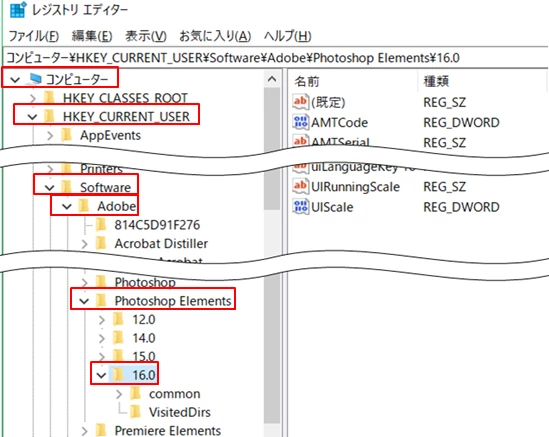
④「15.0」バージョンのフォルダーの上で右クリックし、開いたコンテキストメニューから、「新規」→「DWORD(32ビット)値」を選択します。

maikos55855833さんの場合は、ここも「15.0」です。
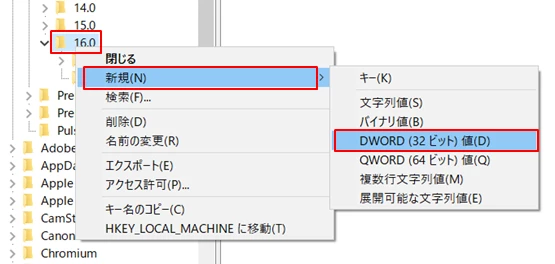
⑤「レジストリ エディタ」ウィンドウの右側部に、レジストリキー入力部が追加されますので、「OverridePhysicalMemoryMB」と半角で入力して「Enter」を押します。
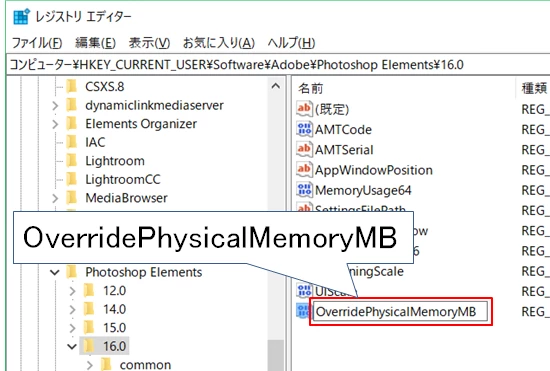
⑥新規に作成されたレジストリキーの上で右クリックし、開いたコンテキストメニューから「修正」を選択します。
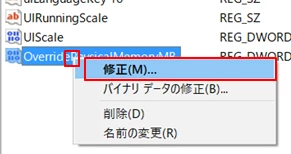
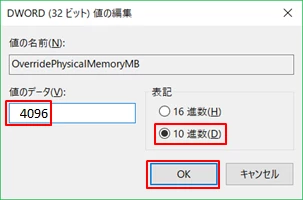
⑦開いた「DWORD(32ビット)値の編集」ウィンドウで、「表記」は「10進数」を選択後、「値のデータ」に数値を入力して「OK」をクリックします。

数値は、PCに搭載されているメモリー量(GB)に1024を乗じた数で、4GBなら「4096」、8GBなら「8192」、12GBなら「12288」、16GBなら「16384」、32GBなら「32768」です。
以上で終了です。


返信数 3

Participant
October 18, 2021

再起動すると、DWORDの値のデーターが、1000で16進数になって、4096と10進数になりません。

なぜか、教えていただけますか?

maikos55855833
Participant
July 4, 2018

150Kwさん、こんにちは。

とても親切に解説・手順を本当にありがとうございました。

無事に解決しました。

とても感謝しています。

150kw
Community Expert
Community Expert
July 4, 2018

こんばんは

直って良かったです。

ところで、メモリー搭載量は4GBでしたか。

章吉高91065637
Participant
July 10, 2018

こんにちは私もこのメッセージが出てどうにもならなくて困ってましたが説明の通り行ったら解決出来ました。

ありがとうございました。

私のはWindows10 64ビットですがDWORD(32ビット)で構わないですよね?

150kw
Community Expert
150kwCommunity Expert解決!
Community Expert
July 3, 2018

お早うございます、maikos55855833さん

最近この類のトラブルが散見できますね。

Adobeから下記リンクの文書がリリースされていますので、ご覧になりながら対応してください。

エラー: 50 から 8 の整数を入力してください | Elements | Windows 10

上記Adobeの文書は添付図が英語だったり、文字が小さくて読みづらかったりしますので、下記書き込みも合わせてご覧になってください。印刷して見ながら行うと良いです。

この方法はレジストリーを操作しますので、慎重に行ってください。またAdobeの文書には万一のことを考えレジストリーのバックアップを取るよう記載があります。

もし、PCにあまり自信がない場合は、友知人で詳しい方がいらっしゃったら、指導を受けながら行うと良いです。

英数字の入力は半角で、また英字は大文字と小文字がありますので、間違わないようにしてください。

①PCに搭載されているメモリー量を調べます。4GB、8GB、12GB、16GB等となっているかと思います。⑦項でこの値を使用します。

②キーボードで「Windows 」キーと「R」 キーを同時に押して「ファイル名を指定して実行」ウィンドウを開き、「regedit」と半角で入力して「OK」をクリックします。

③開いた「レジストリ エディタ」ウィンドウで、

「コンピューター¥HKEY_CURRENT_USER¥Software¥Adobe¥Photoshop Elements¥15.0

と選択します。

下図はPhotoshop Elements 2018の場合ですので「16.0」を選択していますが、maikos55855833さんの場合は、Photoshop Elements 15ですので、「15.0」を選択してください。

④「15.0」バージョンのフォルダーの上で右クリックし、開いたコンテキストメニューから、「新規」→「DWORD(32ビット)値」を選択します。

maikos55855833さんの場合は、ここも「15.0」です。

⑤「レジストリ エディタ」ウィンドウの右側部に、レジストリキー入力部が追加されますので、「OverridePhysicalMemoryMB」と半角で入力して「Enter」を押します。

⑥新規に作成されたレジストリキーの上で右クリックし、開いたコンテキストメニューから「修正」を選択します。

⑦開いた「DWORD(32ビット)値の編集」ウィンドウで、「表記」は「10進数」を選択後、「値のデータ」に数値を入力して「OK」をクリックします。

数値は、PCに搭載されているメモリー量(GB)に1024を乗じた数で、4GBなら「4096」、8GBなら「8192」、12GBなら「12288」、16GBなら「16384」、32GBなら「32768」です。

以上で終了です。
