Inspiring
November 28, 2024
Answered

写真の周辺ぼかしができない

  • November 28, 2024
  • 2 replies
  • 720 views

Photoshop Elements 2021で写真の周辺ぼかしを加えようとして、次の操作でメニューが出てこなくなりました。

ぼかし範囲を設定 → [選択範囲を反転] → [選択範囲を変更]

と操作し、次に出るメニューの中に[境界をぼかす]が見えません。

 アプリに何か異常が出たのでしょうか、それとも操作に何か誤りがあるのか、お教えいただきたいと思います。

    This topic has been closed for replies.
    Correct answer KAMEKAMEHA

    こんばんは


    >[OK]まで操作すると元の写真が拡大した状態で元の写真のままが表示され、選択した範囲の線など何もなくなっています。

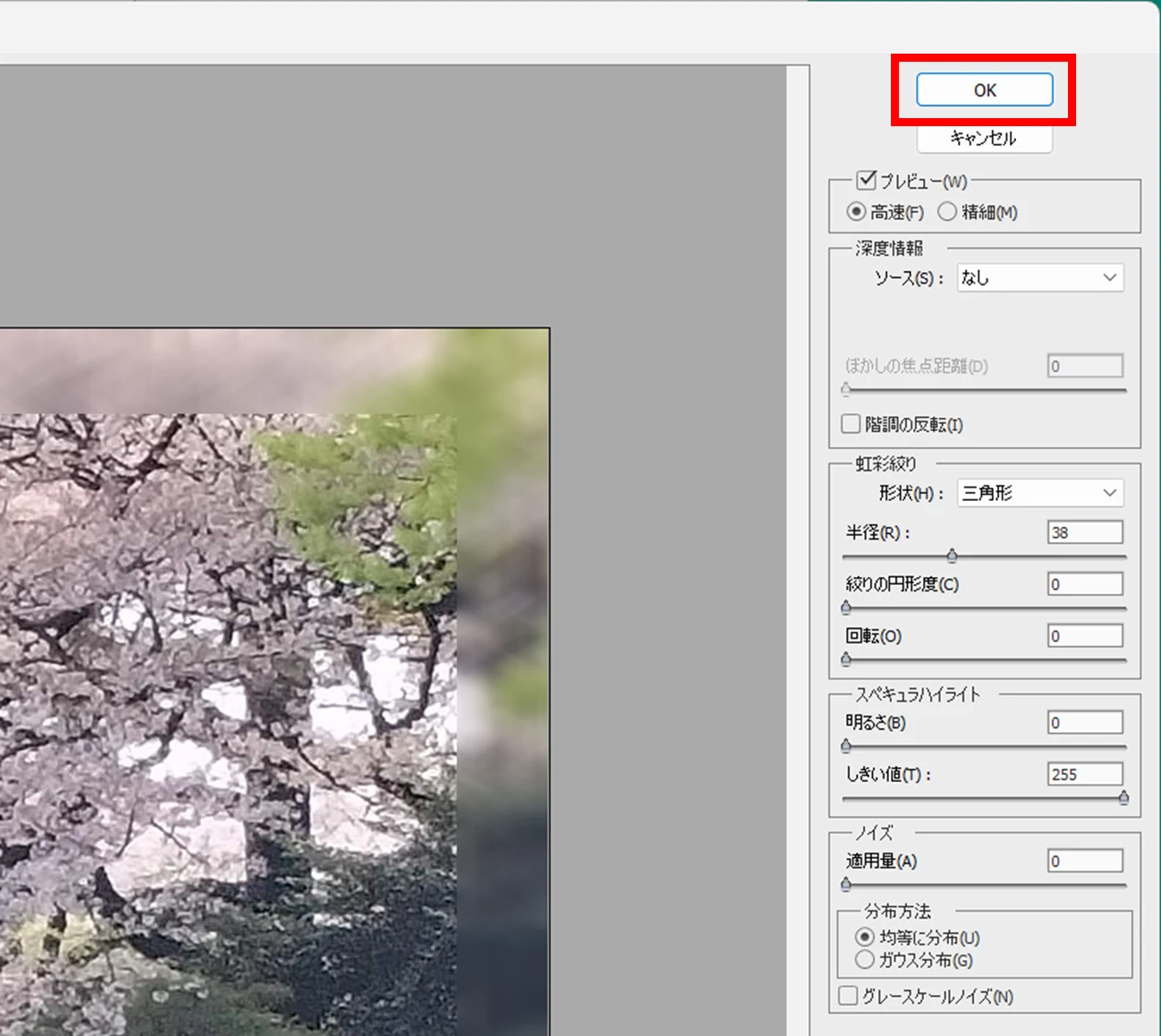
    全画面の状態で右側にある各項目を調整してぼかし程度を調整します。下図と同様に設定してみてください。

    設定が終わったら「OK」をクリックします。


    「OK」をクリックすると
    元の画面のサイズに戻ります。
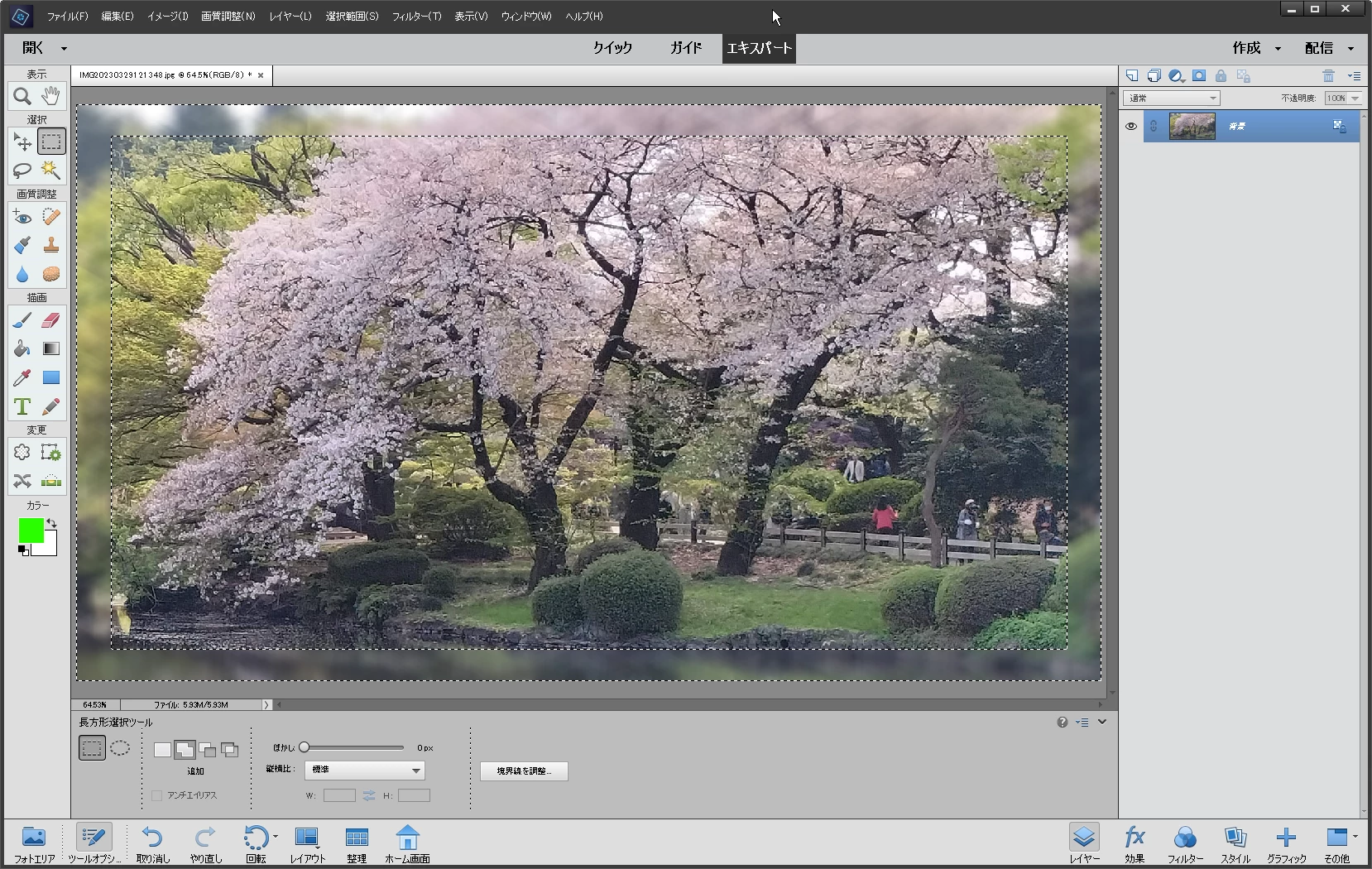
    このぼかしは、元の絵とぼかしの部分とがはっきりしているぼかしですね。徐々にぼけるようにする方法は見つかりませんでした。


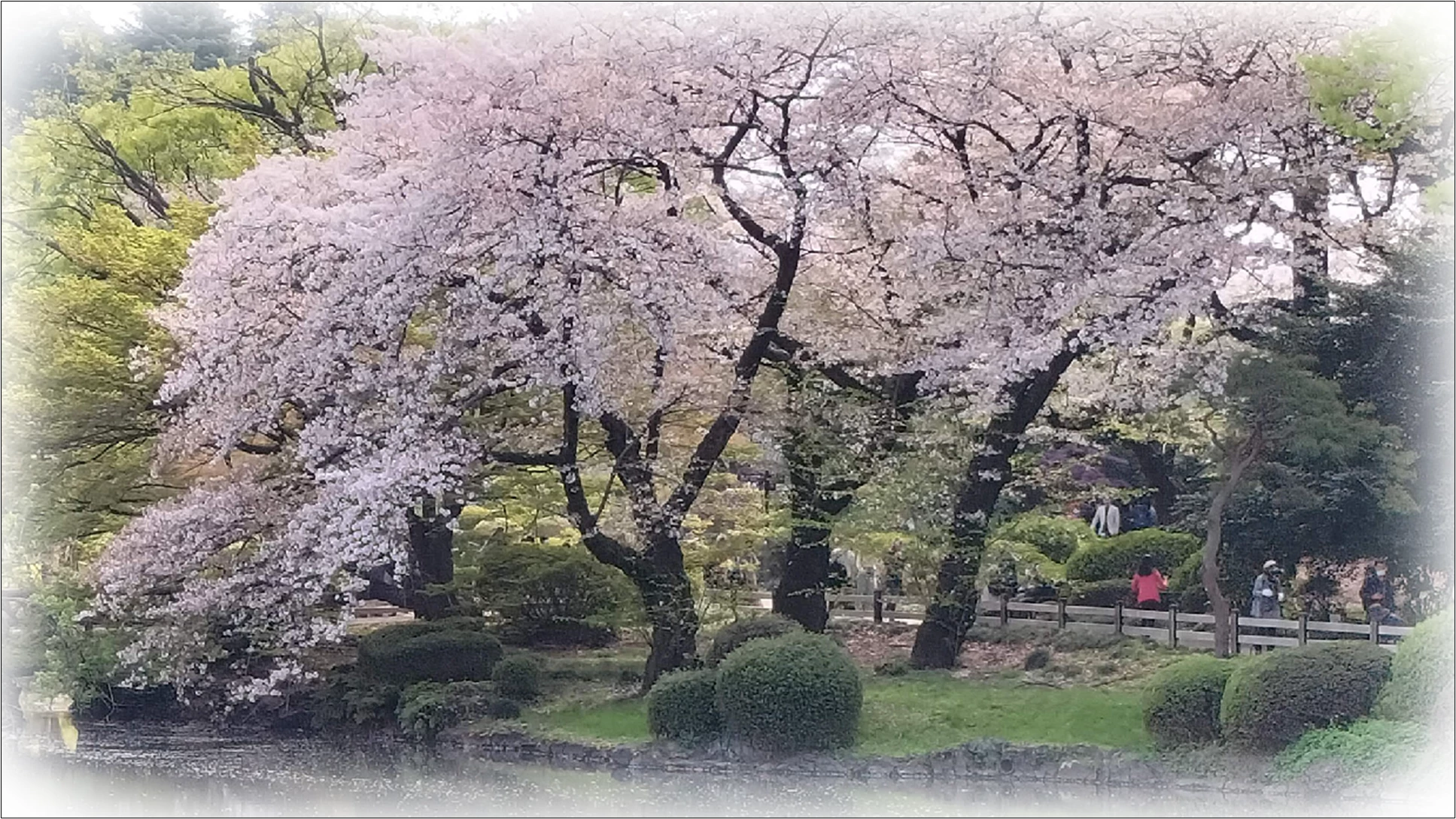
    また下図のようにぼかす場合はその旨連絡ください。説明します。


    150kw さま、重ねてのご教示有難うございます。

     [ぼかし(レンズ)]を選んだとき右側に現れる表の中の調整項目をいろいろ動かして試したのですが、それぞれの項目の意味を理解していないためか、望みの結果が全く得られませんでした。

     やむを得ず、別に次の方法を試しました。写真の選択範囲の反転を戻した上、画面の下にある(添付図)中の右にある[境界線を調整]を開いて調整したところ希望のぼかしに近い状態のものが得られました。取り合えずこれを使用しようかと考えています。


    2 replies

    katayanagi51
    Community Expert
    Community Expert
    November 28, 2024

    例えば昨日の操作ではメニューにあったのに今日はなくなっていた,みたいなことなのかしら…?

    Photoshop Elementsは使ったことがないのですが,ココ(下記リンク)などを見ると,[選択範囲を変更]の中には[境界をぼかす]は元々ないように思いました([選択範囲を変更]の上にある)。


    写真の周りの境界線をぼかしてみよう(Photoshop Elements) 

    画像の角を丸くしてみよう(Photoshop Elements) 


    ちなみに,Photoshopの場合は[選択範囲を変更]の中に[境界をぼかす]があります。


    Inspiring
    November 28, 2024

    katayanagi51さま、ご教示有難うございました。

    Photoshop Elementsには[選択範囲を変更]の中には[境界をぼかす]はないのですね。

    Photoshop Elementsでは、代わりに150kwさまからのご回答にあったように、[フィルター]のほうにその機能があるということですね。ただ、[フィルター]のほうで試した結果ではメニューは出るのですが動作がしない結果になりました。

    150kw
    Community Expert
    Community Expert
    November 28, 2024

    こんにちは、KAMEKAMEHA さん


    ①「長方形選択ツール」等でぼかし範囲を設定 → メニューの「選択範囲」→「選択範囲を反転」を選択します。

    すると、選択範囲以外の周囲が選択されます。


    ②メニューの「フィルター」→「ぼかし」→「ぼかし(レンズ)」を選択します。


    ③右側のパラメーターで、ぼかし加減を調整し、「OK」をクリックします。


    下記リンクも併せてご覧いただけますか。

    https://helpx.adobe.com/jp/photoshop-elements/kb/cq05130511.html#:~:text=%E9%81%B8%E6%8A%9E%E7%AF%84%E5%9B%B2%EF%BC%8F%E9%81%B8%E6%8A%9E%E7%AF%84%E5%9B%B2%E3%82%92,OK%E3%80%8D%E3%82%92%E3%82%AF%E3%83%AA%E3%83%83%E3%82%AF%E3%81%97%E3%81%BE%E3%81%99%E3%80%82


    また型抜きを使用すれば下図のようにぼかしを付けることができます。


    Inspiring
    November 28, 2024

    150kwさま、ご教示ありがとうございます。

    [ぼかし(レンズ)]のほうを試してみましたが、[OK]まで操作すると元の写真が拡大した状態で元の写真のままが表示され、選択した範囲の線など何もなくなっています。
    次に、[ぼかし(レンズ)]のほうも上と同様の結果しか出ませんでした。
    何か操作上誤りがあるのでしょうか?
    150kw
    Community Expert
    Community Expert
    November 28, 2024

    こんばんは


    >[OK]まで操作すると元の写真が拡大した状態で元の写真のままが表示され、選択した範囲の線など何もなくなっています。

    全画面の状態で右側にある各項目を調整してぼかし程度を調整します。下図と同様に設定してみてください。

    設定が終わったら「OK」をクリックします。


    「OK」をクリックすると

    元の画面のサイズに戻ります。

    このぼかしは、元の絵とぼかしの部分とがはっきりしているぼかしですね。徐々にぼけるようにする方法は見つかりませんでした。


    また下図のようにぼかす場合はその旨連絡ください。説明します。