Ta23page
Participant
December 20, 2017
Answered

2つ以上の画像を貼り、出力する方法を教えてください。

  • December 20, 2017
  • 1 reply
  • 495 views

PSを使用し、2つの画像(Tif や Jpgなど)を同じ大きさ 8cm x 6cm とかにして、それをA4サイズの紙にプリント(余白を任意指定して)する方法を教えてください。その際にいずれの画像にも手を加えたいのですが(レイヤーを使って)どなたか教えてください。

    This topic has been closed for replies.
    Correct answer 150kw

    こんばんは、Ta23pageさん

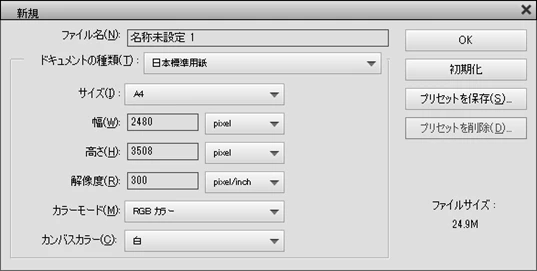
    ①白紙ファイルを作成します。A4サイズを指定し、幅・高さは単位pixelで入力します。解像度は印刷の品質に応じて決めてください。ここでは300ppiにしました。

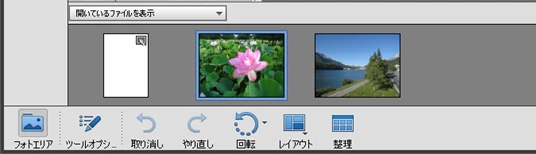
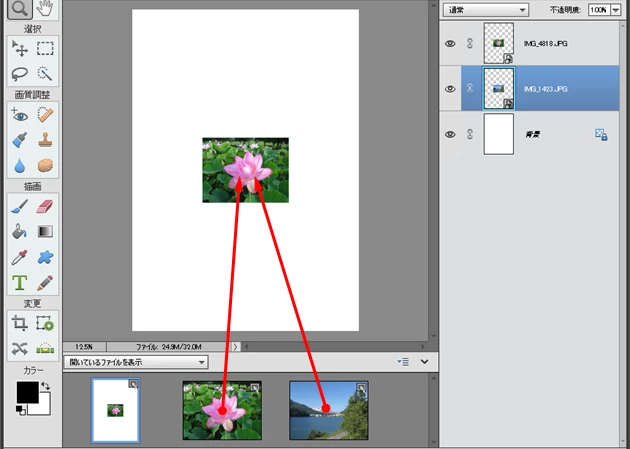
    2枚の画像を読み込みます。フォトエリアを開くと下図のようになります。

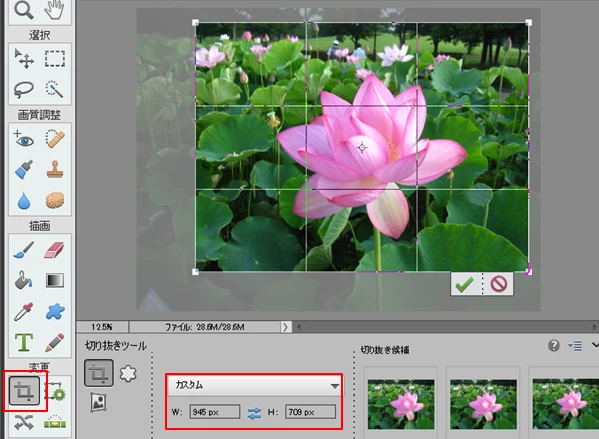
    ③蓮の花の画像を白紙ファイルへドラッグ&ドロップします。続いて、「切り抜きツール」を選択すると画像内に枠が表示されます。「サイズ」を「カスタム」にして、「w;945 px」(8cm)と「H;709 px」(6cm)のように数値(比例計算で算出します)と単位を入力します。

    枠のハンドルをドラッグして最適な画角にし、✔印をクリックします。

    すると、画像が最適な画角で、「w;945 px」と「H;709 px」のサイズで切り取られます。

    ④もう一方の画像に対しても、同様に行います。

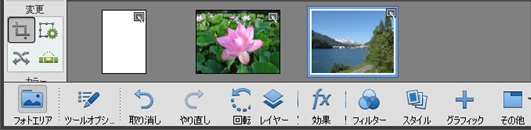
    フォトエリアは下図のように表示されます。

    ⑤白紙ファイルを表示し、2個の画像をフォトエリアから白紙ファイルのほぼ真ん中にドラッグ&ドロップします。

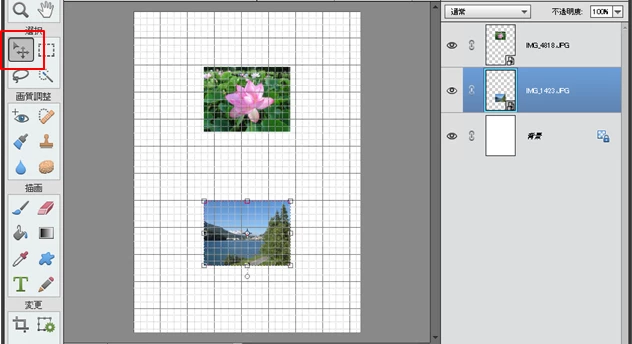
    ⑥「レイヤー」パネルで画像を選択し、「移動ツール」で画像を最適な位置に移動します。これを2個の画像に対して行います。この時グリッドを表示させると作業しやすいです。

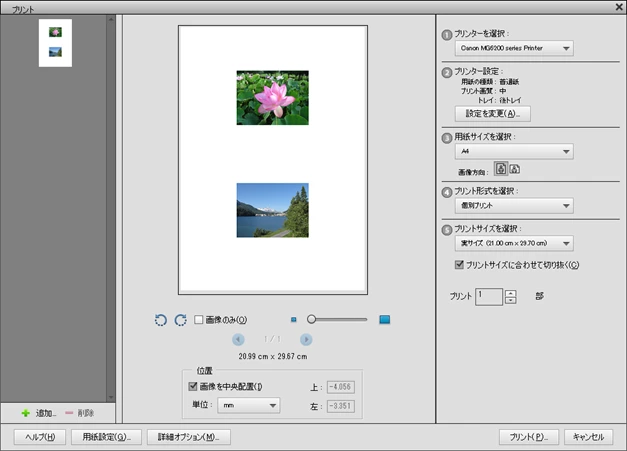
    ⑦プリンターの設定を行い、印刷します。下図はキャノンの場合です。

    私、印刷しましたが、A4サイズ用紙に横8cm、縦6cmで印刷できました。

    1 reply

    150kw
    Community Expert
    150kwCommunity ExpertCorrect answer
    Community Expert
    December 20, 2017

    こんばんは、Ta23pageさん

    ①白紙ファイルを作成します。A4サイズを指定し、幅・高さは単位pixelで入力します。解像度は印刷の品質に応じて決めてください。ここでは300ppiにしました。

    2枚の画像を読み込みます。フォトエリアを開くと下図のようになります。

    ③蓮の花の画像を白紙ファイルへドラッグ&ドロップします。続いて、「切り抜きツール」を選択すると画像内に枠が表示されます。「サイズ」を「カスタム」にして、「w;945 px」(8cm)と「H;709 px」(6cm)のように数値(比例計算で算出します)と単位を入力します。

    枠のハンドルをドラッグして最適な画角にし、✔印をクリックします。

    すると、画像が最適な画角で、「w;945 px」と「H;709 px」のサイズで切り取られます。

    ④もう一方の画像に対しても、同様に行います。

    フォトエリアは下図のように表示されます。

    ⑤白紙ファイルを表示し、2個の画像をフォトエリアから白紙ファイルのほぼ真ん中にドラッグ&ドロップします。

    ⑥「レイヤー」パネルで画像を選択し、「移動ツール」で画像を最適な位置に移動します。これを2個の画像に対して行います。この時グリッドを表示させると作業しやすいです。

    ⑦プリンターの設定を行い、印刷します。下図はキャノンの場合です。

    私、印刷しましたが、A4サイズ用紙に横8cm、縦6cmで印刷できました。