
Participant
October 13, 2024
Answered

Elements Organizerを起動させないようにしたいです。

  • October 13, 2024
  • 1 reply
  • 810 views

Photoshop Elements 15を利用しておりますが、WindowsPCでElementsの

ショートカットアイコンをクリックすると、必ずElements Organizerが起動してしまいます。

そのため、毎回、Elements Organizer経由でElements 15を開く形になるのですが、私は、

Elements Organizerは利用していませんので、いつも本当に煩わしくて困っております。

Elements Organizerだけを削除するか、あるいは、 Elements 15アイコンクリック時に、

Elements Organizerを起動させないようにする方法をご教示願えませんでしょうか。

どうぞよろしくお願いします。
This topic has been closed for replies.
Correct answer 150kw

こんばんは


>デスクトップとタスクバーにある、どちらのAdobe Photoshop Elements 15アイコンをクリックしても、Elements Organizerが立ち上がってしまいます…。


そのアイコンはご自身で設定したのでしょうか。そして設定したときからElements Organizerが立ち上がっていたのでしょうか。


次のように行えば、Photoshop Elements 15のショートカットアイコンから起動できると思います。Windows 11での説明です。


①下記パスに従ってフォルダーを遡ります。

C:¥Program Files¥Adobe¥Photoshop Elements 15

②Photoshop Elements 15フォルダーに「PhotoshopElementsEditor.exe」ファイルがあります。

③そのファイルの上で右クリックし開いたコンテキストメニューから「ショートカットの作成」を選択します。

④開いた「ショートカット」ウィンドウで、そのまま「はい」をクリックします。

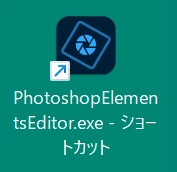
⑤デスクトップに「PhotoshopElementsEditor.exeショートカット」アイコンが作成されます。

⑥「PhotoshopElementsEditor.exeショートカット」アイコンをダブルクリックすると起動すると思います。


*2024年2~3月頃からElements系 2018?以前の古いバージョンで、PCの初期化や新PCへの切り替えの再インストール等で、ライセンス数オーバーの表示が出てインストールできないという症状が発生しています。今回の場合も最悪インストールできなくなるリスクもあることを承知の上で行ってみていただけますか。

1 reply

150kw
Community Expert
Community Expert
October 13, 2024

こんにちは、Sleepy13 さん


起動は次のどれから行っているでしょうか。

①「スプラッシュスクリーン」の「写真の編集」アイコンをクリック。

②「スプラッシュスクリーン」の「整理」アイコンをクリック。

③デスクトップまたはタスクバーの「Adobe Photoshop Elements 15」アイコンをクリック。

④デスクトップまたはタスクバーの「PhotoshopElementsEditor.exeショートカット」アイコンをクリック。

⑤上記でない場合は、その起動方法を教えていただけますか。


Participant
October 13, 2024

150kwさま


さっそくのレスポンスをいただき、本当にありがとうございます。
起動方法は③になります。デスクトップとタスクバーにある、どちらのAdobe Photoshop Elements 15
アイコンをクリックしても、Elements Organizerが立ち上がってしまいます…。

タスクバーには、別途、Elements Organizerも存在しております。何卒よろしくお願いいたします。

150kw
Community Expert
150kwCommunity ExpertCorrect answer
Community Expert
October 13, 2024

こんばんは


>デスクトップとタスクバーにある、どちらのAdobe Photoshop Elements 15アイコンをクリックしても、Elements Organizerが立ち上がってしまいます…。


そのアイコンはご自身で設定したのでしょうか。そして設定したときからElements Organizerが立ち上がっていたのでしょうか。


次のように行えば、Photoshop Elements 15のショートカットアイコンから起動できると思います。Windows 11での説明です。


①下記パスに従ってフォルダーを遡ります。

C:¥Program Files¥Adobe¥Photoshop Elements 15

②Photoshop Elements 15フォルダーに「PhotoshopElementsEditor.exe」ファイルがあります。

③そのファイルの上で右クリックし開いたコンテキストメニューから「ショートカットの作成」を選択します。

④開いた「ショートカット」ウィンドウで、そのまま「はい」をクリックします。

⑤デスクトップに「PhotoshopElementsEditor.exeショートカット」アイコンが作成されます。

⑥「PhotoshopElementsEditor.exeショートカット」アイコンをダブルクリックすると起動すると思います。


*2024年2~3月頃からElements系 2018?以前の古いバージョンで、PCの初期化や新PCへの切り替えの再インストール等で、ライセンス数オーバーの表示が出てインストールできないという症状が発生しています。今回の場合も最悪インストールできなくなるリスクもあることを承知の上で行ってみていただけますか。