西別府
Participant
March 20, 2019
Answered

Photoshop Elements 2018 合成

  • March 20, 2019
  • 1 reply
  • 1136 views

Photoshop Elements 2018です。複数の写真を1枚にしようとして、jpeg画像をドラッグすると別のタグが立ち上がってしまいできません。何が原因でしょうか。ご教授いただければ幸いです。

This topic has been closed for replies.
Correct answer 150kw

こんばんは、西別府さん

>複数の写真を1枚にしようとして、

次のように操作してみてください。

①複数の写真を読み込みます。ここでは3枚読み込みました。

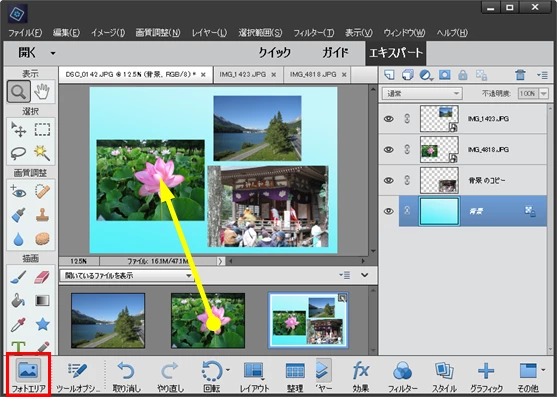
②「フォトエリア」アイコン(下図赤枠部)をクリックし、フォトエリアを開きます。フォトエリアには、読み込んだ写真のサムネールが表示されています。

③フォトエリアから各写真のサムネールをワークエリアにドラッグ&ドロップし、対象のレイヤーを選択して、メニューの「イメージ」→「サイズ変更」→「拡大・縮小」を選択すると写真の周囲にバウンディングボックスが表示されます。

④バウンディングボックスの四隅のハンドルをドラッグして、サイズを調整します。またバウンディングボックス内部をドラッグすれば位置の移動が出来ます。

下図は背景レイヤーを追加し、台紙を作成してみました。

※バウンディングボックスでサイズ調整と位置移動が完了したら、「✔」印をクリックし確定します。確定しませんと続く操作に移れません。

※再度、サイズ調整と位置移動を行う場合は、対象のレイヤーを選択後、メニューの「イメージ」→「サイズ変更」→「拡大・縮小」を選択します。するとバウンディングボックスが表示され、修正できます。

1 reply

150kw
Community Expert
150kwCommunity ExpertCorrect answer
Community Expert
March 20, 2019

こんばんは、西別府さん

>複数の写真を1枚にしようとして、

次のように操作してみてください。

①複数の写真を読み込みます。ここでは3枚読み込みました。

②「フォトエリア」アイコン(下図赤枠部)をクリックし、フォトエリアを開きます。フォトエリアには、読み込んだ写真のサムネールが表示されています。

③フォトエリアから各写真のサムネールをワークエリアにドラッグ&ドロップし、対象のレイヤーを選択して、メニューの「イメージ」→「サイズ変更」→「拡大・縮小」を選択すると写真の周囲にバウンディングボックスが表示されます。

④バウンディングボックスの四隅のハンドルをドラッグして、サイズを調整します。またバウンディングボックス内部をドラッグすれば位置の移動が出来ます。

下図は背景レイヤーを追加し、台紙を作成してみました。

※バウンディングボックスでサイズ調整と位置移動が完了したら、「✔」印をクリックし確定します。確定しませんと続く操作に移れません。

※再度、サイズ調整と位置移動を行う場合は、対象のレイヤーを選択後、メニューの「イメージ」→「サイズ変更」→「拡大・縮小」を選択します。するとバウンディングボックスが表示され、修正できます。

西別府
西別府Author
Participant
March 20, 2019

150kwさん

早急なご返答ありがとうございます。

ご指摘いただいたように、フォトエリアからドラッグインすると重ねることができました。

貴重なご意見、ありがとうございました。