



Photoshop Elements 2025を使用した合成方法について
いつもご利用いただきありがとうございます。
この記事では Photoshop Elements 2025 で導入された
「写真を合成」機能での合成方法について基本の操作となる
・合成画面の呼び出し方
・写真の追加
・追加した写真の編集(背景の削除)
についてご紹介します。
●写真を合成機能の呼び出し方
①
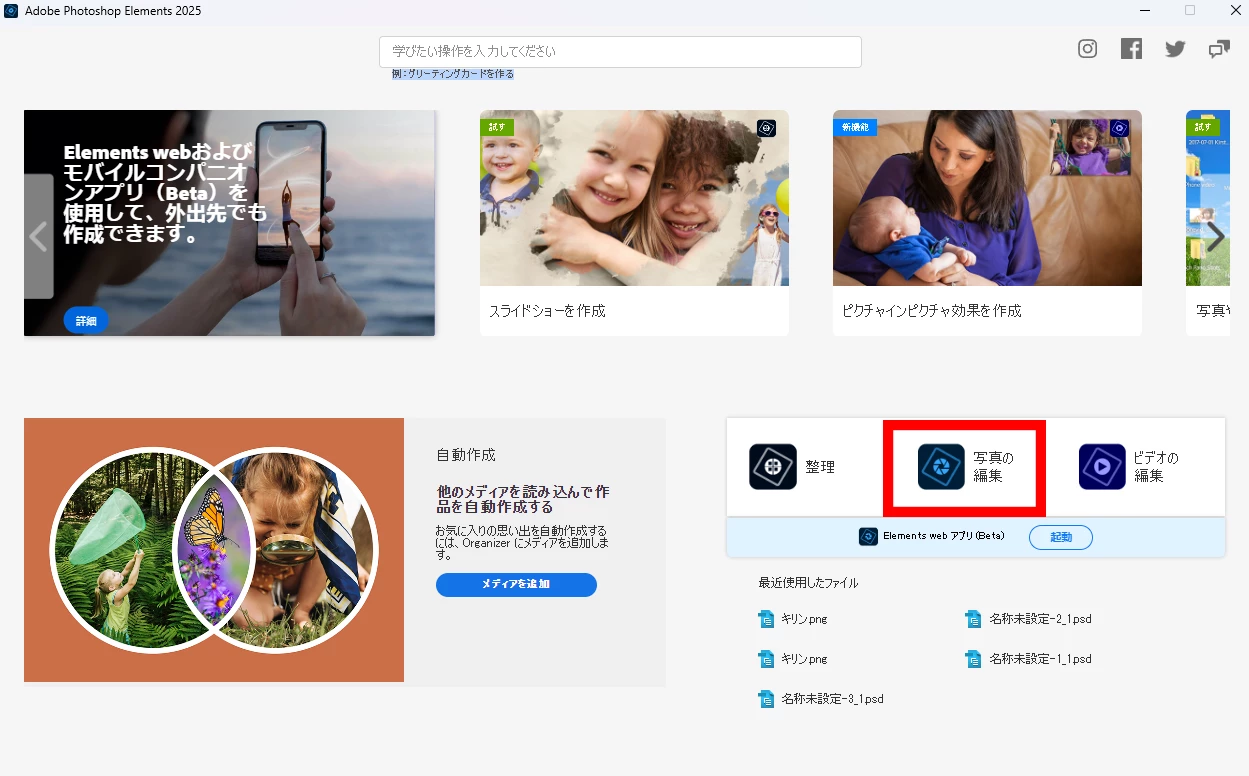
Photoshop Elements を起動し、スタートアップ画面で「写真の編集」を選択します。
②
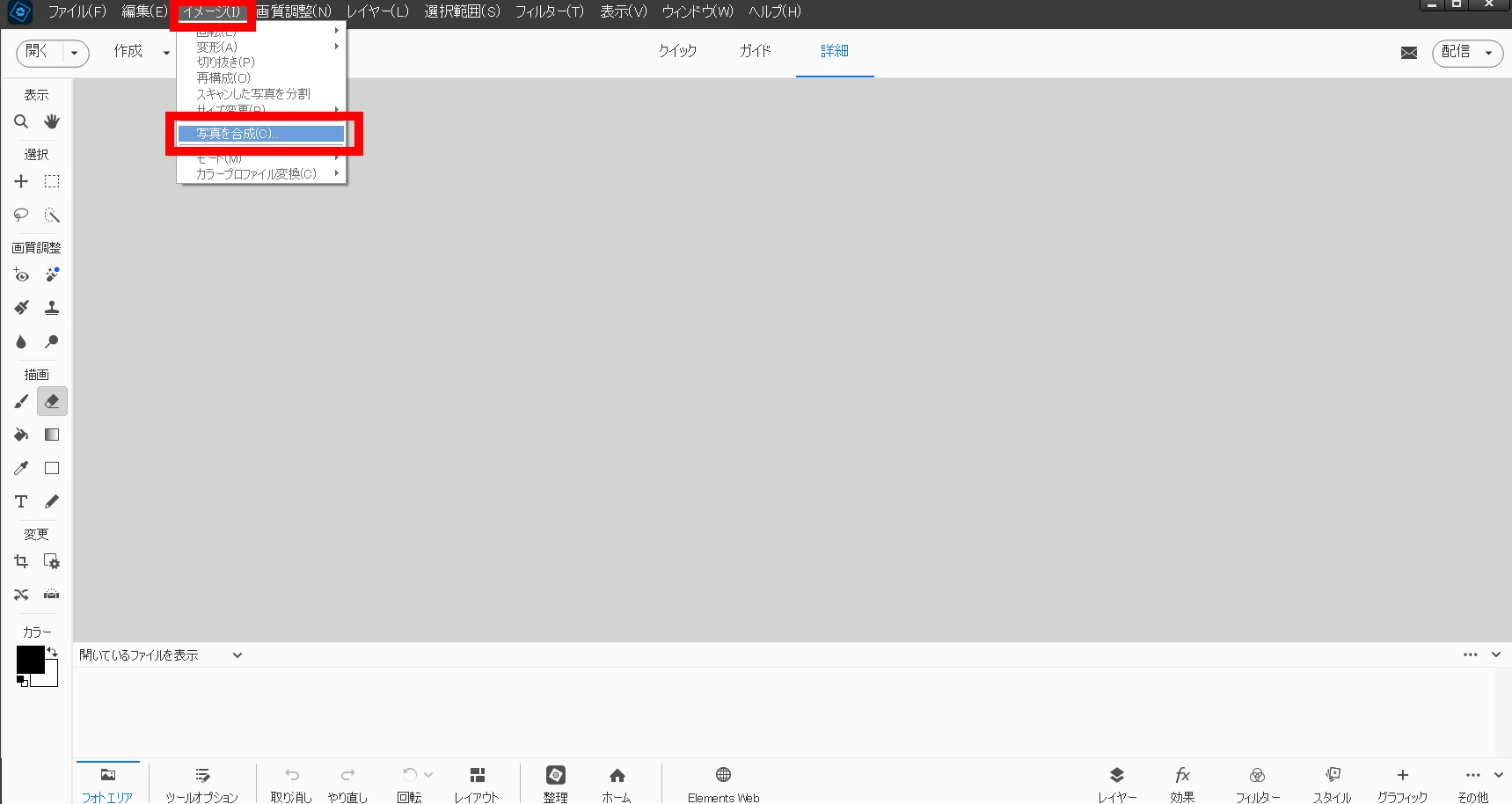
画面上部イメージ>写真を合成を選択します
③
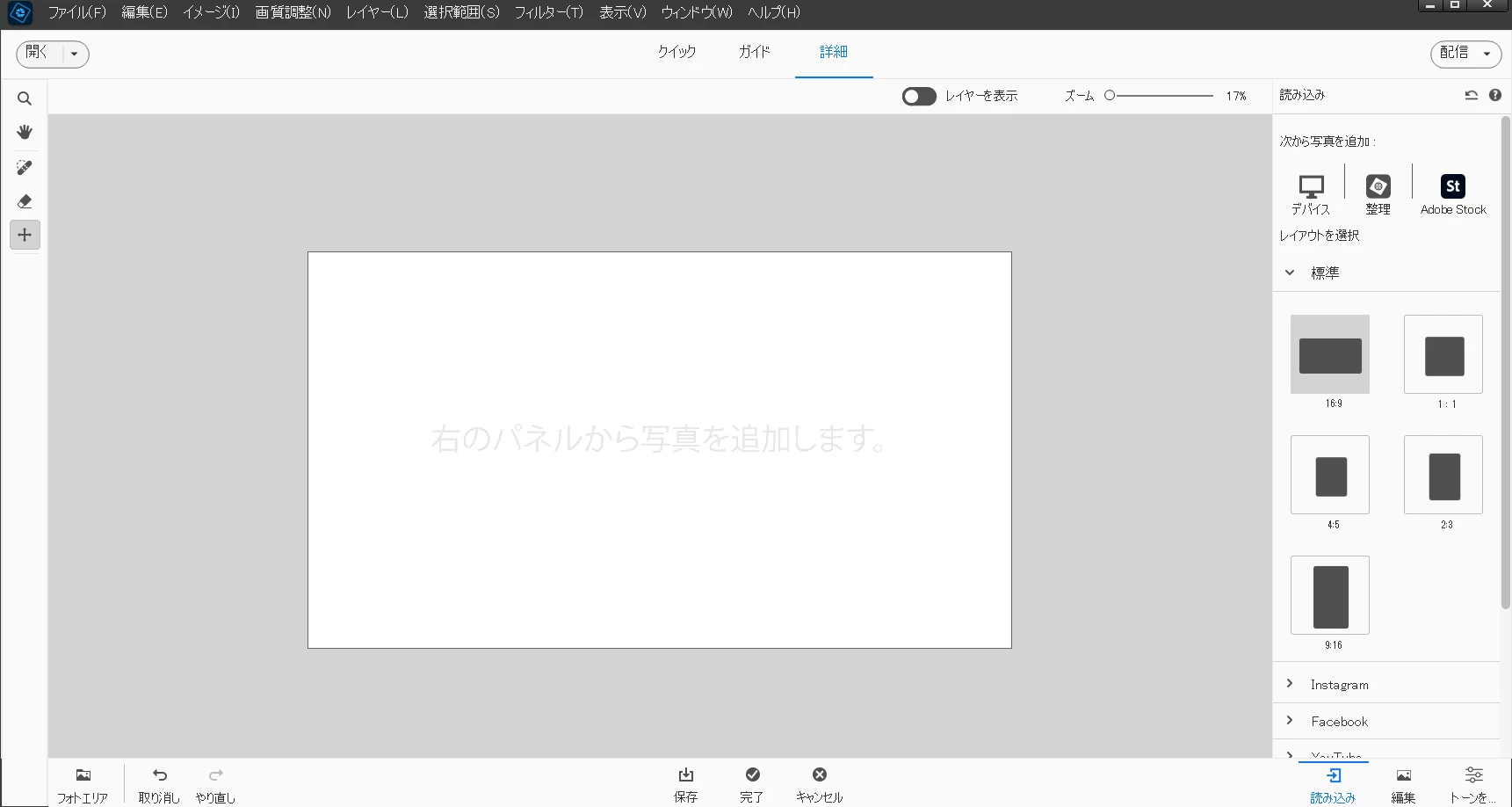
「写真を合成」画面が開けました。
●写真の追加
合成に使用する写真をPhotoshop Elements へ追加します。
①
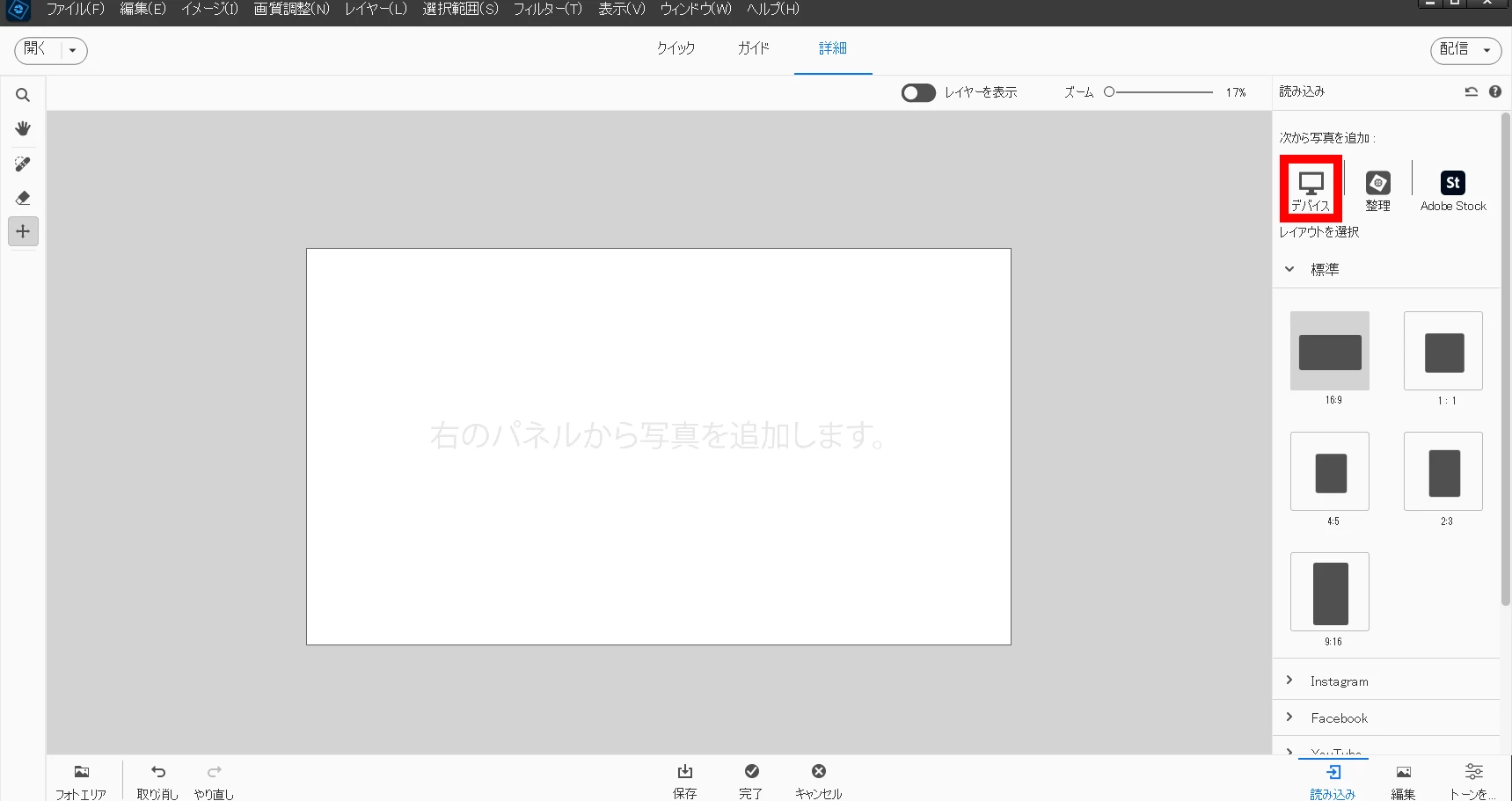
画面右上の「デバイス」を選択します。
②
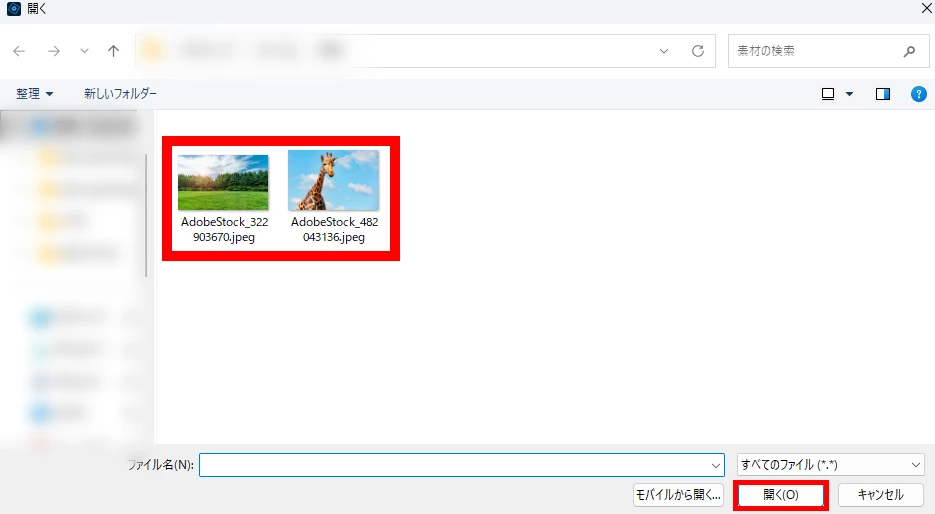
エクスプローラーの画面が開くので、合成に使用する写真を選択します。
画像のように
・背景を切り抜きたい写真
・背景に使用する写真
を選択し「開く」を選択します。
③
画面に2枚の写真が追加されました。
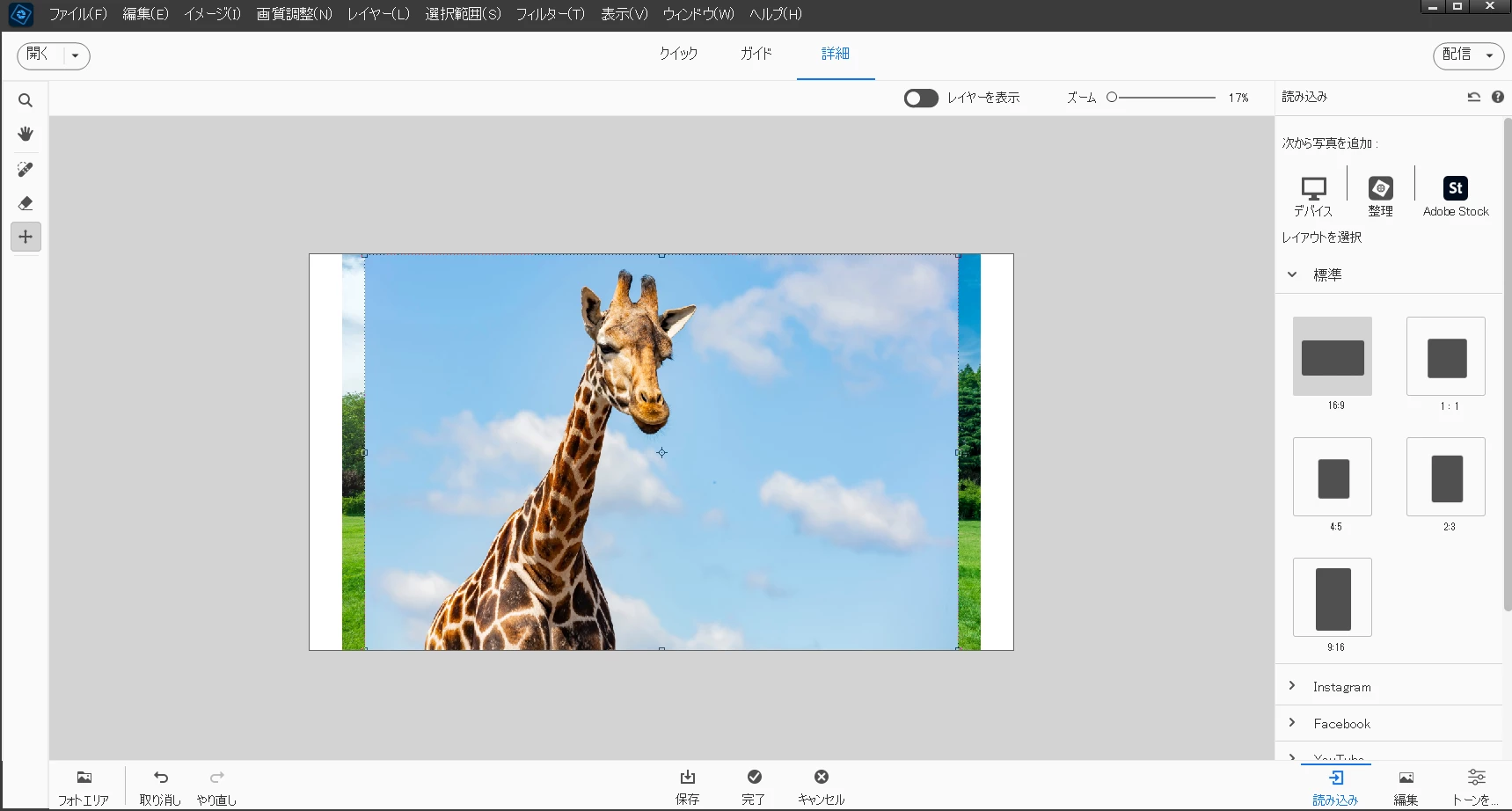
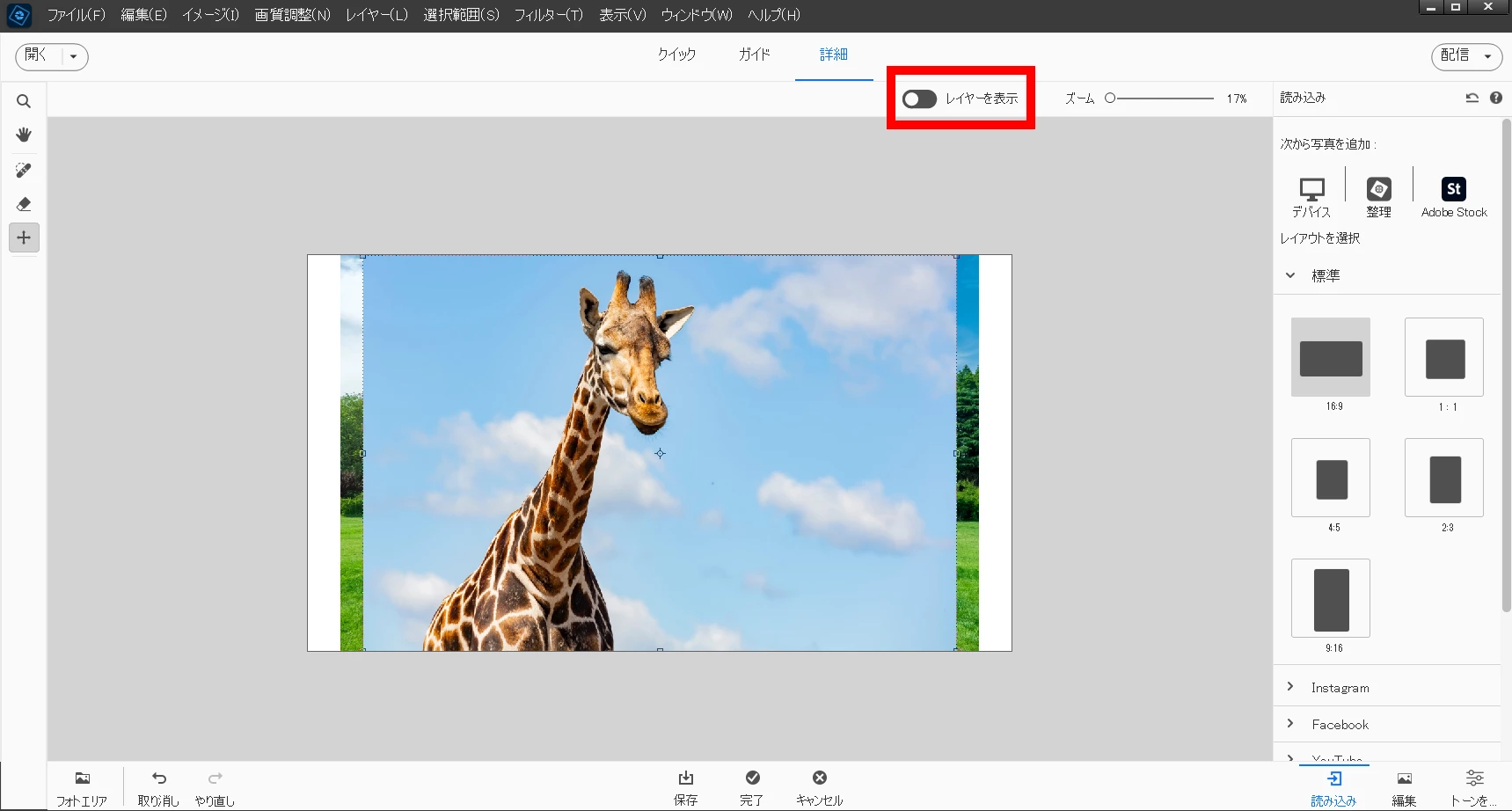
※背景を削除したい写真が下に隠れてしまう場合
①
右上の「レイヤーを表示」を選択
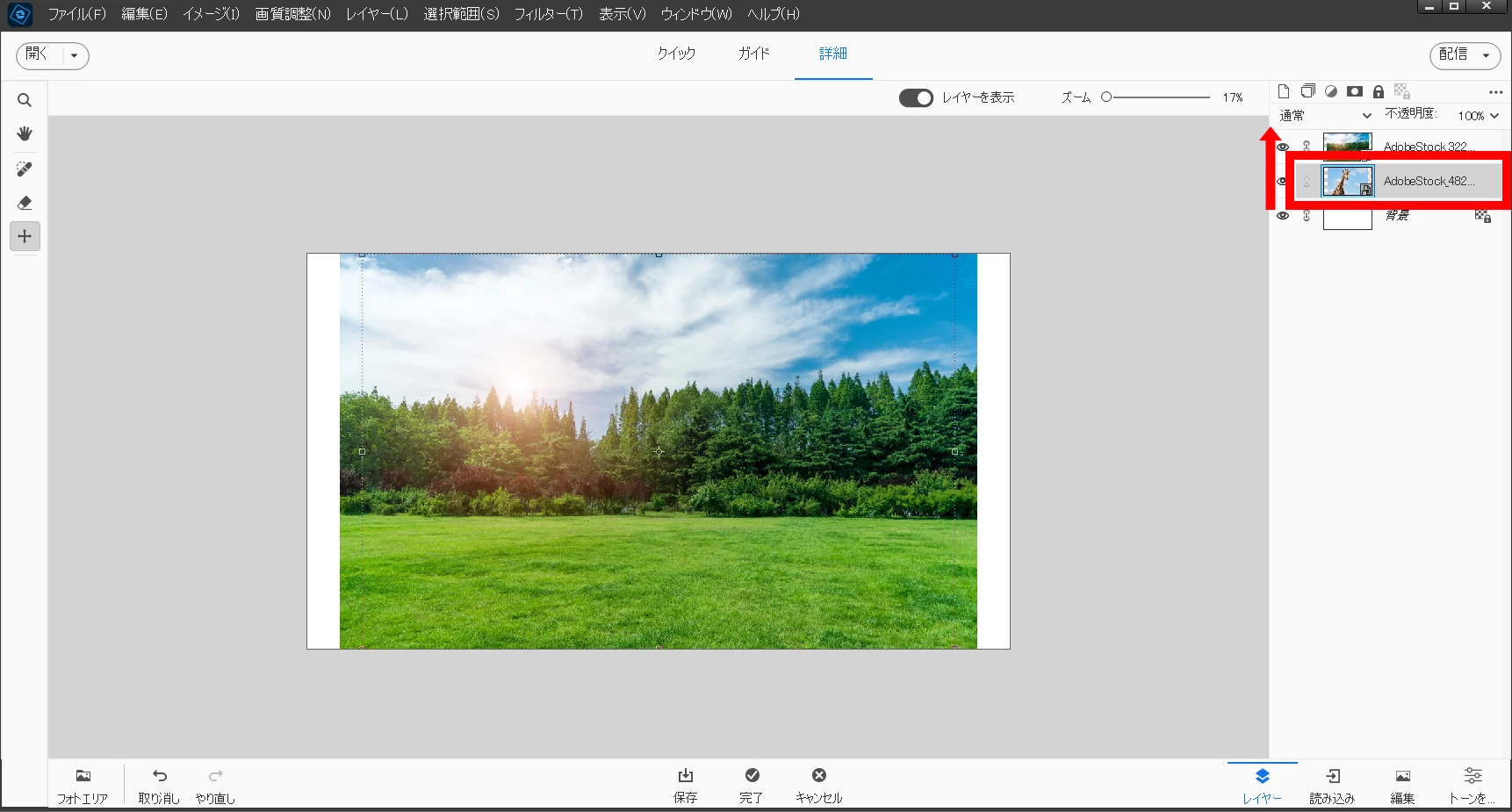
②
右側にレイヤーオプションが表示されます。
背景を削除したいレイヤーを選択し、ドラッグし背景を削除したいレイヤーを一番上に入れ替えます。
●追加した写真の編集
①
画面右下部分の「編集」をクリックし、編集オプションを表示します。
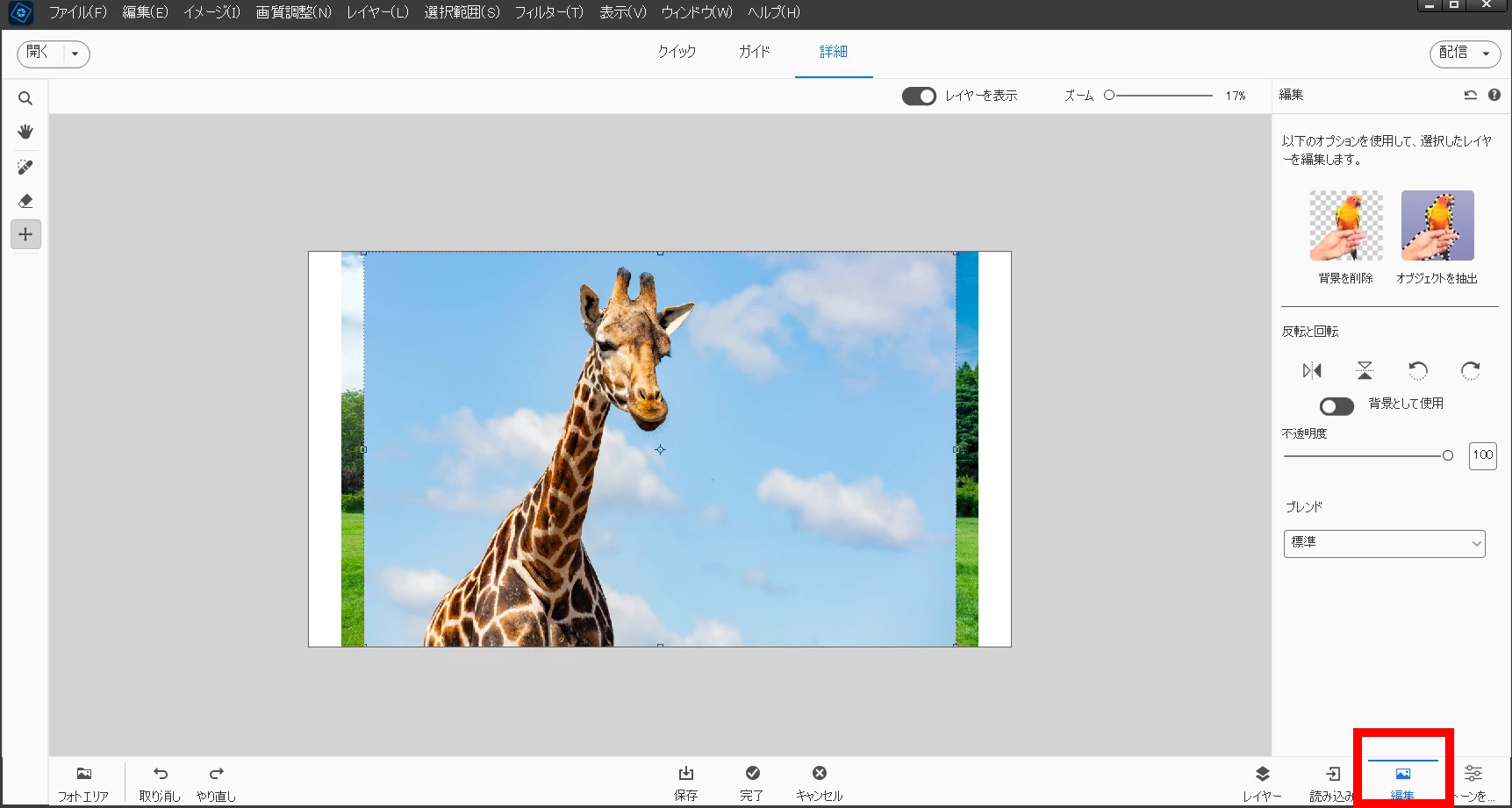
②
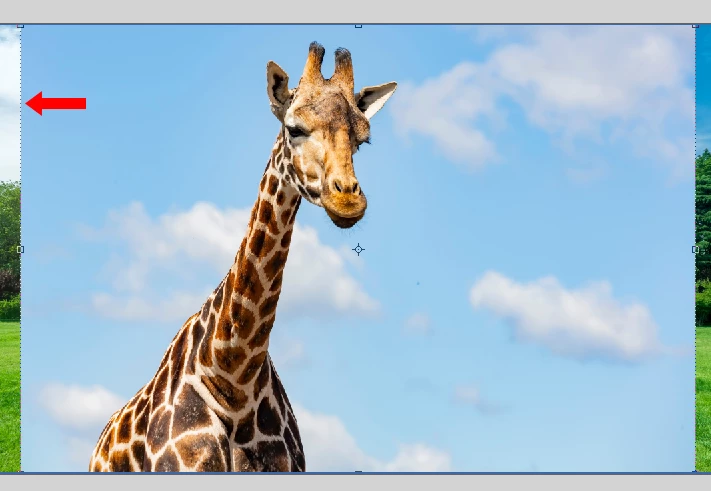
背景を削除したい写真をワンクリックし、写真の周りが点線で囲われていることを確認します。
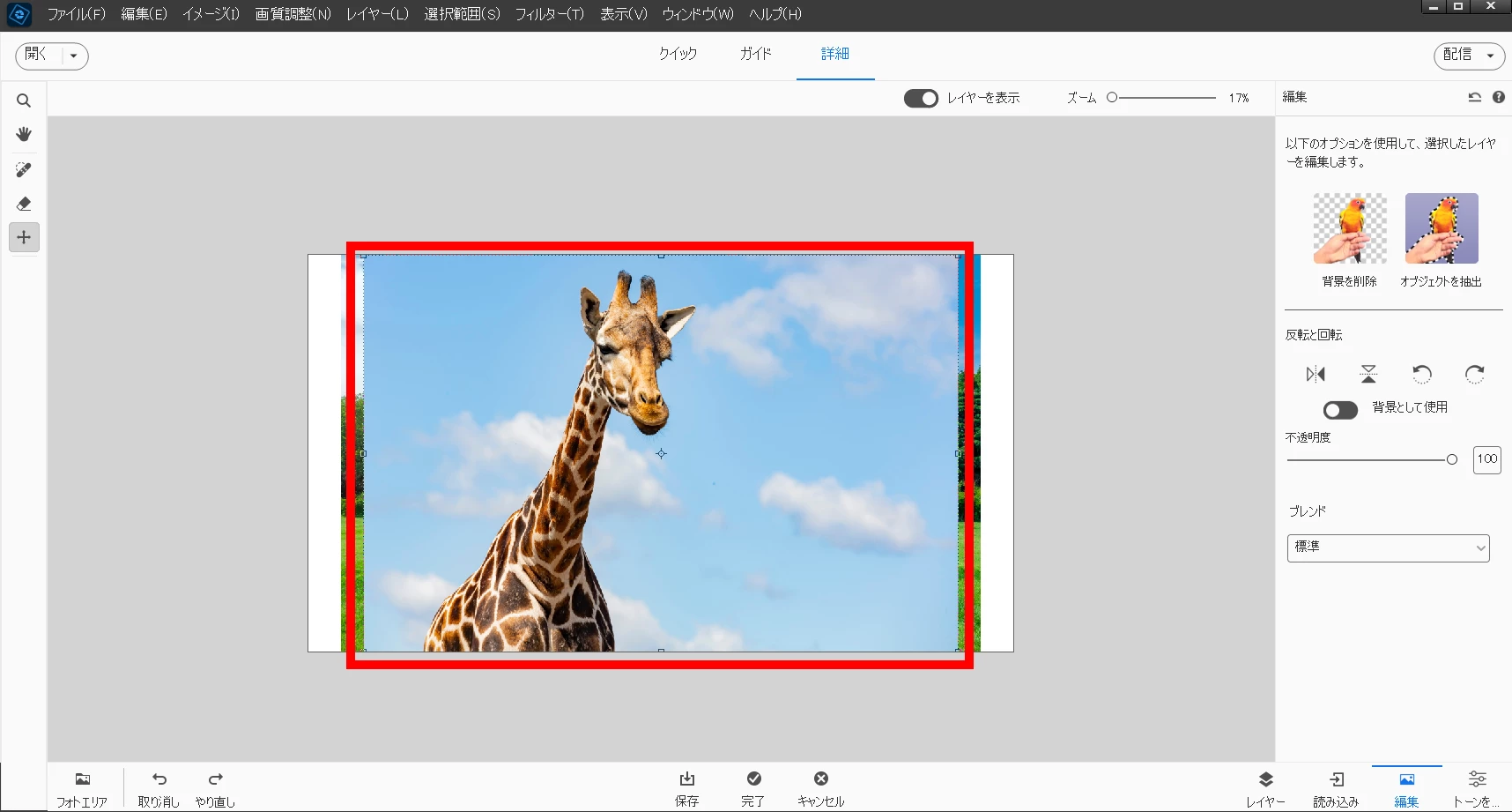
※矢印部分のように、写真の境目に細かい点線ができていれば選択はできています。
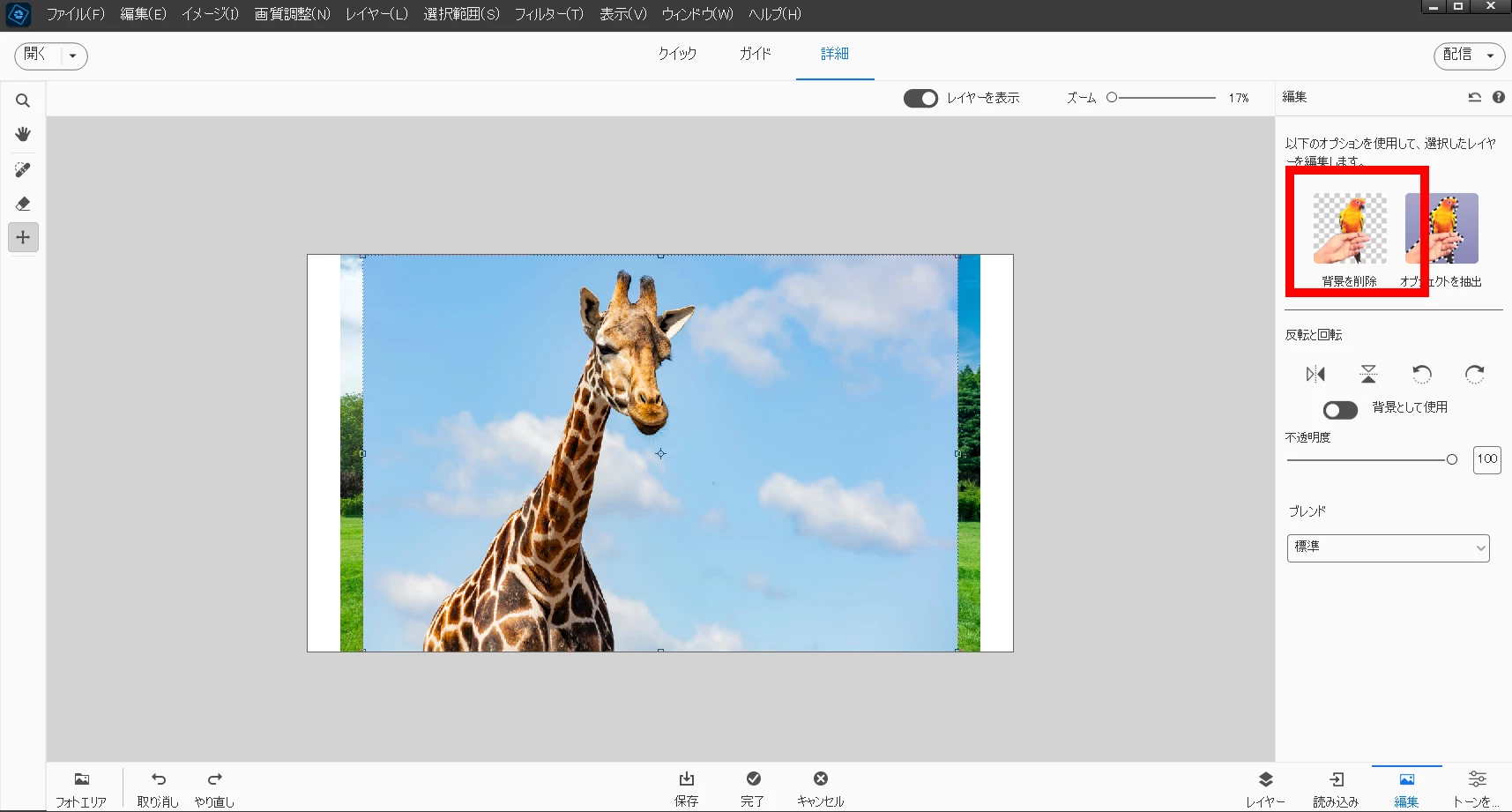
③
編集オプションの右上の「背景を削除」をクリックします
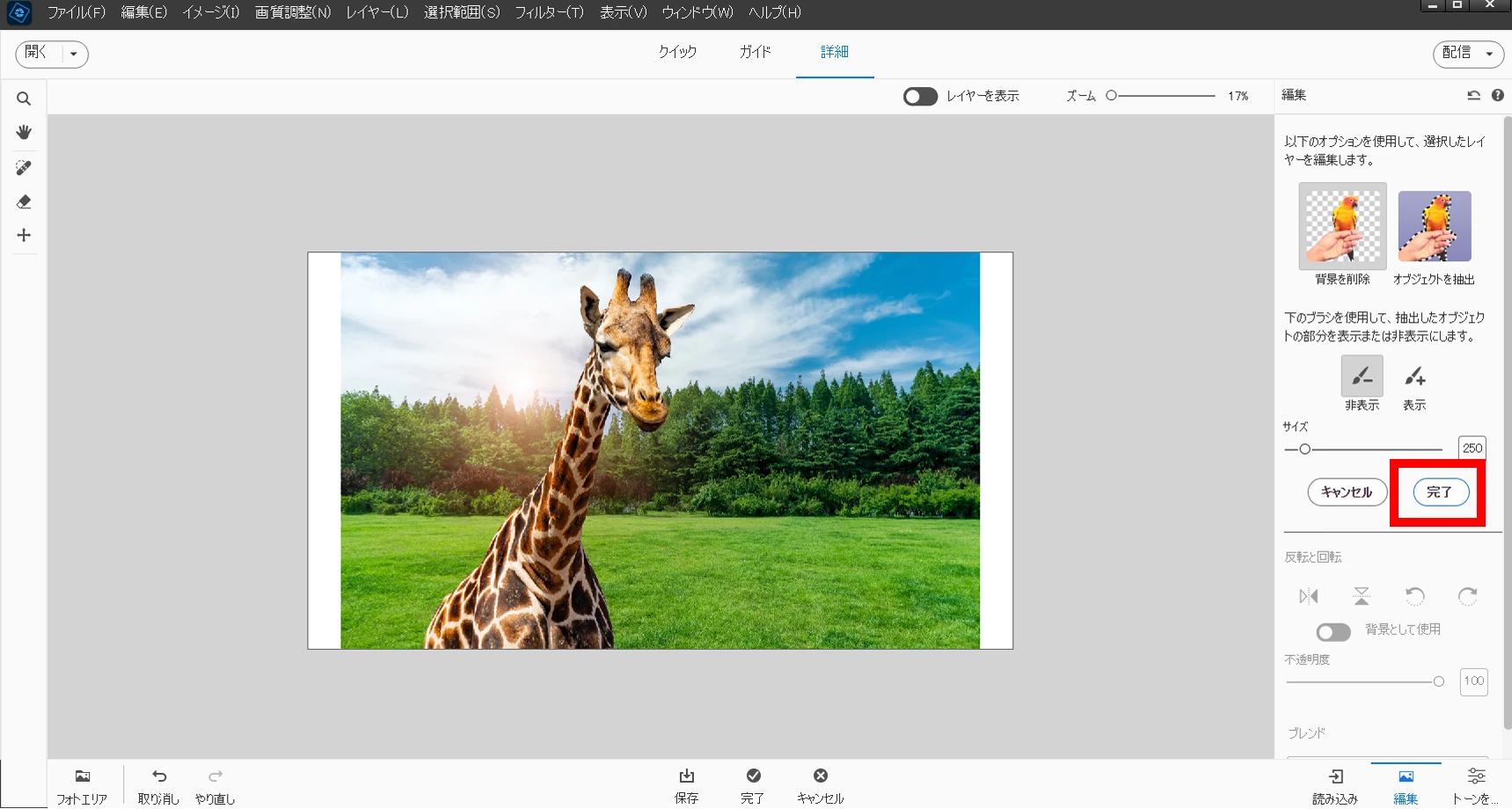
④
背景の切り抜きが完了しました。
「完了」を選択します。
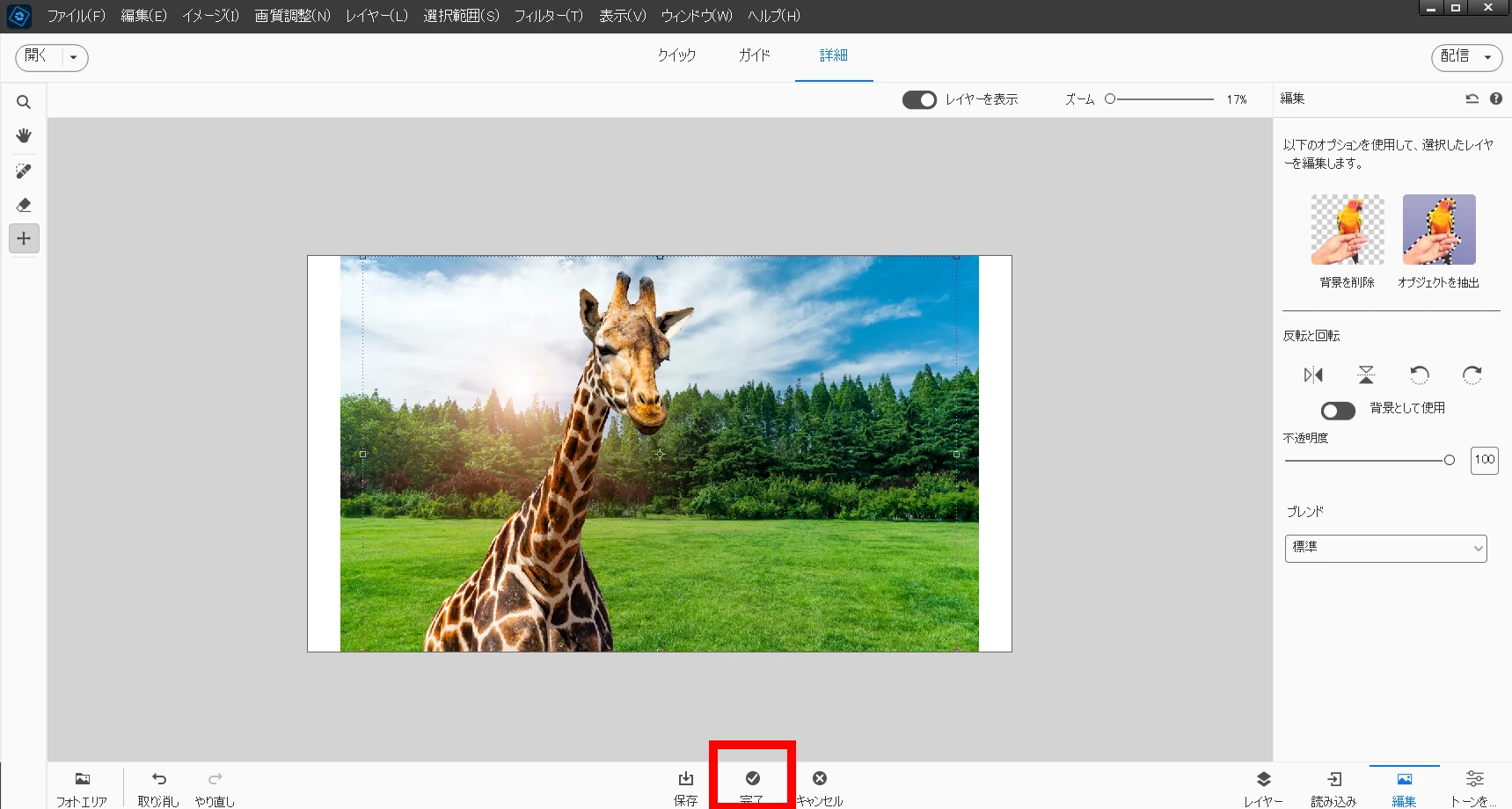
⑤
写真の合成が完了です。
画面下部の「完了」を選択します。
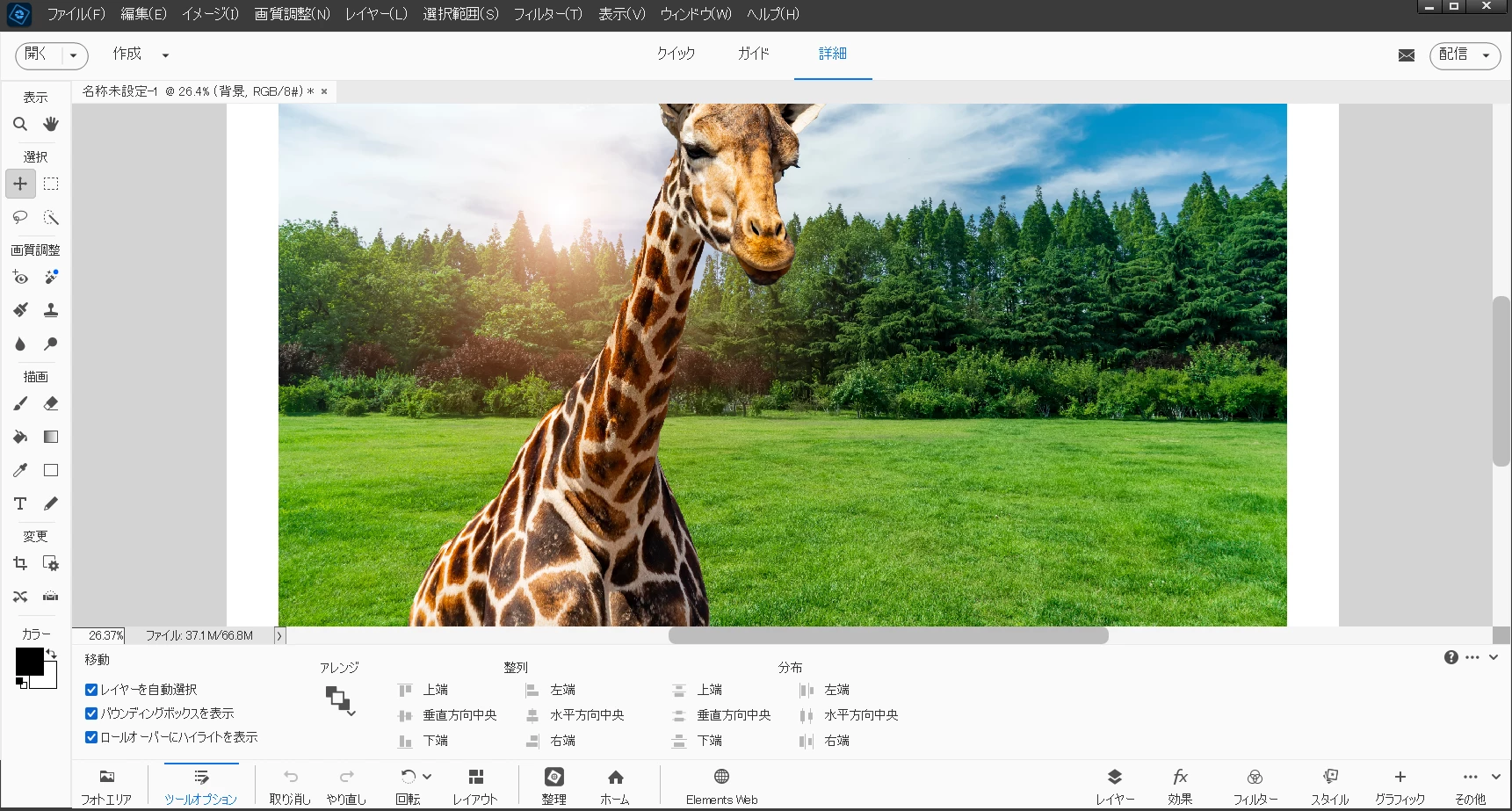
⑥
編集画面に戻ります。
以上が、「写真を合成」機能での合成方法について基本の操作となります。
背景の削除後の調整など、より詳しい操作方法については以下の文書内でご説明しております。
合わせて参考にしていただければ幸いです。
【写真の合成】
https://helpx.adobe.com/jp/photoshop-elements/using/combine-photos.html
 AdChoices