
Inspiring
December 12, 2019
Answered

photoshopelements 2020のフォトコラージュ

  • December 12, 2019
  • 3 replies
  • 1200 views
私はphotoshopelements(PSE)14を使用していますが、そろそろ最新のPSEに切り替えようかなと考えています。そこでPSE2020の無料体験版をインストールして使ってみることにしました。ところが使ってみて一つの問題にぶつかってしまいました。
わたしがPSEを使う目的の一つにフォトコラージュの存在があります。PSE14のフォトコラージュは複数の写真を重ねて配置でき、それぞれのフレームのサイズを変えたり、移動したりが自由にできます。ところがPSE2020においては、PSE14で標準になっているその機能を備えたフォトコラージュ見つけることができません。私の探し方が悪いのか、それともPSEのフォトコラージュは変更されて、PSE14にあるような フォトコラージュの機能はなくなってしまったのか知りたいのです。

    This topic has been closed for replies.
    Correct answer 150kw

    こんばんは、楓1859さん

    >PSEのフォトコラージュは変更されて、PSE14にあるような フォトコラージュの機能はなくなってしまったのか知りたいのです。
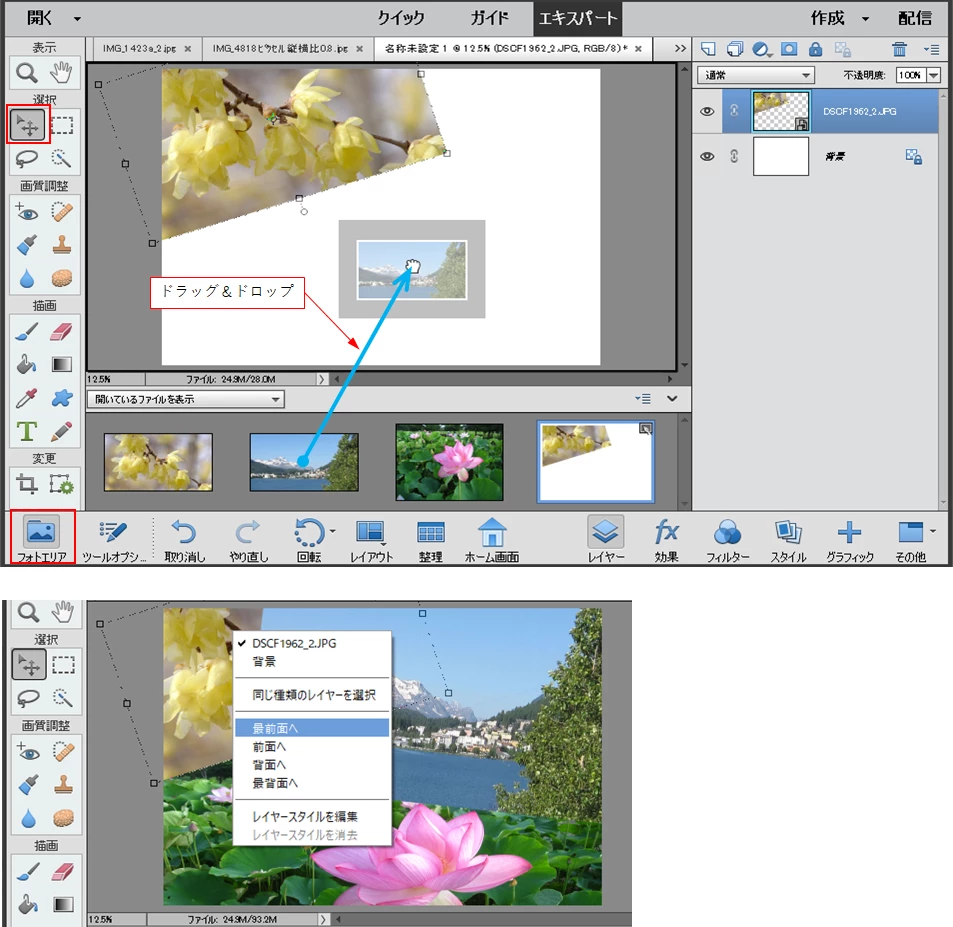
    私確認してみましたが、
    Photoshop Elements 2019から仕様がガラッと変更になっています。2018迄は写真を自由にレイアウト出来ますが、2019以降はレイアウトを右側のプリセットの中から選ぶ方法に変更になっており、自由度が大幅に制限されています。
    2018迄の方法に慣れ親しんできたユーザーには物足りなくなってしまったかも知れません。

    また、次のように手動で行えば以前の様なコラージュが出来ますので、お試しください。ちょっと面倒くさいですが。
    ①使用する写真を読み込みます。
    ②台紙を「白紙ファイル」で作成します。
    ③「フォトエリア」アイコンをクリックし、「フォトエリア」を開きます。
    ④「ワークエリア」に「白紙ファイル」が表示されていることを確認します。表示されていない場合は「白紙ファイル」を表示させます。
    ⑤「フォトエリア」から、写真のサムネールを「ワークエリア」の「白紙ファイル」の上へドラッグ&ドロップします。
    ⑥ドラッグ&ドロップした写真を、「ツールバー」の「移動ツール」で、位置移動、拡大縮小、回転等を行います。
    ⑦他の写真も同様に行います。
    ⑧写真の上下を入れ替える場合は、対象の写真を選択して右クリックし、開いたコンテキストメニューから「最前面へ」等をクリックします。


    3 replies

    150kw
    Community Expert
    150kwCommunity ExpertCorrect answer
    Community Expert
    December 14, 2019

    こんばんは、楓1859さん

    >PSEのフォトコラージュは変更されて、PSE14にあるような フォトコラージュの機能はなくなってしまったのか知りたいのです。

    私確認してみましたが、
    Photoshop Elements 2019から仕様がガラッと変更になっています。2018迄は写真を自由にレイアウト出来ますが、2019以降はレイアウトを右側のプリセットの中から選ぶ方法に変更になっており、自由度が大幅に制限されています。
    2018迄の方法に慣れ親しんできたユーザーには物足りなくなってしまったかも知れません。

    また、次のように手動で行えば以前の様なコラージュが出来ますので、お試しください。ちょっと面倒くさいですが。
    ①使用する写真を読み込みます。
    ②台紙を「白紙ファイル」で作成します。
    ③「フォトエリア」アイコンをクリックし、「フォトエリア」を開きます。
    ④「ワークエリア」に「白紙ファイル」が表示されていることを確認します。表示されていない場合は「白紙ファイル」を表示させます。
    ⑤「フォトエリア」から、写真のサムネールを「ワークエリア」の「白紙ファイル」の上へドラッグ&ドロップします。
    ⑥ドラッグ&ドロップした写真を、「ツールバー」の「移動ツール」で、位置移動、拡大縮小、回転等を行います。
    ⑦他の写真も同様に行います。
    ⑧写真の上下を入れ替える場合は、対象の写真を選択して右クリックし、開いたコンテキストメニューから「最前面へ」等をクリックします。


    楓1859Author
    Inspiring
    December 15, 2019

    150kwさん、99jonさん  

    迅速で簡潔、的確な回答をありがとうございます。

    貴アドバイスに基づいて、マニュアルによる旧フォトコラージュ作成をさっそくPSE2020体験版で試してみて、PSE14と同等なコラージュを作成することができることを確認しました。手間が余分にかかりますが、何とか使えそうです。PSE2020アップグレードへの敷居が少々低くなったような気がします。

    PSEの将来版での旧フォトコラージュ機能の復活を期待しています。

    以上

    150kw
    Community Expert
    Community Expert
    December 15, 2019

    こんばんは


    >手間が余分にかかりますが、何とか使えそうです。

    お役に立てて良かったです。

    Photoshop Elements 14のフォトコラージュサンプルのように写真に枠を付けたい場合は、画像に前もって枠を付ければ良いと思います(下図)。


    >PSEの将来版での旧フォトコラージュ機能の復活を期待しています。

    私が思うに、一度削除または変更した機能は、今迄の事例から考えると、残念ながら復活することはまずないように思います。

    99jon
    Legend
    December 12, 2019
    99jon
    Legend
    December 12, 2019

    The photo collage feature is now fully automatic. See my YouTube video.

    Interactive Photo Collage Layouts


    If you prefer to make your own collage manually, see this video.

    Custom Collage


    What’s New in Elements 2020